
In deze handleiding leer je hoe je add-ons selecteert bij het verkopen van een dienst bij de kassa, zodat prijs en duur automatisch op de verkoop worden toegepast.
Voordat je begint:
Add-ons moeten zijn aangemaakt en ingeschakeld voor de kassa bij een dienst voordat ze bij het afrekenen verschijnen. Lees dit artikel om te leren hoe je add-ons instelt.
Met add-ons kun je relevante uitbreidingen aanbieden bij het verkopen van een dienst, waardoor medewerkers een boeking kunnen upgraden met extra opties die de prijs, duur of benodigde middelen aanpassen. Wanneer een dienst met add-ons aan de winkelwagen wordt toegevoegd, worden medewerkers door de beschikbare opties geleid voordat de verkoop wordt afgerond.
Stap 1: Voeg een dienst toe aan de winkelwagen
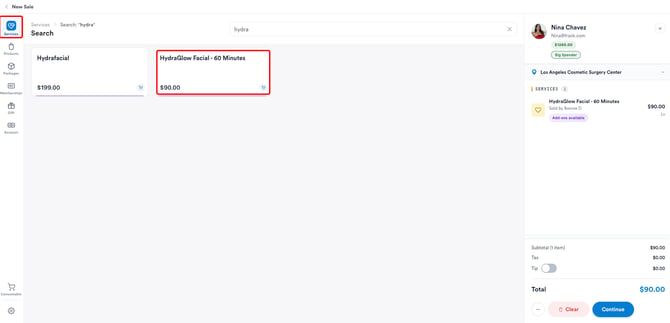
Log in op je Pabau-account en open de kassa via het menu in de linkerzijbalk. Selecteer de klant en voeg vervolgens de dienst die je wilt verkopen toe aan de winkelwagen, hetzij handmatig, hetzij via het afrekenen van de afspraak.
Stap 2: Open het aanpassingsvenster
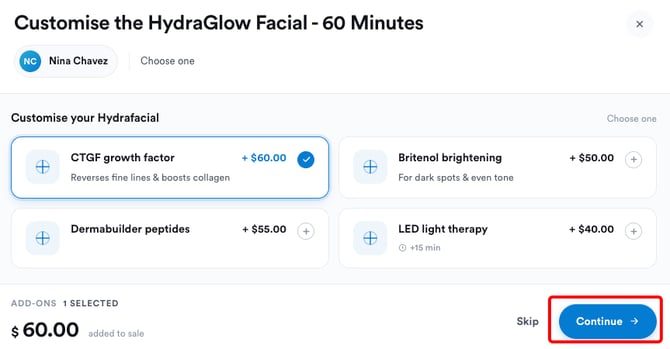
Wanneer een dienst met een verplichte of optionele add-on aan de winkelwagen wordt toegevoegd, verschijnt automatisch het venster "Pas [Dienst] aan". Het venster draagt de naam van de dienst en toont de naam en avatar van de klant, samen met een telling van het aantal optiegroepen dat aan de dienst is gekoppeld.
Stap 3: Maak je keuzes
Elke optiegroep wordt weergegeven als een eigen sectie. De groepstekst staat links, en de status en selectielimiet staan rechts:
Verplicht - in rood aangegeven naast de selectielimiet (bijv. "Verplicht • Kies minstens 1"). Er moet een keuze worden gemaakt voordat je verder kunt gaan.
Optioneel - toont alleen de selectielimiet in grijs (bijv. "Kies een willekeurig aantal"). Deze groepen kunnen worden overgeslagen.
Elke optietegel toont de naam van de optie, de prijsaanpassing en, indien geconfigureerd, een beschrijving en duurwijziging. Klik op de "+"-knop om een optie te selecteren. Een geselecteerde optie wordt gemarkeerd met een blauwe rand en een vinkje. In een "kies er één"-groep worden de overige tegels grijs weergegeven zodra je een optie selecteert.
Stap 4: Controleer en ga verder
De voettekst wordt in real time bijgewerkt terwijl je keuzes maakt. Hij toont het aantal geselecteerde add-ons en de cumulatieve prijs die aan het totaalbedrag van de dienst wordt toegevoegd. De knop "Doorgaan" wordt actief zodra alle verplichte groepen een geldige keuze hebben. Klik op "Doorgaan" om je keuzes te bevestigen en de dienst aan de winkelwagen toe te voegen.
Stap 5: Controleer de winkelwagen
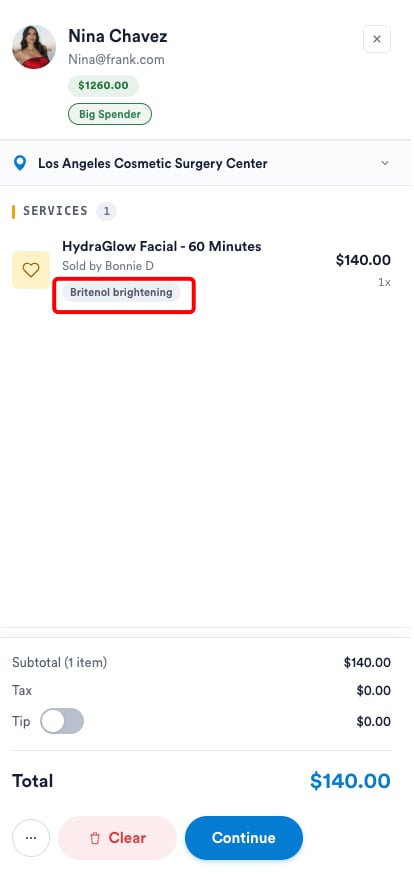
Zodra ze zijn toegevoegd aan de winkelwagen, verschijnen de geselecteerde add-ons als labels onder de betreffende dienst. De add-ons verhogen, indien geconfigureerd, de prijs van de dienst, en eventuele kortingen en belastingen worden berekend op basis van de verhoogde prijs.
Door deze stappen te volgen, kun je relevante uitbreidingen aanbieden bij het verkopen van een dienst bij de kassa, waarbij prijs en duur automatisch op de verkoop worden toegepast.
Was deze handleiding nuttig? Laat het ons weten door hieronder te stemmen - jouw feedback helpt ons om duidelijkere artikelen te schrijven.
Voor meer handleidingen, bekijk de gerelateerde artikelen hieronder of gebruik de zoekbalk bovenaan de pagina. Je kunt ook onze videoserie bekijken, de Pabau Academy, of de Support-pagina bezoeken voor extra hulp.