
In dit artikel laten we je zien hoe je kunt zien welke van je andere klinieken ook een dossier hebben voor dezelfde klant, met behulp van gesynchroniseerde kliniek-labels op de nieuwe klantkaart.
Deze functie maakt deel uit van de nieuwe versie van de klantkaart en is momenteel alleen beschikbaar voor geselecteerde gebruikers, vanaf augustus 2026. Een bredere uitrol naar alle accounts volgt binnenkort.
Als je meerdere klinieken beheert in Pabau en je accounts hebt gekoppeld als een Multi-Account-organisatie, laat de nieuwe klantkaart in één oogopslag zien welke van je zusterklinieken ook een dossier hebben voor dezelfde persoon. Deze verschijnen als groene labels met de bedrijfsnaam op het profiel van de klant, zodat je team direct kan zien dat een klant ook geregistreerd staat bij een andere locatie van je organisatie.
Deze handleiding legt uit waar de labels verschijnen, hoe Pabau bepaalt dat twee dossiers bij dezelfde klant horen, en welke klinieken kunnen verschijnen.
1. Open de klantkaart
- Ga naar Klanten in het menu aan de linkerkant.
- Zoek de klant op — bijvoorbeeld Christina Robinson — en klik op de naam om de klantkaart te openen.
2. Vind de gesynchroniseerde kliniek-labels
- Zorg er in het klantinformatiepaneel aan de linkerkant voor dat het tabblad Persoonlijk is geselecteerd — dit is het standaardtabblad wanneer de kaart wordt geopend.
- Kijk net onder de naam van de klant en de status Actief/Inactief. Naast de knop Label toevoegen zie je eventuele labels die aan de klant zijn toegewezen — en, binnen een multi-kliniekorganisatie, een groen label voor elke zusterkliniek die deze klant ook heeft.
- Elk groen label toont de naam van de andere kliniek. Als de klant bij meerdere van je locaties geregistreerd staat, zie je één label per kliniek.
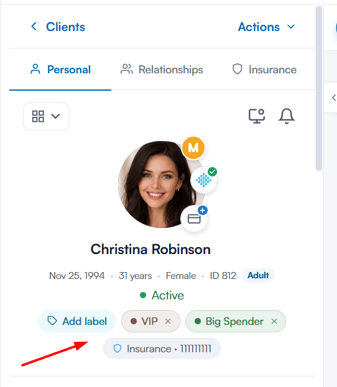
Deze labels dienen alleen ter informatie — als je erop klikt, gebeurt er niets, en ze kunnen niet worden verwijderd met een 'x', zoals dat wel kan bij je eigen klantlabels. Ze hebben ook een vaste groene kleur, zodat ze gemakkelijk te onderscheiden zijn van de labels die je zelf hebt aangemaakt. De labels worden automatisch vernieuwd telkens wanneer de klantkaart wordt geladen.
3. Begrijp hoe klanten worden gematcht
Het label van een kliniek verschijnt wanneer die kliniek een actief klantdossier heeft dat overeenkomt met het dossier dat je bekijkt:
- Het e-mailadres moet bij beide klinieken hetzelfde zijn, en
- ook de achternaam of het mobiele nummer moet overeenkomen.
Omdat het e-mailadres de basis vormt van de match, moet de klant die je bekijkt een e-mailadres en achternaam hebben opgeslagen in het dossier — zonder deze gegevens zoekt Pabau niet naar overeenkomsten bij je andere klinieken.
Verwacht je een label dat niet verschijnt? Controleer of het e-mailadres bij beide klinieken identiek is — een typefout of een verouderd adres bij één locatie voorkomt de match — en of het dossier bij de andere kliniek actief is. Gearchiveerde of gedeactiveerde dossiers worden nooit gematcht.
4. Controleer welke klinieken kunnen verschijnen
Labels komen alleen van klinieken binnen je Multi-Account-organisatie waarbij klantsynchronisatie is ingeschakeld:
- Het hoofdaccount van de organisatie is altijd inbegrepen.
- Elk ander gekoppeld account is inbegrepen zolang de schakelaar Klant synchroniseren is ingeschakeld. Je vindt dit door naar Instellingen > Multi Account te gaan, waar de andere bedrijven binnen je organisatie elk worden weergegeven met hun eigen schakelaar (het hoofdaccount wordt altijd gesynchroniseerd, dus dat heeft er geen).
- Synchronisatie werkt in beide richtingen — je eigen kliniek moet ook gesynchroniseerd zijn. Als dat niet het geval is, toont de klantkaart geen labels voor je andere locaties.
Als een gesynchroniseerde kliniek op het moment dat de kaart wordt geladen niet bereikbaar is — bijvoorbeeld tijdens onderhoud — wordt het label gewoon weggelaten in plaats van dat er een foutmelding verschijnt. Het label verschijnt weer de volgende keer dat de kaart wordt geladen, zodra die kliniek weer bereikbaar is.
Dat is alles — met je accounts gekoppeld en synchronisatie ingeschakeld, geeft elke klantkaart je team direct inzicht in waar een klant nog meer geregistreerd staat binnen je groep, zodat je dossiers overal moeiteloos op elkaar aansluiten.
Was deze handleiding nuttig? Laat het ons weten door hieronder te stemmen — jouw feedback helpt ons om duidelijkere artikelen te schrijven.
Voor meer handleidingen kun je de gerelateerde artikelen hieronder bekijken of de zoekbalk bovenaan de pagina gebruiken. Je kunt ook onze videoserie, de Pabau Academy, bekijken of de Support-pagina bezoeken voor extra hulp.