
Dit artikel legt uit hoe je een vaccin plant voor een klant, rechtstreeks vanuit het Vaccindashboard in Pabau.
Of je nu landspecifieke protocollen volgt of aangepaste vaccinaties toevoegt, met de vaccinplanner selecteer je eenvoudig ziekten, kies je vaccinatieschema's en registreer je aankomende doses nauwkeurig.
Stap 1: Klantkaart openen
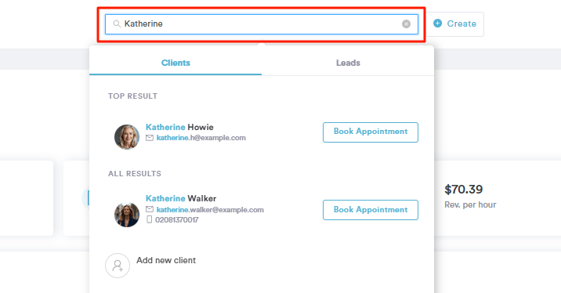
Begin door in te loggen op je Pabau-account met je inloggegevens. Ga vervolgens naar de zoekbalk bovenaan het scherm en typ de naam van je klant in. Het profiel verschijnt in de zoekresultaten; klik erop om de klantkaart te openen.
Stap 2: Vaccindashboard openen
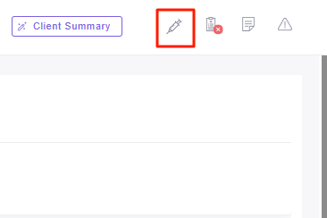
Klik vanuit de klantkaart op het injectiespuit-icoon in de rechterbovenhoek. Hiermee open je het Vaccindashboard, waar je de volledige vaccinatiegeschiedenis van de klant kunt bekijken en beheren.
Stap 3: Een vaccin plannen
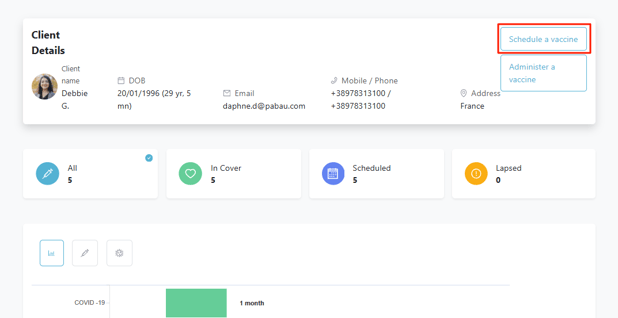
Klik vanuit het Vaccindashboard op de knop Vaccin plannen. Er verschijnt een modaal venster waarin je het plannen kunt starten.
Stap 4: Land selecteren
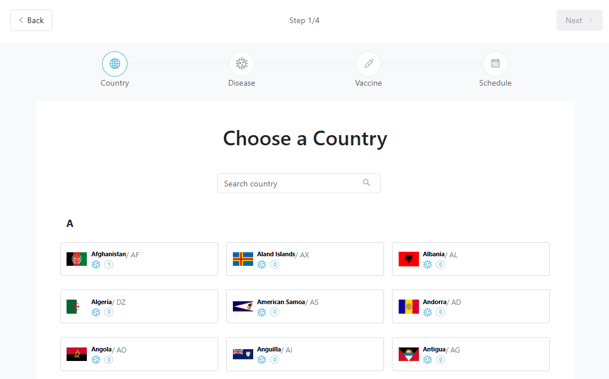
Gebruik het zoekveld om het land te vinden en te selecteren dat relevant is voor de vaccinatievereiste. Dit filtert de veelvoorkomende ziekten die met dat land geassocieerd worden.
Stap 5: Ziekte(n) selecteren
Je ziet nu een lijst met ziekten die aan het geselecteerde land gekoppeld zijn. Klik op het selectievakje naast één of meer ziekten om ze aan het schema toe te voegen.
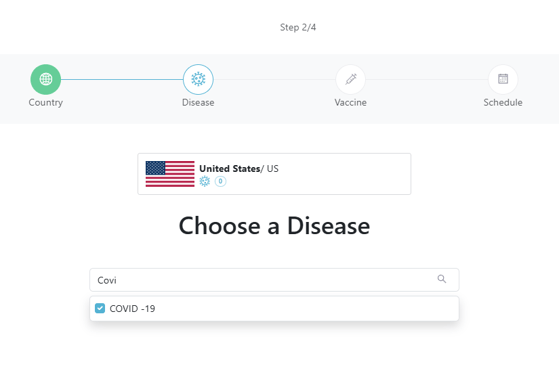
OPMERKING: Je kunt ook naar andere ziekten zoeken, zelfs als deze niet in de standaardlijst staan, en meerdere ziekten in één zoekopdracht selecteren.
Stap 6: Vaccinatieschema('s) toevoegen
Op basis van de geselecteerde ziekte(n) verschijnt een lijst met vaccinopties.
Voor elk vaccin zie je:
-
Vaccinnaam
-
Ziekten waartegen het beschermt (bijv. Covid-19, Rabiës)
-
Contra-indicatiewaarschuwing als de leeftijd van de klant niet binnen het toegestane bereik van het vaccin valt
-
Dosis en toedieningswijze (bijv. 0,5ml, intramusculair)
-
Schemalijst (gebaseerd op dagen vanaf vandaag)
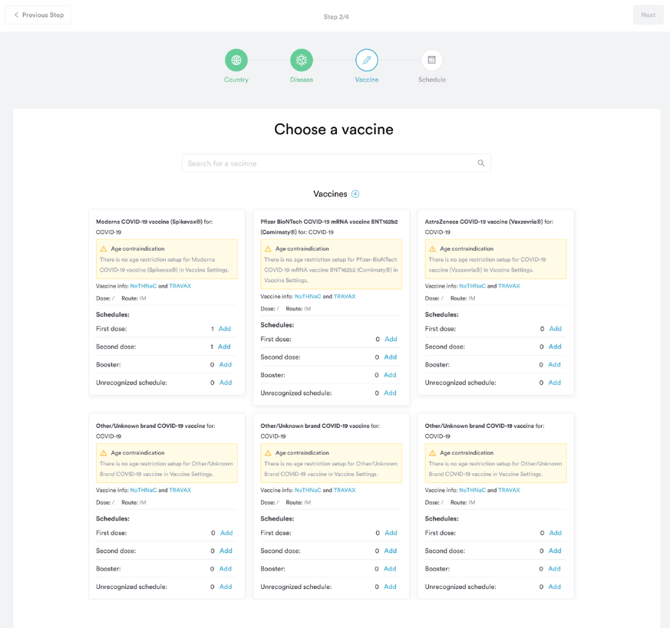
Je kunt op Toevoegen klikken om een vaccinatieschema toe te voegen. Indien nodig kun je meerdere vaccins tegelijk toevoegen.
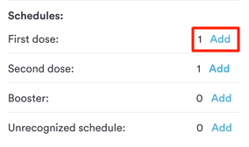
OPMERKING: Alleen actieve schema's (met een dagwaarde) worden weergegeven.
-
Dag 0 = vandaag
-
Dag 10 = 10 dagen na vandaag
-
Dag 100 = 100 dagen na vandaag
Stap 7: Data aanpassen
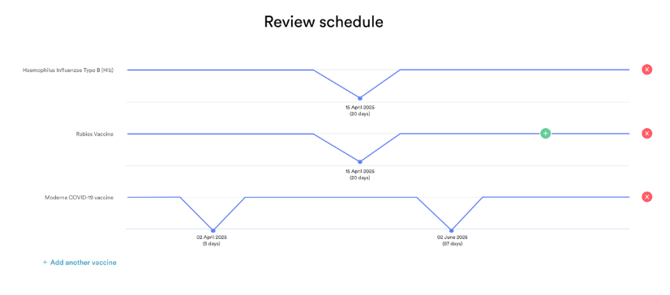
Na het selecteren van de schema's kun je:
-
De automatisch berekende data bekijken
-
Extra aangepaste data toevoegen door op het +-icoon te klikken (selecteren via de kalender)
-
Specifieke data of hele schema's verwijderen indien nodig
Stap 8: Het schema opslaan
Klik op de knop Vaccin plannen in de rechterbovenhoek van het scherm om de geselecteerde vaccinatieschema's te bevestigen.
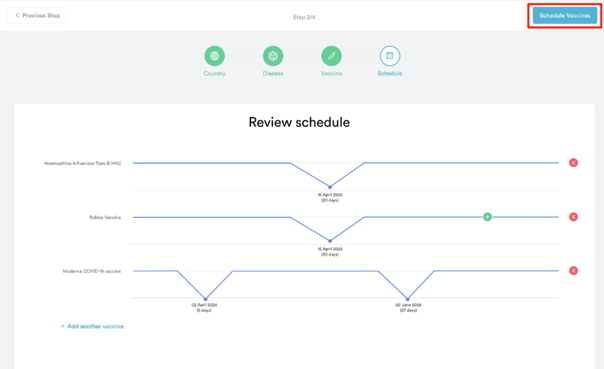
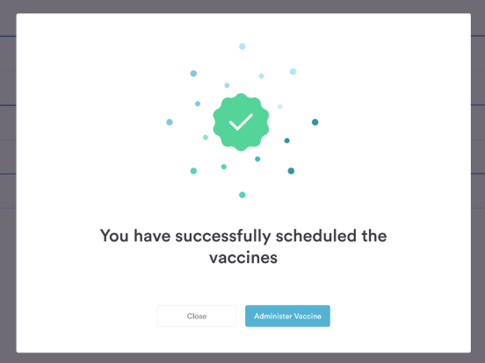
Je ziet een bevestigingsbericht en het Vaccindashboard wordt automatisch bijgewerkt om de nieuw geplande doses weer te geven.
Door deze stappen te volgen, kun je succesvol een vaccin plannen voor een klant in Pabau.
Voor meer handleidingen, bekijk de gerelateerde artikelen hieronder, selecteer aanvullende handleidingen, of gebruik de zoekbalk bovenaan de pagina. Deze handleidingen helpen je om het meeste uit je Pabau-account te halen.
Om je verder te helpen je Pabau-account volledig te benutten en te begrijpen, raden we je aan de aanvullende handleidingen en bronnen te verkennen op de Pabau Academy. Deze biedt uitgebreide videotutorials en lessen, voor een complete leerervaring die je de essentiële vaardigheden biedt om succesvol te zijn met Pabau.