
Dit artikel behandelt compatibele scanners en hoe je producten in Pabau scant.
Inhoudsopgave:
1. Hoe scan je een product tijdens het uitvoeren van een voorraadtelling
2. Hoe scan je producten in de kassa (POS)
3. Welk soort scanner moet je gebruiken?
Hoe scan je een product tijdens het uitvoeren van een voorraadtelling
Stap 1: Productscanner instellen
Meestal wordt de barcodescanner geleverd met een USB-kabel die je op je desktop of laptop kunt aansluiten. Begin dus door je productscanner op je desktop aan te sluiten. Volg voor meer informatie de instructies in dit artikel.
Stap 2: Navigeer naar Voorraad
Zodra je bent ingelogd op je Pabau-account met je inloggegevens, navigeer je naar Voorraad, te vinden in het linker zijmenu. Klik op Inventaris om een nieuwe voorraadtelling te starten.
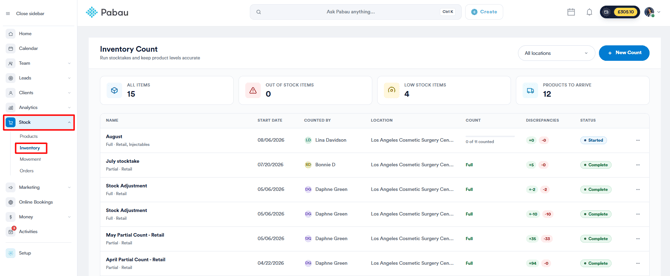
Stap 3: Start een nieuwe telling
Voor meer informatie over het starten van een nieuwe telling, bekijk dit artikel.
Stap 4: Controleer of het product een barcode heeft
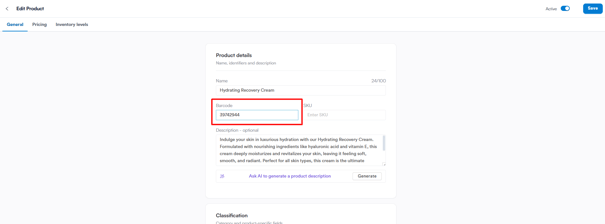
Om de barcode van een product in Pabau te vinden, navigeer je naar Voorraad en selecteer je Producten.
Zoek het product op dat je wilt toevoegen of waarvan je de barcode wilt controleren en klik erop. De barcode wordt weergegeven op het tabblad Algemeen.
OPMERKING: Om het scannen te laten werken, moet de barcode van tevoren aan het product zijn toegevoegd in de details.
Stap 5: Gebruik de barcodescanner
Wanneer je een nieuwe voorraadtelling start, kun je een schakelaar rechtsboven in de pagina activeren om de barcode toe te voegen voor eenvoudiger productzoeken. Beweeg vervolgens de barcodescanner over de barcode. Je kunt de barcode ook handmatig invoeren en op de enter-toets drukken na het toevoegen van de barcode om het product op te halen.
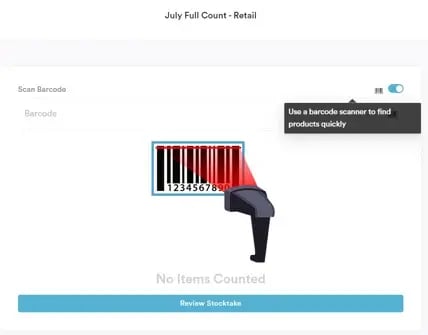
Door deze stappen te volgen, kun je de barcodescanner gebruiken om een voorraadtelling af te ronden.
Hoe scan je producten in de kassa (POS)
Stap 1: Navigeer naar Aanmaken
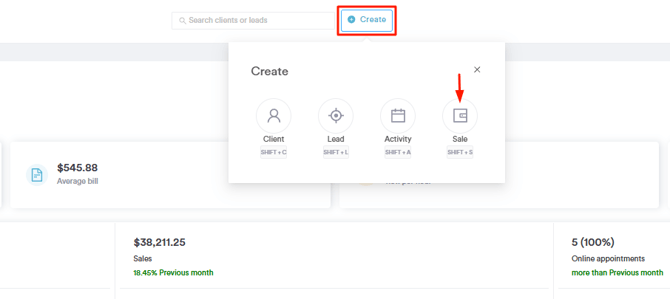
Begin met inloggen op je Pabau-account met je inloggegevens. Navigeer daarna naar de bovenkant van het scherm en klik op de knop "Aanmaken". Om naar de kassa (POS) te gaan, klik je op "Verkoop."
Stap 2: Selecteer klant
Navigeer naar de rechterbovenhoek van het scherm en typ in de zoekbalk om de klant te zoeken.
/select-client-pos.jpg?width=670&height=214&name=select-client-pos.jpg)
Stap 3: Producten scannen
Het tabblad Producten wordt standaard geopend. Als er een scanner is aangesloten, kun je een product scannen, en het verschijnt op het scherm. Selecteer het om het direct aan de winkelwagen toe te voegen.
/product-added-to-cart.png?width=670&height=316&name=product-added-to-cart.png)
Je kunt de barcode ook handmatig invoeren in de zoekbalk boven aan, en het product verschijnt op het scherm. Selecteer het om het aan de winkelwagen van de klant toe te voegen.
/search%20by%20barcode%20product%20pos.png?width=670&height=313&name=search%20by%20barcode%20product%20pos.png)
Ga vervolgens verder naar de betaalstap zoals je gewoonlijk doet.
Door deze stappen te volgen, kun je producten scannen in de kassa (POS) met een barcodescanner.
Welk soort scanner moet je gebruiken?
Voor het scannen van barcodes op huidverzorgingsproducten, crèmes, injectables en andere retailartikelen is het essentieel om een barcodescanner te kiezen die precisie, veelzijdigheid en eenvoudige integratie met je desktop of laptop biedt.
Belangrijke overwegingen voordat je een scanner koopt:
-
Compatibiliteit: Zorg ervoor dat de scanner werkt in HID-toetsenbordmodus, zodat gescande gegevens direct in de velden van Pabau kunnen worden ingevoerd.
-
Ondersteuning van barcodes: Kies scanners die zowel 1D- als 2D-barcodes kunnen lezen om verschillende productlabels te ondersteunen.
-
Type verbinding: USB-scanners zijn over het algemeen eenvoudiger in te stellen en bieden betrouwbare prestaties.
Hier zijn een aantal topaanbevelingen:
-
Zebra DS2208: Deze scanner biedt meerdere verbindingsopties, waaronder USB, RS-232, Keyboard Wedge en IBM 46xx (RS485). Hij ondersteunt een breed scala aan 1D- en 2D-barcodesymbologieën, waardoor hij geschikt is voor diverse toepassingen.
-
Honeywell Xenon 1900: Uitgerust met USB-, RS-232-, Keyboard Wedge-, IBM 46xx (RS485)- en Bluetooth-connectiviteit, biedt deze scanner veelzijdige integratiemogelijkheden. Hij leest efficiënt zowel 1D- als 2D-barcodes, ook op schermen van mobiele apparaten.
-
Datalogic Gryphon I GD4500: Deze scanner biedt meerdere interface-opties, waaronder USB en Keyboard Wedge. Hij legt 1D- en 2D-barcodes vast, ook op gebogen of reflecterende oppervlakken.
Door deze stappen te volgen, kun je succesvol de barcode van een product in Pabau scannen.
Voor meer handleidingen, raadpleeg de gerelateerde artikelen hieronder, selecteer extra handleidingen, of gebruik de zoekbalk boven aan de pagina. Deze handleidingen helpen je om het maximale uit je Pabau-account te halen.
Om je verder te helpen bij het volledig benutten en begrijpen van je Pabau-account, raden we je aan de extra handleidingen en bronnen te verkennen die worden aangeboden op de Pabau Academy. Deze biedt diepgaande videotutorials en lessen, en zorgt voor een holistische leerervaring die je kan uitrusten met de essentiële vaardigheden om succes te behalen met Pabau.