
In deze handleiding leggen we je stap voor stap uit hoe je een afsprakenrapport voor een klant uitvoert en afdrukt.
Dit rapport is vooral handig voor klanten met meerdere afspraken, zodat je een uitgebreide lijst van al hun geplande bezoeken kunt genereren en afdrukken.
Stap 1: Ga naar Analytics
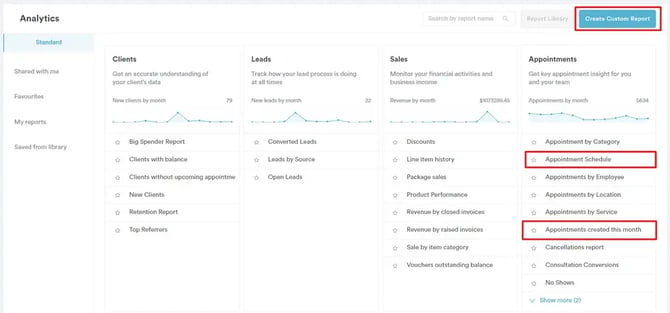
Log eerst in op je Pabau-account. Ga in het linkermenu naar Analytics en klik vervolgens op Rapporten. Klik op de banner "Try our new suite of reports" op "Try it now" om de nieuwe rapportweergave te openen.
Stap 2: Kies of maak een rapport
Je kunt een van de vooraf gemaakte rapporten gebruiken, zoals "Appointment Schedule" of "Appointments created this month", als basis voor je rapport, of vanaf nul een aangepast rapport maken. De vooraf gemaakte rapporten vind je in de sectie Appointments van de rapportweergave, of via de zoekbalk. Ze openen in de rapportviewer, waar je de filters kunt aanpassen — en zodra je iets wijzigt, verschijnt er een knop "Save as" waarmee je je eigen versie kunt opslaan.
Om een aangepast rapport te maken, klik je op "Build a custom report", selecteer je Appointments als data-object en klik je vervolgens op "Start from scratch".
Stap 3: Filters toepassen
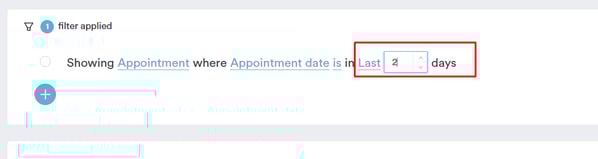
Elk filter in het rapport bestaat uit vier elementen: object, veld, operator en waarde.
Het object bepaalt waar je naar kijkt, het veld geeft aan welk kenmerk je interesseert, de operator bepaalt hoe het veld zich moet verhouden tot de waarde, en de waarde is het specifieke gegevenspunt dat je gebruikt voor de vergelijking.
Elk van deze elementen kan worden aangepast door erop te klikken en een andere optie te kiezen. De resultaten onderaan het scherm worden automatisch bijgewerkt zodra je de filters aanpast.
Voorbeeld: In een aangepast afsprakenrapport kun je de filters instellen om het volgende te tonen:
- Afspraken die deze maand plaatsvinden.
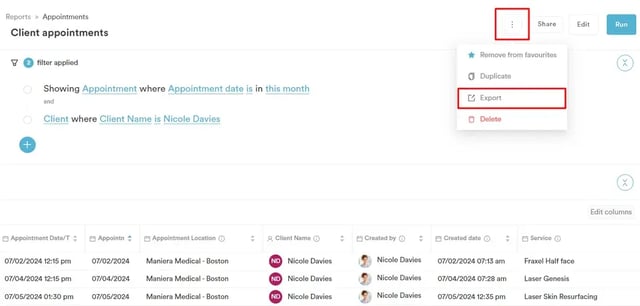
- Afspraken voor een specifieke klant, zoals Nicole Davies.
Je filters kunnen er dan zo uitzien:

- Object: Appointments, Veld: Appointment Date, Operator: Is, Waarde: This Month
- Object: Client, Veld: Client Name, Operator: Is, Waarde: Nicole Davies
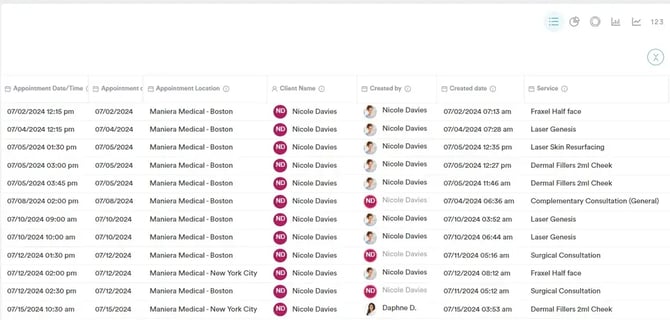
Onderaan het scherm zie je de gegevens die overeenkomen met deze filters, zoals alle afspraken van Nicole Davies voor de huidige maand.
Stap 4: Het rapport aanpassen en opslaan
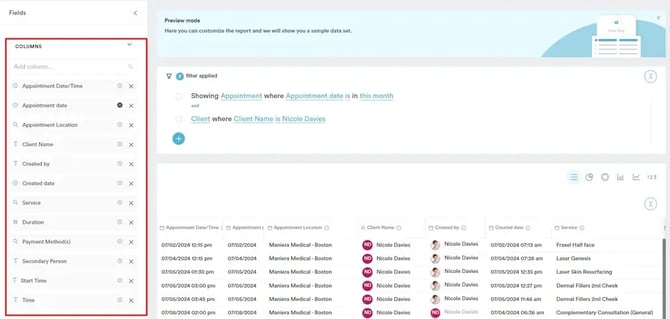
Je kunt het rapport verder aanpassen door specifieke diensten of medewerkers te selecteren, en door kolommen toe te voegen of te verwijderen via de Fields-zijbalk aan de linkerkant — zoek een veld om het als kolom toe te voegen en sleep velden om ze opnieuw te ordenen.
Voeg bovenaan de pagina een naam voor het rapport toe (je kunt ook een korte beschrijving toevoegen en een map kiezen), en klik vervolgens op "Save Report" om het op te slaan.
.webp?width=670&height=319&name=image-png-Jul-23-2024-09-11-08-0293-AM%20(1).webp)
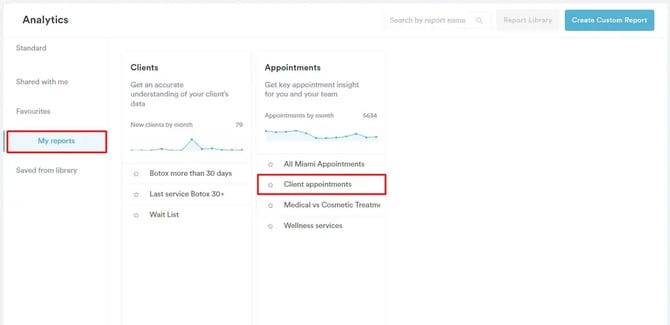
Zodra een aangepast rapport is opgeslagen, vind je het onder "My reports" in de linkerzijbalk van de rapportweergave.
Stap 5: Het rapport afdrukken en exporteren
Om het rapport af te drukken, klik je op het icoon met drie stippen rechtsboven in het scherm en selecteer je "Print report (Snapshot)" — hiermee opent het afdrukvenster van je browser met het rapport klaar om af te drukken. Via hetzelfde menu kun je het rapport ook toevoegen aan je favorieten, klonen, exporteren of verwijderen.
Om het rapport te exporteren, selecteer je "Export" in het menu met de drie stippen en kies je vervolgens een formaat in het venster dat verschijnt — Excel (.xlsx), CSV (.csv) of PDF (.pdf) — en klik je op "Export".
De export wordt op de achtergrond verwerkt — een melding bevestigt dat het is gestart, met een link naar de Exports-pagina, waar je het bestand kunt downloaden zodra het klaar is. Het bestand wordt niet direct naar je apparaat gedownload.
Door deze stappen te volgen, kun je eenvoudig gedetailleerde afsprakenrapporten voor je klanten genereren, aanpassen en afdrukken.
Voor meer handleidingen, bekijk de gerelateerde artikelen hieronder, selecteer aanvullende handleidingen, of gebruik de zoekbalk bovenaan de pagina. Deze handleidingen helpen je om het meeste uit je Pabau-account te halen.
Daarnaast raden we je aan, om je Pabau-account volledig te benutten en te begrijpen, de aanvullende handleidingen en bronnen te verkennen die worden aangeboden op de Pabau Academy. Deze biedt uitgebreide videotutorials en lessen voor een holistische leerervaring, waarmee je de essentiële vaardigheden kunt opdoen om succesvol te zijn met Pabau.