
In dit artikel leggen we uit hoe je online boekingsbeperkingen instelt op basis van of klanten nieuw of bestaand zijn en of ze eerder bepaalde vereiste diensten hebben geboekt.
In dit artikel leggen we uit hoe je bepaalde beperkingen kunt instellen wanneer klanten online boeken, afhankelijk van of het nieuwe of bestaande klanten zijn, of van of ze eerder een specifieke dienst hebben geboekt die een voorwaarde is voor de dienst die ze nu proberen te boeken.
Nieuwe en bestaande klanten definiëren
Nieuwe klanten zijn personen die nog nooit een afspraak bij jouw praktijk hebben gemaakt. Sommige klanten hebben mogelijk al een account aangemaakt in je boekingsportaal, maar als ze geen geplande afspraak hebben, worden ze beschouwd als nieuwe klanten.
Bestaande klanten zijn klanten die minstens één afspraak bij jouw praktijk hebben gehad, en die afspraak is in je agenda gemarkeerd als voltooid.
Boekingen beperken voor verschillende klanttypes
Je wilt bijvoorbeeld dat nieuwe klanten alleen een consultatie kunnen boeken, terwijl bepaalde behandelingen alleen beschikbaar zijn voor klanten die al een consultatie hebben gehad. Volg hiervoor de onderstaande stappen:
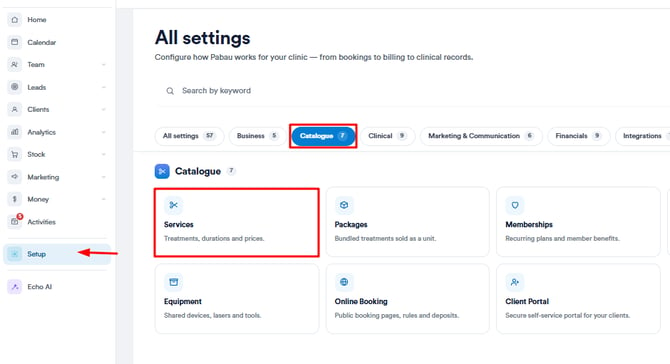
Stap 1: Ga naar het menu Diensten
Log in op je Pabau-account en ga naar Instellingen in het linkermenu. Selecteer vervolgens "Diensten" onder Catalogus.
Stap 2: Selecteer de dienst die je wilt bewerken
Om het bewerkingsvenster van de dienst te openen, zoek je de dienst met behulp van de zoekbalk of navigeer je door de categorieën en klik je op de gewenste dienst.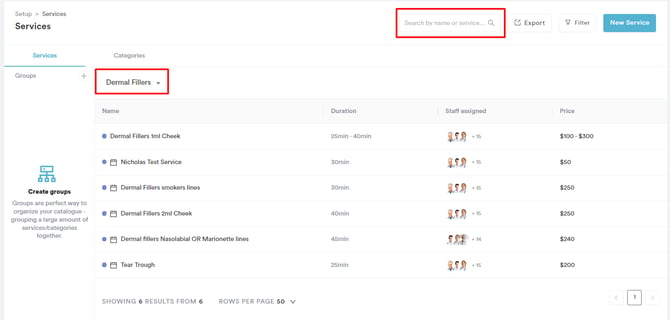
Nadat je de dienst hebt geselecteerd, klik je op het tabblad Online boeken.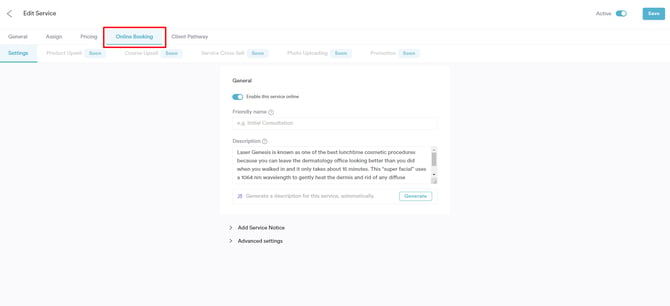
Stap 3: Open Geavanceerde instellingen
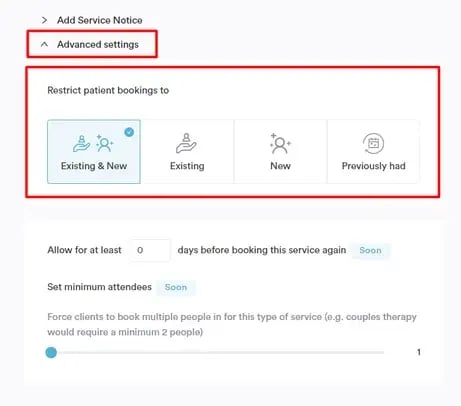
Klik in het tabblad Online boeken op Geavanceerde instellingen. In het gedeelte "Klantboeking beperken tot" zijn er vier opties: Bestaand & Nieuw, Bestaand, Nieuw, en Eerder gehad.
Stap 4: Kies de juiste beperking
Je kunt per dienst maar één optie selecteren.
Als je Bestaand & Nieuw selecteert, kan de dienst door alle klanten geboekt worden. Als je Bestaand selecteert, kan de dienst alleen geboekt worden door bestaande klanten, zoals hierboven gedefinieerd. Als je Nieuw selecteert, kan de dienst alleen geboekt worden door nieuwe klanten.
Een andere optie die je hebt, is om de dienst alleen boekbaar te maken voor de klant als deze eerder een andere specifieke dienst heeft gehad.
Je wilt bijvoorbeeld dat je klanten een Botox-consultatie hebben gehad voordat ze een van je Botox-diensten boeken. Selecteer in dat geval de optie Eerder gehad en kies de dienst die een voorwaarde is voor het boeken van de dienst die je aan het bewerken bent.
OPMERKING: Als je hier meerdere diensten selecteert, moet de klant in het verleden alle geselecteerde diensten hebben gehad.
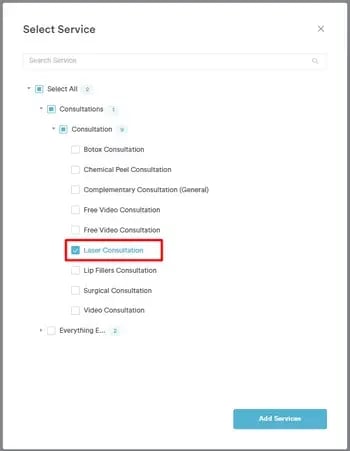
OPMERKING: Als je meerdere diensten selecteert, moet de klant deze allemaal eerder hebben gehad om de nieuwe dienst te kunnen boeken.
Stap 5: Sla je wijzigingen op
Om de wijzigingen op te slaan, klik je op "Opslaan" rechtsboven in het scherm.
Wat klanten zien
De beperkingen die je instelt in de instellingen van de dienst, worden weergegeven in het online boekingsportaal. Als een klant niet aan de vereisten voldoet, krijgt hij of zij een foutmelding met de reden.
- Nieuwe klanten die een dienst proberen te boeken die bedoeld is voor bestaande klanten, worden gevraagd om in te loggen.

- Bestaande klanten die een dienst voor nieuwe klanten proberen te boeken, zien de dienst grijs en niet klikbaar.

- Klanten die een dienst proberen te boeken waarvoor eerst een andere dienst nodig is, zien deze ook grijs weergegeven.

Door deze stappen te volgen, zorg je ervoor dat je klanten de juiste diensten boeken op basis van hun geschiedenis bij jouw praktijk. Dit helpt het boekingsproces te stroomlijnen en zorgt ervoor dat aan alle noodzakelijke voorwaarden wordt voldaan.
Voor meer handleidingen kun je gerelateerde artikelen hieronder bekijken, extra handleidingen selecteren, of de zoekbalk bovenaan de pagina gebruiken. Deze handleidingen helpen je om het meeste uit je Pabau-account te halen.
Daarnaast raden we je aan om, om je Pabau-account volledig te benutten en te begrijpen, de extra handleidingen en bronnen te verkennen die worden aangeboden op de Pabau Academy. Deze biedt uitgebreide videotutorials en lessen, voor een complete leerervaring die je kan uitrusten met de essentiële vaardigheden om succesvol te zijn met Pabau.