
In deze handleiding laten we je stap voor stap zien hoe je je wachtwoord opnieuw instelt vanuit het klantenportaal, zodat je je inloggegevens altijd eenvoudig kunt bijwerken.
Stap 1: Ga naar de inlogpagina
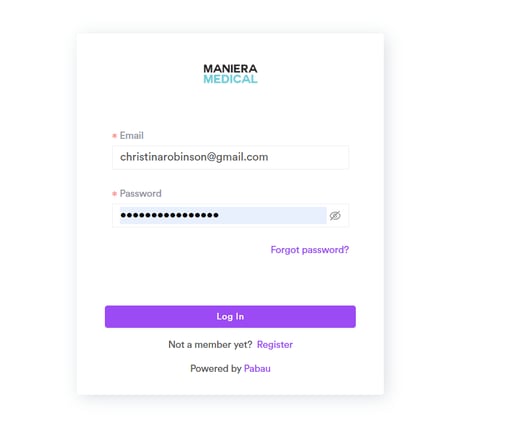
Ga naar de inlogpagina van het klantenportaal waar je normaal gesproken inlogt met je e-mailadres en wachtwoord.
Stap 2: Start het proces om je wachtwoord opnieuw in te stellen
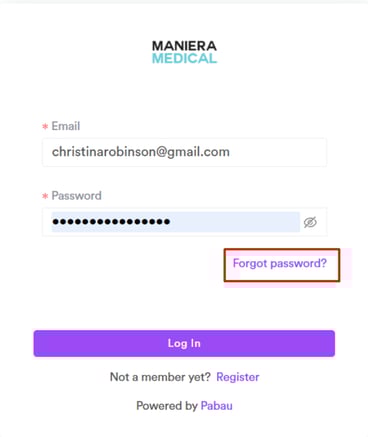
Zodra je op de inlogpagina bent, klik je op de link “Wachtwoord vergeten” onder de inlogvelden om het proces te starten.
Stap 3: Voer je geregistreerde e-mailadres in
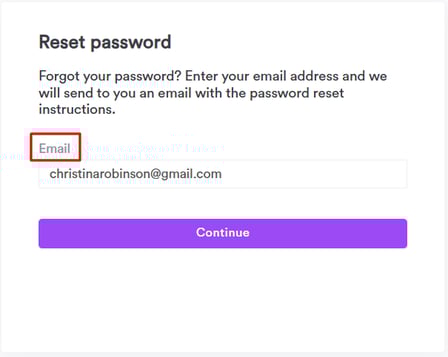
Nadat je op de link "Wachtwoord vergeten" hebt geklikt, verschijnt er een resetformulier. Voer het e-mailadres in dat aan je klantenportaalaccount is gekoppeld en verstuur het formulier om instructies te ontvangen over hoe je je wachtwoord opnieuw kunt instellen.
Stap 4: Controleer je e-mail voor de resetinstructies
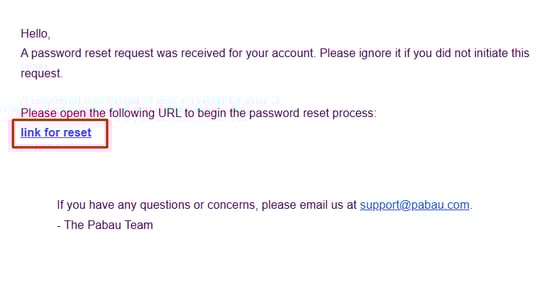
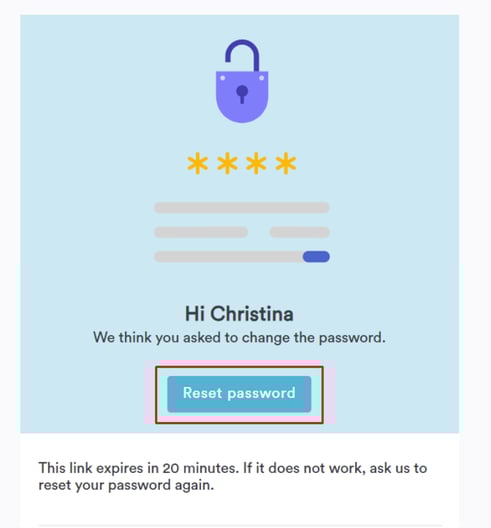
Zodra je het formulier voor het opnieuw instellen van je wachtwoord hebt verstuurd, controleer je je inbox voor een e-mail met een link om je wachtwoord opnieuw in te stellen. Klik op de link in de e-mail. Zie je de e-mail niet in je inbox, controleer dan ook je spam- of ongewenste-mailmap.
Nadat je op de link in de e-mail hebt geklikt, wordt je gevraagd om het opnieuw instellen van je wachtwoord te bevestigen. Klik op "Wachtwoord opnieuw instellen" om verder te gaan.
Stap 5: Stel je nieuwe wachtwoord in
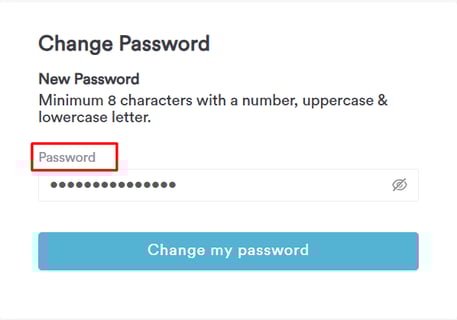
Zodra je wordt doorgestuurd, wordt je gevraagd een nieuw wachtwoord aan te maken. Zorg ervoor dat je wachtwoord sterk is—gebruik een combinatie van hoofdletters en kleine letters, cijfers en speciale tekens. Klik na het invoeren van je nieuwe wachtwoord op ''Wijzig mijn wachtwoord'' om de wijziging te bevestigen.
Nadat je je wachtwoord succesvol opnieuw hebt ingesteld, word je doorgestuurd naar de inlogpagina. Gebruik je nieuwe wachtwoord om in te loggen op je account en toegang te krijgen tot het klantenportaal.
Nu je weet hoe je je wachtwoord opnieuw kunt instellen, kun je gemakkelijk weer toegang krijgen tot je account wanneer dat nodig is.
Voor een uitgebreid overzicht kun je de Master Guide raadplegen, waar je gedetailleerde informatie vindt over het beheren van je account. Heb je meer hulp nodig, gebruik dan gerust de zoekbalk hierboven om aanvullende handige handleidingen te vinden.