
In dit artikel laten we je stap voor stap zien hoe je snel en eenvoudig verlof kunt aanvragen.
Of je nu een vakantie plant, persoonlijke tijd nodig hebt of om een andere reden verlof wilt aanvragen, door je aanvraag correct in te dienen zorg je voor een soepele communicatie en planning.
Stap 1: Ga naar de Planner
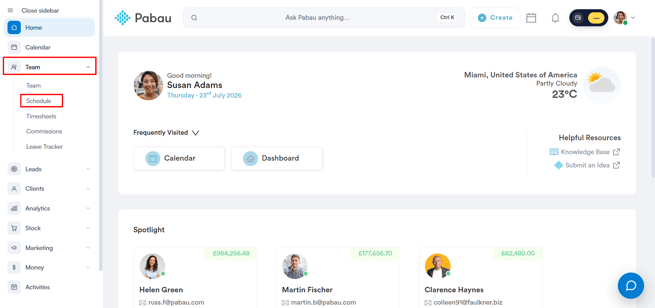
Log in op je Pabau-account en ga in het linkermenu naar Team, klik vervolgens op "Schedule".
Stap 2: Selecteer een tijdslot voor de verlofaanvraag
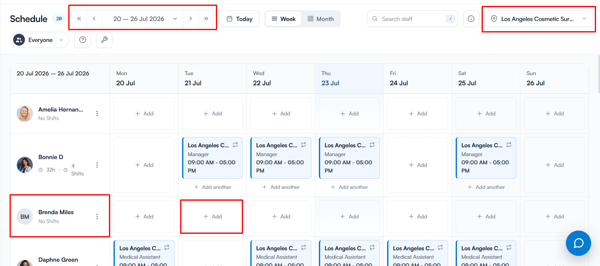
Zodra je in de Planner bent, controleer eerst of je de juiste locatie hebt geselecteerd (als je kliniek meerdere locaties heeft) en de juiste datum voor je verlofaanvraag.
Zoek vervolgens je naam in de personeelslijst aan de linkerkant van de Planner. Zoek een leeg tijdslot op de gekozen datum - dit werkt op dezelfde manier als wanneer je een slot selecteert bij het aanmaken van een dienst.
Klik op het lege tijdslot om verder te gaan.
Stap 3: Ga naar de verlofoptie
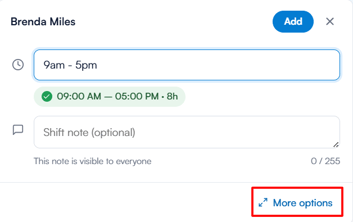
Nadat je het lege tijdslot hebt geselecteerd, opent er een modaal venster. Klik rechtsonder op "More options" om alle diensttypes te zien, waaronder Leave.
Stap 4: Kies het verloftype
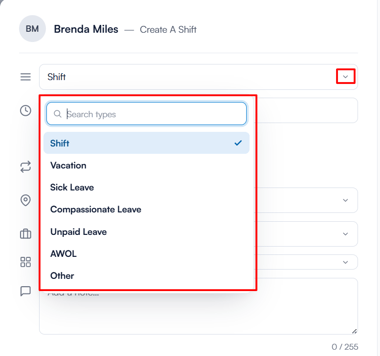
Er verschijnt een dropdown met alle beschikbare types. Selecteer het relevante verloftype (bijvoorbeeld Vakantie, Ziekteverlof, Rouwverlof, Onbetaald verlof, AWOL of Overig).
Stap 5: Dien de verlofaanvraag in
Zodra het verloftype is geselecteerd, stel je de begin- en einddatum van de aanvraag in. De locatie wordt standaard ingesteld op de kliniek van de medewerker en je kunt eventuele optionele opmerkingen toevoegen.
Aan de rechterkant toont het Day Digest-paneel handige context voor de geselecteerde datum(s) — waaronder hoe druk de locatie doorgaans is, de gebruikelijke werkdagen en recente diensthistorie van de medewerker, en de algehele bezetting voor die dag (bijvoorbeeld "Goed bezet"). Dit kan je helpen te beoordelen of de verlofdatum geschikt is voordat je bevestigt.
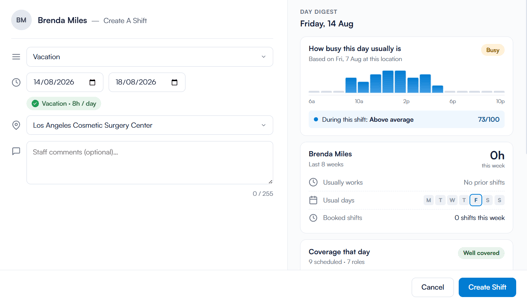
Als alles er goed uitziet, klik je op "Create Shift" om de aanvraag in te dienen.
Stap 5: Dien de verlofaanvraag in
Zodra het verloftype is geselecteerd, stel je de begin- en einddatum van de aanvraag in. De locatie wordt standaard ingesteld op de kliniek van de medewerker en je kunt eventuele optionele opmerkingen toevoegen.
Aan de rechterkant toont het Day Digest-paneel handige context voor de geselecteerde datum(s) — waaronder hoe druk de locatie doorgaans is, de gebruikelijke werkdagen en recente diensthistorie van de medewerker, en de algehele bezetting voor die dag (bijvoorbeeld "Goed bezet"). Dit kan je helpen te beoordelen of de verlofdatum geschikt is voordat je bevestigt.
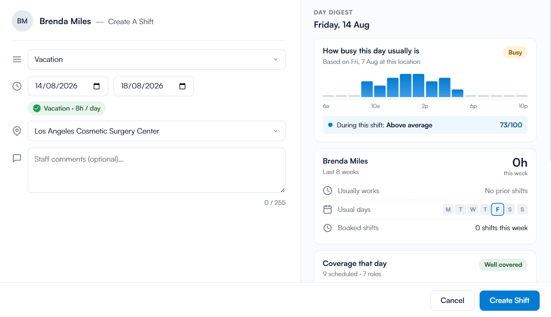
Als alles er goed uitziet, klik je op "Create Shift" om de aanvraag in te dienen.
Wat gebeurt er daarna
Zodra de aanvraag is ingediend, verschijnt het verlof in het rooster van die medewerker, aangeduid met een vliegtuigicoon op de betreffende dagen. Als je erover hovert, zie je het verloftype en de datumreeks.
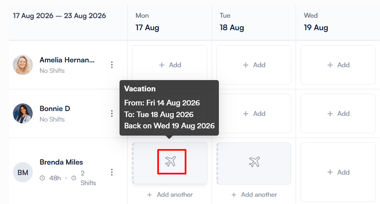
De aanvraag is ook zichtbaar in de Leave Tracker, waar deze kan worden beoordeeld en goedgekeurd.
Door deze stappen te volgen, kun je eenvoudig verlof aanvragen en help je mee aan een nauwkeurige planning en duidelijke communicatie.
Voor meer handleidingen, bekijk de gerelateerde artikelen hieronder, selecteer aanvullende handleidingen of gebruik de zoekbalk bovenaan de pagina. Deze handleidingen helpen je om het meeste uit je Pabau-account te halen.
Daarnaast raden we je aan om, om je Pabau-account volledig te benutten en te begrijpen, de aanvullende handleidingen en bronnen te verkennen die worden aangeboden op de Pabau Academy. Deze biedt uitgebreide videotutorials en lessen, voor een complete leerervaring die je de essentiële vaardigheden geeft om succesvol te zijn met Pabau.