
Dit artikel legt uit hoe je afspraaknotities kunt registreren en beheren op de klantkaart en in de agenda.
Stap 1: Ga naar de Agenda
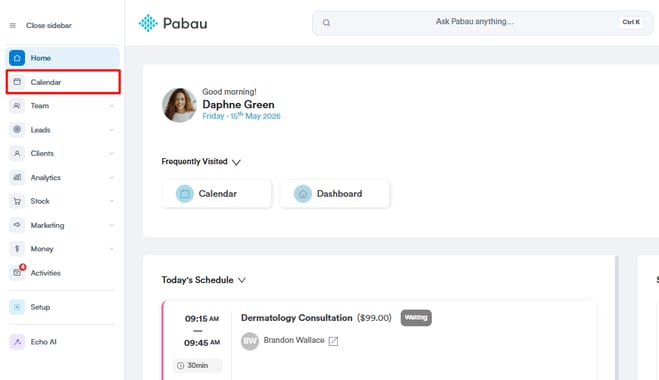
Log eerst in op je Pabau-account met je inloggegevens. Ga daarna naar het menu in de linker zijbalk waar je de Agenda vindt.
Stap 2: Een afspraaknotitie toevoegen
Wanneer je handmatig een nieuwe afspraak inplant in de agenda, kun je een notitie toevoegen door deze in het notitieveld in te voeren tijdens het aanmaken van de afspraak.
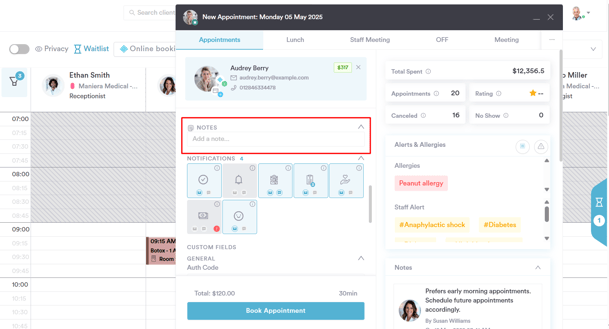
OPMERKING: Afspraak- en klantnotities zijn alleen zichtbaar voor teamleden. Klanten hebben geen toegang tot deze notities.
Als je een notitie wilt toevoegen aan een al geboekte afspraak, klik je gewoon op de afspraak in de agenda. Er verschijnt dan een snelweergave waar je direct een notitie kunt toevoegen.
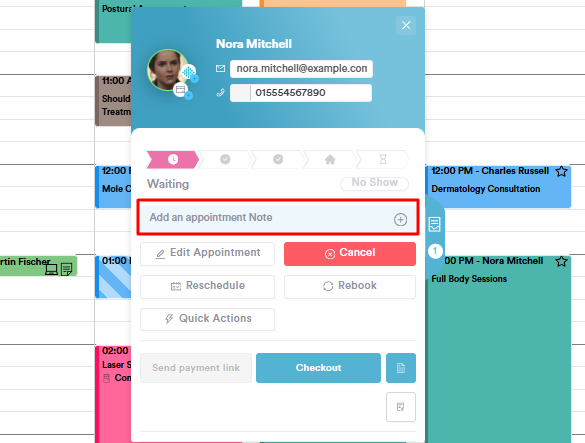
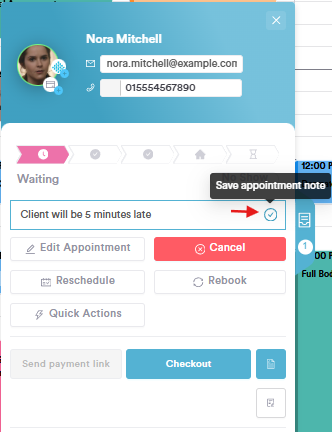
Typ je notitie en druk op de Enter-toets of het vinkje-icoon.
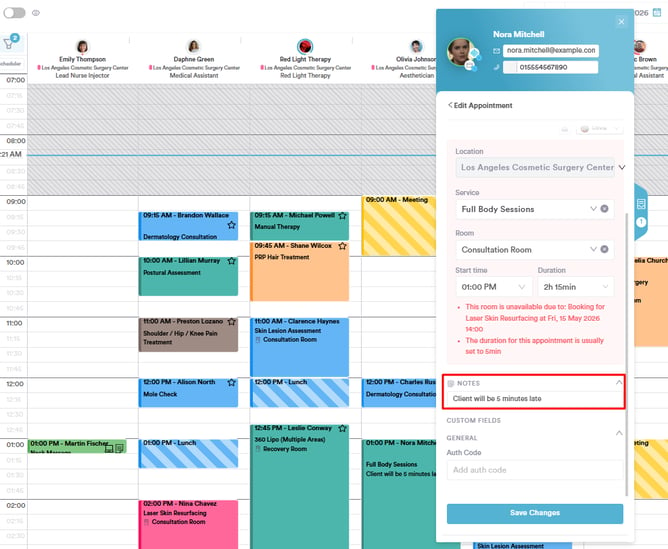
Je kunt ook op de knop "Afspraak bewerken" klikken om de volledige afspraakgegevens te openen en de notitie daar toe te voegen of te bewerken.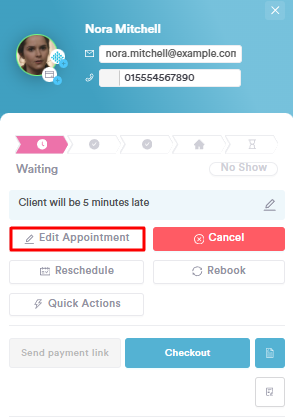
Je kunt de notitie toevoegen of bewerken via het gedeelte "Notities" hier in het bewerkvenster van de afspraak.
Stap 3: Ga naar de klantkaart
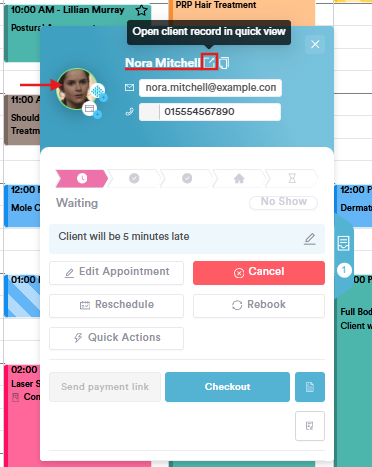
Je kunt de klantkaart op drie manieren openen: klik op de avatar of naam van de klant om de volledige klantkaart direct te openen, of klik op het icoon naast de naam van de klant om de klantkaart te openen in een pop-upvenster boven de Agenda, dat dezelfde gegevens en functionaliteit bevat en je bij het sluiten op de agendaweergave laat blijven.
Stap 4: Bekijk de afspraaknotities
De notities vind je bij het middelste icoon rechtsboven op de klantkaart. Ga naar het tabblad Afspraken om de afspraaknotities te bekijken.
OPMERKING: Wijzigingen die je aan afspraaknotities wilt aanbrengen, moet je doorvoeren vanuit de agenda door de afspraak te bewerken.
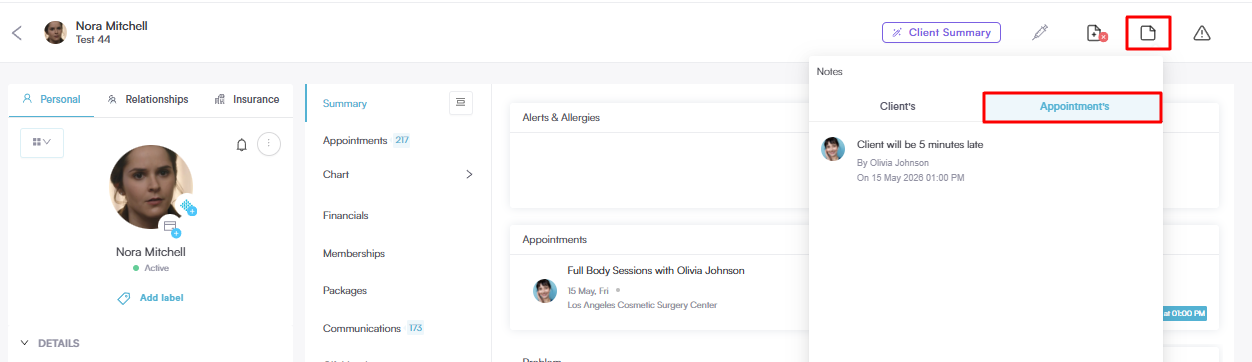
De notitiegegevens omvatten de naam van de behandelaar bij wie de afspraak is, evenals de datum en tijd waarop de notitie is toegevoegd.
Door deze stappen te volgen, kun je afspraaknotities op de klantkaart registreren en beheren.
Voor meer handleidingen kun je de gerelateerde artikelen hieronder bekijken, extra handleidingen selecteren, of de zoekbalk boven aan de pagina gebruiken. Deze handleidingen helpen je om het meeste uit je Pabau-account te halen.
Daarnaast raden we je aan om, om je Pabau-account volledig te benutten en te begrijpen, de extra handleidingen en bronnen te verkennen die worden aangeboden op de Pabau Academy. Deze biedt diepgaande videotutorials en lessen, voor een complete leerervaring waarmee je de essentiële vaardigheden opbouwt om succesvol te zijn met Pabau.