
Dit artikel behandelt het toevoegen van allergieën aan een klantkaart.
Stap 1: Ga naar de klantkaart
Log eerst in op je Pabau-account met je inloggegevens. Ga vervolgens naar de zoekbalk bovenaan de pagina en typ minstens drie letters van de naam van de klant. Pabau filtert de resultaten terwijl je typt.
Stap 2: Ga naar het tabblad Allergieën
Je vindt "Allergieën" door het tabblad "Dossier" op de klantkaart uit te klappen.
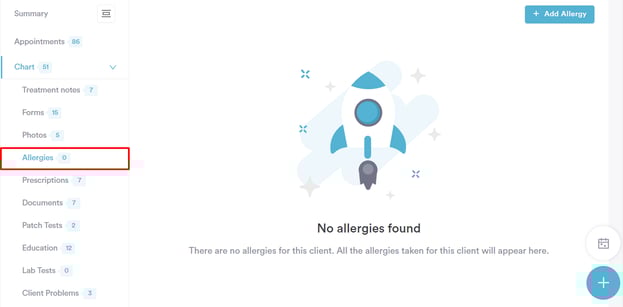
Stap 3: Klik op "Allergie toevoegen"
De knop "Allergie toevoegen" vind je rechtsboven op de pagina.
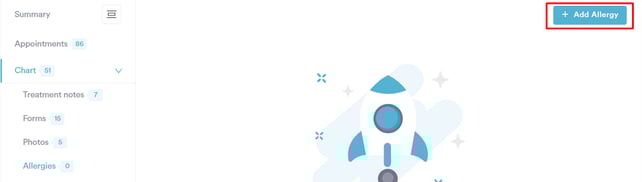
Stap 4: Vul de gegevens van de allergie in
Na het klikken word je gevraagd om de benodigde gegevens over de allergie in te vullen, zoals het type allergie, de ernst van de allergie en de reactie erop.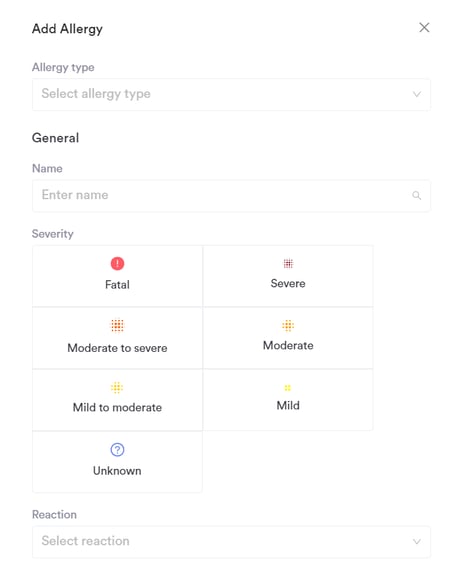
Er zijn drie opties beschikbaar als allergietype:
- Specifieke geneesmiddelallergie,
- Niet-geneesmiddelallergie,
- Geen bekende geneesmiddelallergieën.
Stap 5: Wijzigingen opslaan
Nadat je de vereiste gegevens hebt ingevuld, sla je de wijzigingen op zodat ze worden vastgelegd in de klantkaart.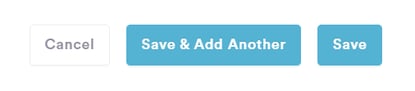
Als je allergieën hebt geregistreerd, worden deze weergegeven in het tabblad Allergieën.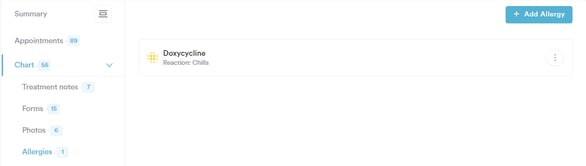
Door deze stappen te volgen, kun je met succes een allergie registreren in een klantkaart.
Was deze handleiding nuttig? Laat het ons weten door hieronder te stemmen - jouw feedback helpt ons om duidelijkere artikelen te schrijven.
Voor meer handleidingen, bekijk de gerelateerde artikelen hieronder of gebruik de zoekbalk bovenaan de pagina. Je kunt ook onze videoserie, de Pabau Academy, bekijken of de Support-pagina bezoeken voor extra hulp.