
Dit artikel behandelt de belangrijkste stappen om een inkooporder effectief te ontvangen.
Stap 1: Ga naar Voorraad
Log eerst in op je Pabau-account met je inloggegevens. Ga vervolgens naar "Voorraad" in het linkermenu. Zodra je op "Voorraad" klikt, verschijnt het tabblad "Bestellingen".
Stap 2: Zoek de bestelling op
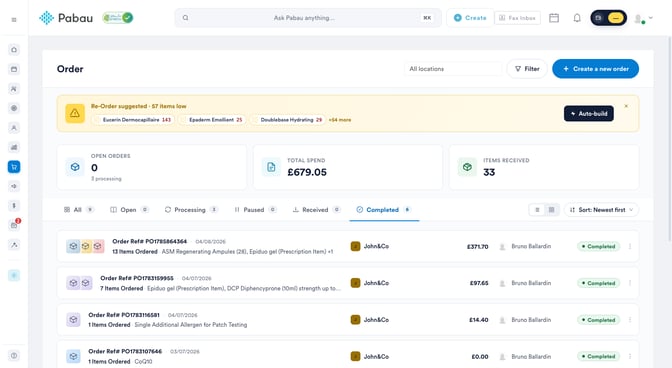
Ga naar de pagina Bestellingen en zoek de bestelling die geleverd is. Je kunt de lijst filteren op locatie of leverancier met de filters bovenaan de pagina, en op bestelstatus met de statustabbladen (Alle, Open, In verwerking, Gepauzeerd, Ontvangen en Voltooid). Bestellingen die bij een leverancier zijn geplaatst en op levering wachten, staan onder het tabblad "In verwerking".
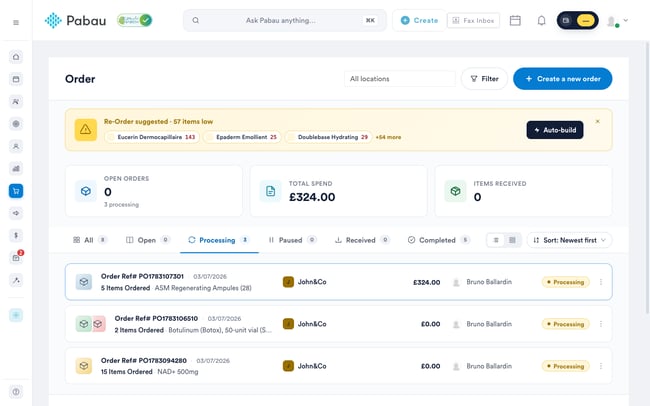
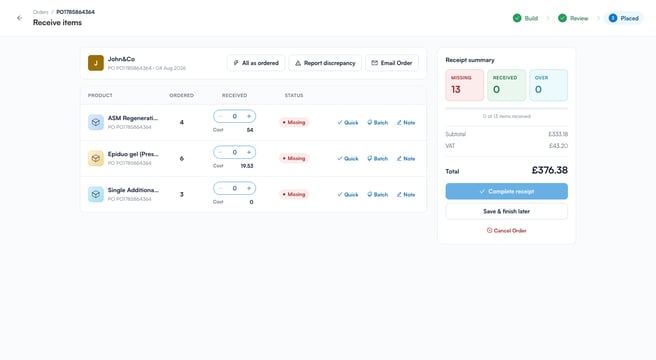
Klik op de bestelling om deze te openen. Omdat de bestelling al is geplaatst, opent deze direct op het scherm "Artikelen ontvangen", waar je de leverancier, het bestelnummer en alle producten in de bestelling ziet.
Stap 3: Voer de ontvangen aantallen in
Het scherm "Artikelen ontvangen" toont per product de bestelde hoeveelheid, de ontvangen hoeveelheid en een status voor die regel. Gebruik de plus- en minknoppen, of typ een getal, om aan te geven hoeveel eenheden van elk product bij deze levering zijn binnengekomen.
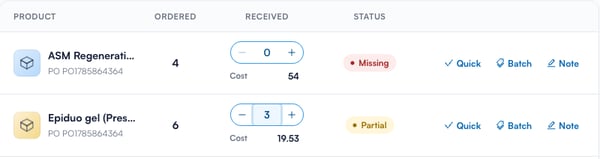
Om dit sneller te doen, klik je op "Snel" naast een product om de volledige openstaande hoeveelheid in te vullen, of klik je op "Alles zoals besteld" bovenaan het scherm om alle artikelen in één keer als volledig ontvangen te markeren. Als de prijs op de factuur van de leverancier afwijkt van de prijs waartegen je hebt besteld, werk dan het veld "Kosten" op die regel bij, zodat je voorraadwaarde overeenkomt met wat je daadwerkelijk hebt betaald. Terwijl je de aantallen invoert, toont elke regel een status van "Ontbrekend", "Gedeeltelijk", "Ontvangen" of "Te veel", en het paneel "Ontvangstoverzicht" rechts houdt de voortgang bij.
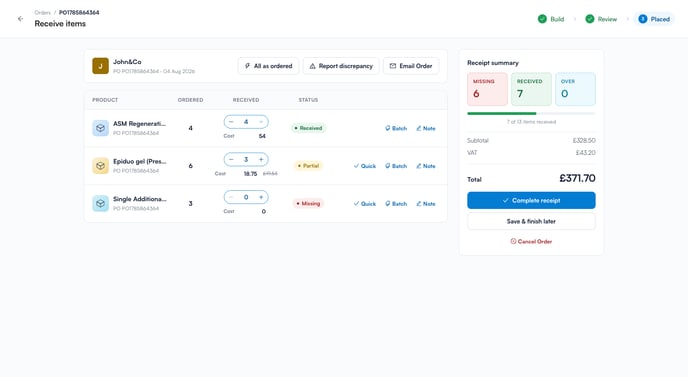
Als er slechts een deel van de levering is aangekomen, voer je de aantallen in die je hebt ontvangen en klik je op "Opslaan en later afronden." Die artikelen worden direct aan de voorraad toegevoegd, de bestelling krijgt de status "Deels ontvangen", en je kunt deze later weer openen om de rest te ontvangen. Je kunt ook op "Notitie" bij een regel klikken om een probleem te noteren, zoals een beschadigd of ontbrekend artikel, en "Afwijking melden" gebruiken om de leverancier hierover te e-mailen.
Stap 4: Rond de ontvangst af
Zodra alles wat is aangekomen is ingevoerd, klik je op "Ontvangst voltooien" in het paneel "Ontvangstoverzicht". Er verschijnt een bevestigingsvenster met de vraag of je de artikelen in de voorraad wilt ontvangen — dit werkt je voorraad bij en sluit de inkooporder af. Klik op "Ja, ontvangst voltooien" om af te ronden.
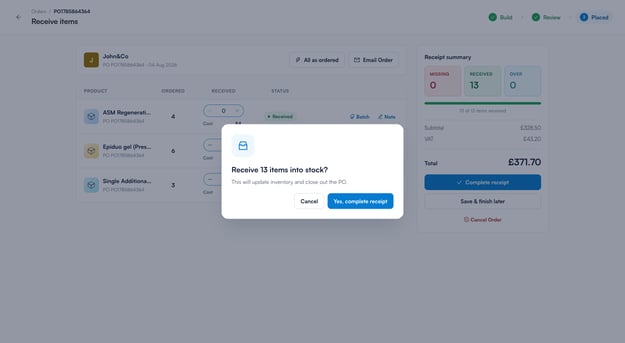
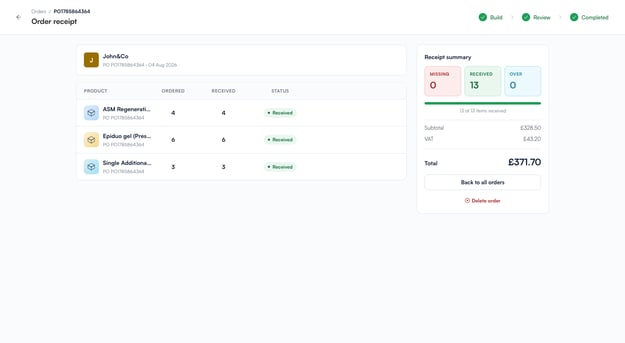
Zodra alle artikelen van de bestelling volledig zijn ontvangen, krijgt de bestelling de status "Voltooid" en wordt deze een alleen-lezen ontvangstbon, die je op elk moment opnieuw kunt openen om de levering te bekijken.
De ontvangen bestelling wordt nu weergegeven als "Voltooid" op de pagina Bestellingen. Je voorraadniveaus worden bijgewerkt op de leveringslocatie van de bestelling, en elk ontvangen product wordt ook geregistreerd op de pagina Voorraadmutaties.
Door deze stappen te volgen, kun je een inkooporder ontvangen en je voorraad up-to-date houden in Pabau.
Voor meer handleidingen, bekijk je de gerelateerde artikelen hieronder, selecteer je aanvullende handleidingen, of gebruik je de zoekbalk bovenaan de pagina. Deze handleidingen helpen je om het meeste uit je Pabau-account te halen.
Daarnaast raden we je aan, om je Pabau-account volledig te benutten en te begrijpen, de aanvullende handleidingen en bronnen te verkennen die worden aangeboden op de Pabau Academy. Deze biedt uitgebreide videotutorials en lessen voor een compleet leertraject, waarmee je de essentiële vaardigheden kunt opbouwen om succesvol te zijn met Pabau.