
In deze handleiding leer je hoe je in Pabau een factuur aanmaakt die een gedeeltelijke betaling weergeeft, zodat je nauwkeurig kunt bijhouden wat er is betaald en wat er nog openstaat.
In Pabau kun je eenvoudig deels betaalde facturen aanmaken om termijnbetalingen of gesplitste betalingen weer te geven. Of een klant nu een deel van het totaalbedrag vooraf betaalt of het resterende bedrag later voldoet, Pabau helpt je alles nauwkeurig en overzichtelijk bij te houden.
Er zijn twee manieren om een deels betaalde factuur aan te maken:
1. Vanuit de Agenda (op basis van afspraken)
Als de gedeeltelijke betaling gekoppeld is aan een specifieke afspraak, kun je de factuur rechtstreeks vanuit de agenda genereren.
2. Vanuit het kassasysteem (POS)
Als je een dienst, product of pakket verkoopt buiten een afspraak om, kun je de factuur aanmaken vanaf het POS-scherm. Voeg de items zoals gebruikelijk toe aan de winkelwagen, ga vervolgens verder naar de kassa en voer het gedeeltelijke bedrag in dat de klant betaalt.
Hoe je een deels betaalde factuur aanmaakt vanuit de Agenda
Stap 1: Ga naar de Agenda
Log eerst in op je Pabau-account. Ga vervolgens naar de Agenda via het menu aan de linkerkant om je geplande afspraken te bekijken.

Stap 2: Selecteer afspraak
Zoek vervolgens de afspraak waarvoor je een factuur wilt aanmaken en klik erop om de beschikbare acties te bekijken.
/Screenshot%20(77).png?width=645&height=316&name=Screenshot%20(77).png)
Stap 3: Ga naar de kassa
Klik op de knop "Kassa" om verder te gaan met de betaling.
/Screenshot%20(78).png?width=268&height=378&name=Screenshot%20(78).png)
De naam van de klant en de diensten die aan de afspraak zijn gekoppeld, verschijnen automatisch aan de rechterkant.
/Screenshot%20(79).png?width=606&height=287&name=Screenshot%20(79).png)
Als je verder niets meer wilt toevoegen aan de factuur, klik dan op de knop Doorgaan rechtsonder.
Stap 4: Selecteer betaalmethode
Op dit punt worden alle beschikbare betaalmethoden weergegeven. Selecteer de door de klant gewenste betaalmethode om verder te gaan.
/Screenshot%20(80).png?width=628&height=325&name=Screenshot%20(80).png)
Zodra je een betaalmethode selecteert, verschijnt er een pop-up waarin je het bedrag kunt invoeren dat de klant wil betalen.
- Standaard wordt het volledige factuurbedrag geselecteerd, tenzij je dit aanpast voordat je op Innen klikt.
- Je kunt kiezen uit de vooraf ingestelde bedragen of een aangepaste waarde invoeren in het veld Bedrag.
/Screenshot%20(81).png?width=442&height=369&name=Screenshot%20(81).png)
Zodra je het bedrag hebt aangepast, klik je op de knop Innen om door te gaan.
Stap 5: Opslaan als deels betaald
Nadat je het bedrag hebt geselecteerd dat de klant zal betalen, worden de gegevens aan de rechterkant automatisch bijgewerkt en verandert de knop rechtsonder in Opslaan als deels betaald. Klik op deze knop om de transactie af te ronden.
/Screenshot%20(82).png?width=626&height=296&name=Screenshot%20(82).png)
Stap 6: Ga naar de klantkaart
Om de deels betaalde factuur te bekijken, ga je naar de klantkaart en schakel je over naar het tabblad Financiën. Onder het subtabblad Facturen zie je de meest recente factuur gemarkeerd als Wacht op betaling.
/Screenshot%20(83).png?width=628&height=328&name=Screenshot%20(83).png) Door deze stappen te volgen, kun je eenvoudig een deels betaalde factuur aanmaken vanuit de Agenda.
Door deze stappen te volgen, kun je eenvoudig een deels betaalde factuur aanmaken vanuit de Agenda.
Hoe je een deels betaalde factuur aanmaakt vanuit het kassasysteem (POS)
Stap 1: Ga naar de knop Aanmaken
Ga naar de knop Aanmaken bovenaan het scherm, naast de zoekbalk. Er verschijnen 4 beschikbare opties. Klik op Verkoop om naar het kassasysteem (POS) te gaan.
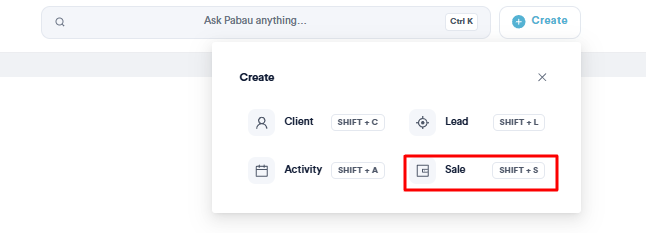
Stap 2: Selecteer klant
Zodra je het kassasysteem opent, begin je met het selecteren van een klant rechtsboven in het scherm door de naam in de zoekbalk te typen.
/Screenshot%20(84).png?width=622&height=350&name=Screenshot%20(84).png)
Stap 4: Selecteer dienst/product
Kies vervolgens de dienst, het product of een ander item dat de klant wil kopen. Deze opties zijn gegroepeerd aan de linkerkant van het scherm.
/Screenshot%20(85).png?width=657&height=310&name=Screenshot%20(85).png)
Als je bijvoorbeeld een dienst selecteert, klik je op Diensten om alle dienstcategorieën te bekijken. Selecteer een categorie om alle diensten daarin te zien. Zodra je een dienst kiest, verschijnt deze rechts in de winkelwagen.
/Screenshot%20(86).png?width=624&height=296&name=Screenshot%20(86).png)
Hier zie je ook het volledige overzicht, inclusief de prijs, eventuele belastingen, servicekosten en het totaal verschuldigde bedrag.
Stap 5: Ga verder naar betaling
Zodra je alle benodigde items aan de winkelwagen hebt toegevoegd, klik je op de knop Doorgaan rechtsonder om verder te gaan naar de betalingsstap.
/Screenshot%20(87).png?width=274&height=435&name=Screenshot%20(87).png)
Stap 6: Selecteer betaalmethode
Je ziet nu een lijst met alle beschikbare betaalmethoden. Klik op de methode die de klant wil gebruiken om de aankoop af te ronden.
/Screenshot%20(88).png?width=650&height=337&name=Screenshot%20(88).png)
Zodra je een betaalmethode selecteert, verschijnt er een pop-up waarin je het bedrag kunt invoeren dat de klant wil betalen.
- Standaard wordt het volledige factuurbedrag geselecteerd, tenzij je dit aanpast voordat je op Innen klikt.
- Je kunt kiezen uit de vooraf ingestelde bedragen of een aangepaste waarde invoeren in het veld Bedrag.
/Screenshot%20(89).png?width=376&height=315&name=Screenshot%20(89).png)
Zodra je het bedrag hebt aangepast, klik je op de knop Innen om door te gaan.
Stap 6: Deels betaald opslaan
Nadat je het bedrag hebt geselecteerd dat de klant zal betalen, worden de gegevens aan de rechterkant automatisch bijgewerkt en verandert de knop rechtsonder in Opslaan als deels betaald. Klik op deze knop om de transactie af te ronden.
/Screenshot%20(90).png?width=649&height=307&name=Screenshot%20(90).png)
Stap 7: Ga naar de klantkaart
Om de deels betaalde factuur te bekijken, ga je naar de klantkaart en schakel je over naar het tabblad Financiën. Onder het subtabblad Facturen zie je de meest recente factuur gemarkeerd als Wacht op betaling.
/Screenshot%20(91).png?width=611&height=322&name=Screenshot%20(91).png) Door deze stappen te volgen, kun je eenvoudig een deels betaalde factuur aanmaken vanuit het kassasysteem (POS).
Door deze stappen te volgen, kun je eenvoudig een deels betaalde factuur aanmaken vanuit het kassasysteem (POS).
Voor meer handleidingen, bekijk de gerelateerde artikelen hieronder, selecteer aanvullende handleidingen, of gebruik de zoekbalk bovenaan de pagina. Deze handleidingen helpen je om het meeste uit je Pabau-account te halen.
Daarnaast raden we je aan, om je Pabau-account volledig te benutten en te begrijpen, de aanvullende handleidingen en bronnen te verkennen die worden aangeboden op de Pabau Academy. Deze biedt uitgebreide videotutorials en lessen, voor een complete leerervaring die je kan uitrusten met de essentiële vaardigheden om succesvol te zijn met Pabau.