
In dit artikel bespreken we hoe je betalingen kunt verwerken in de Kassa (POS) met Zelfbetaal als betaalmethode.
De betaalmethode Zelfbetaal genereert direct een onbetaalde factuur zodra je deze selecteert, waardoor je de mogelijkheid hebt om deze meteen naar de klant te e-mailen. Deze methode biedt een snelle en efficiënte manier om facturen uit te geven, terwijl je klanten het gemak hebben om op hun eigen gewenste moment te betalen.
Stap 1: Open de Kassa (POS)Log in op je Pabau-account, klik vervolgens op de knop "Aanmaken" bovenaan het scherm en selecteer "Verkoop" in het dropdownmenu om de Kassa te openen.
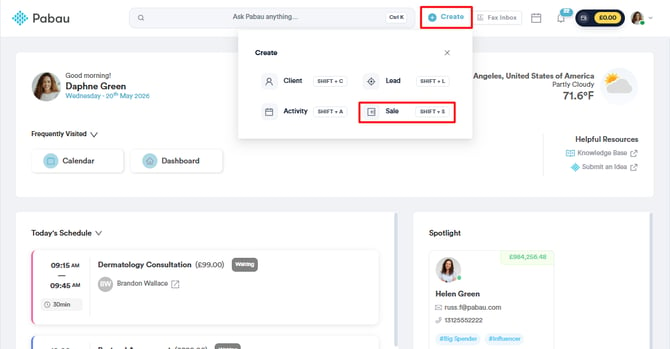
Als het profiel van de klant al open staat, kun je ook op het plusteken rechtsonder klikken en "Verkoop" kiezen om de Kassa te openen met de naam van de klant al ingevuld.
/Screenshot%20(2).png?width=645&height=291&name=Screenshot%20(2).png)
Stap 2: Selecteer de klant
Zodra je in de Kassa bent, gebruik je de zoekbalk rechtsboven om de klant te zoeken voor wie je de betaling verwerkt. Als je de Kassa rechtstreeks vanuit de klantkaart opent, kun je deze stap overslaan omdat de klantgegevens al vooraf zijn ingevuld.
/Screenshot%20(25).png?width=633&height=299&name=Screenshot%20(25).png)
Stap 3: Voeg diensten en producten toe aan de factuur
Nadat je de klant hebt geselecteerd, kies je de diensten en/of producten en pakketten die aan de factuur moeten worden toegevoegd. Als je de factuur maakt voor een afspraak via de agenda, kunnen eventueel vooraf ingevulde diensten of producten indien nodig worden aangepast.
Zodra je alle items aan de factuur hebt toegevoegd, klik je rechtsonder op "Doorgaan" om verder te gaan.
/Screenshot%20(26).png?width=647&height=304&name=Screenshot%20(26).png)
LET OP: Pabau vereist integratie met Stripe voor het verwerken van betalingen.
Als je recent bent geüpgraded van Pabau Classic naar Pabau 2, koppel dan je Stripe-integratie opnieuw met de stappen in dit artikel. Deze update is nodig omdat Pabau 2 een nieuwe verbindingsmethode met Stripe gebruikt.Door opnieuw te koppelen zorg je ervoor dat alle functies van de Pabau Pay-terminal soepel werken, en ontgrendel je bovendien 12 extra betaalopties.
Stap 4: Kies de Zelfbetaal-methode
Klik bij de beschikbare betaalmethoden op "Zelfbetaal." Hierdoor wordt de factuur automatisch als onbetaald gemarkeerd en word je doorgestuurd naar het scherm 'Afrekenen voltooid', waar een pop-up met de naam "Betaallink e-mailen" verschijnt.
/Screenshot%20(27).png?width=638&height=303&name=Screenshot%20(27).png)
Na het selecteren van Zelfbetaal verschijnt er een bevestigingspop-up. Deze bevestigt dat de factuur als Onbetaald wordt opgeslagen bij de klant voor het openstaande bedrag, en dat je vervolgens de optie krijgt om een betaallink te versturen. Klik op Factuur opslaan & betaallink versturen om verder te gaan.
/Screenshot%20(29).png?width=636&height=285&name=Screenshot%20(29).png)
In de volgende pop-up zie je het e-mailadres en telefoonnummer van de klant. Kies of je de betaallink wilt versturen via E-mail versturen, SMS versturen, of beide, en klik daarna op Factuur versturen.
/Screenshot%20(30).png?width=632&height=309&name=Screenshot%20(30).png)
LET OP: De factuur verschijnt zodra deze is opgeslagen in de facturenlijst. Als je de betaallink-pop-up daarna annuleert, wordt de factuur niet verwijderd — je moet deze dan handmatig annuleren.
Als je de e-mailsjabloon wilt configureren die klanten ontvangen, kun je klikken op de optie "Sjabloon configureren", waarmee je naar de klantmeldingsinstellingen gaat.
Stap 5: Betaalproces voor de klant
De klant ontvangt een e-mail met een link die hen doorstuurt naar het klantenportaal.
/Screenshot%20(31).png?width=369&height=350&name=Screenshot%20(31).png)
Daar aangekomen kunnen ze op "Factuur bekijken" klikken om de details van hun factuur te zien. De klant kan vervolgens "Betalen met kaart" selecteren, kiezen om het volledige bedrag of een aangepast bedrag te betalen, en hun betaalgegevens invoeren.
/Screenshot%20(32).png?width=286&height=322&name=Screenshot%20(32).png)
Na het succesvol voltooien van de betaling ziet de klant een bevestiging op het scherm.
Zodra de factuur is betaald, kun je de betaalstatus bekijken op de klantkaart onder het tabblad ''Financieel''.
Je hebt nu succesvol een betaling verwerkt met de Zelfbetaal-methode. Door deze stappen te volgen, kun je je klanten eenvoudig flexibiliteit bieden en tegelijk je facturatie efficiënt en overzichtelijk houden.
Voor meer handleidingen kun je hieronder gerelateerde artikelen raadplegen, extra handleidingen selecteren, of de zoekbalk bovenaan de pagina gebruiken. Deze handleidingen helpen je om het meeste uit je Pabau-account te halen.
Daarnaast raden we je aan om, om je Pabau-account optimaal te benutten en beter te begrijpen, de extra handleidingen en bronnen te verkennen die worden aangeboden op de Pabau Academy. Deze biedt uitgebreide videotutorials en lessen voor een complete leerervaring, waarmee je de essentiële vaardigheden opdoet om succesvol te zijn met Pabau.