
In dit artikel behandelen we de stappen om betalingen te verwerken met de Pabau Pay kaartterminal.
Stap 1: Open de Kassa (POS)
Log in op je Pabau-account en open de Kassa door op de knop "Aanmaken" boven in het scherm te klikken en "Verkoop" te selecteren.
Je kunt ook de sneltoetsen Shift + S gebruiken om de Kassa te openen.
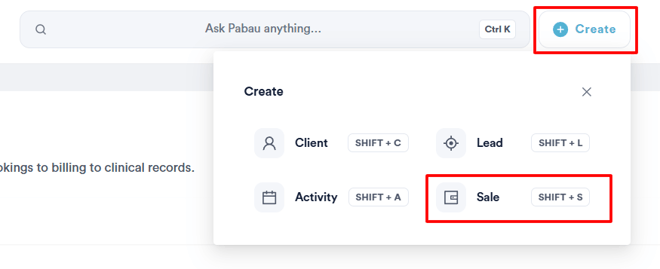
Je kunt ook een afspraak afrekenen vanuit de agenda door op de afspraak te klikken en vervolgens "Afrekenen" te selecteren, of een verkoop uitvoeren vanaf een klantkaart door op het blauwe plusicoon rechtsonder op de klantkaart te klikken en dan "Verkoop" te selecteren./Screenshot%20-%202026-08-07T205944.919.png?width=637&height=315&name=Screenshot%20-%202026-08-07T205944.919.png)
Stap 2: Maak de factuur aan
Zodra je in de Kassa bent, vul je het klantveld rechtsboven in het scherm in met de naam van de klant. Als je de factuur aanmaakt vanuit de agenda of de klantkaart, wordt dit veld al vooraf ingevuld.
/Screenshot%20-%202026-08-07T214051.880.png?width=647&height=305&name=Screenshot%20-%202026-08-07T214051.880.png)
Selecteer de klant en ga verder met het kiezen van de diensten en/of producten die je aan de factuur wilt toevoegen, met behulp van de bijbehorende icoontjes aan de linkerkant. Als je de factuur aanmaakt voor een afspraak via de agenda, kunnen de vooraf ingevulde diensten en/of producten indien nodig worden aangepast. Nadat je alle items aan de factuur hebt toegevoegd, klik je op "Doorgaan" rechtsonder in het scherm./Screenshot%20-%202026-08-07T214151.960.png?width=633&height=300&name=Screenshot%20-%202026-08-07T214151.960.png)
Stap 3: Kies de betaalmethode
Selecteer bij de betaalopties "Kaartterminal" als betaalmethode.
/Screenshot%20-%202026-08-07T214231.070.png?width=632&height=297&name=Screenshot%20-%202026-08-07T214231.070.png)
Stap 4: Verwerk de betaling
Het verwerken van betalingen bij de Kassa is beperkt tot de geregistreerde locatie van de terminal.
Als je meer dan één terminal hebt, kies je op welke terminal je de transactie wilt verwerken door op "Kies terminal" te klikken.
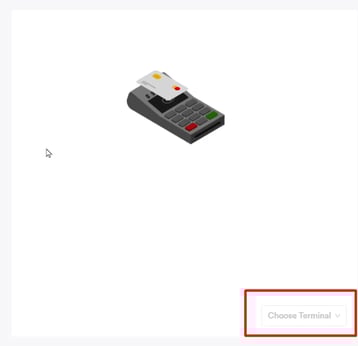
Laat de klant de kaart tegen de Pabau Pay kaartterminal houden of insteken. Bij een chip-en-pin-transactie volg je de instructies op de kaartterminal om de betalingstransactie af te ronden.
Zodra de betaling is verwerkt, zie je het scherm Afrekenen voltooid met de factuur en gegevens over de betaling.
/Screenshot%20-%202026-08-07T214319.163.png?width=617&height=301&name=Screenshot%20-%202026-08-07T214319.163.png)
Door deze stappen te volgen, kun je betalingen verwerken met de Pabau Pay kaartterminal, waardoor je transactieproces wordt gestroomlijnd en je zowel jezelf als je klanten een naadloze ervaring biedt.
Voor meer handleidingen kun je de gerelateerde artikelen hieronder bekijken, extra handleidingen selecteren, of de zoekbalk boven in de pagina gebruiken. Deze handleidingen helpen je om het meeste uit je Pabau-account te halen.
Daarnaast raden we je aan om, om je Pabau-account volledig te benutten en te begrijpen, de extra handleidingen en bronnen te bekijken die worden aangeboden op de Pabau Academy. Deze biedt uitgebreide videotutorials en lessen, voor een complete leerervaring die je de essentiële vaardigheden geeft om succesvol te zijn met Pabau.