
Dit artikel legt uit hoe je je medische formuliersjablonen kunt afdrukken in Pabau.
Stap 1: Ga naar Instellingen
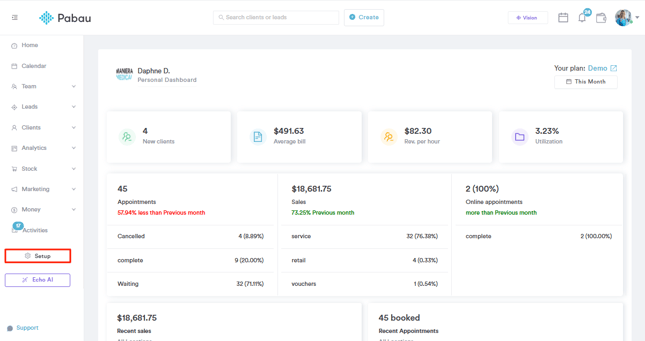
Begin met inloggen op je Pabau-account met je inloggegevens. Ga vervolgens naar de knop "Instellingen" onderaan het linker zijmenu om naar de Instellingenpagina te gaan.
Stap 2: Ga naar Formulieren
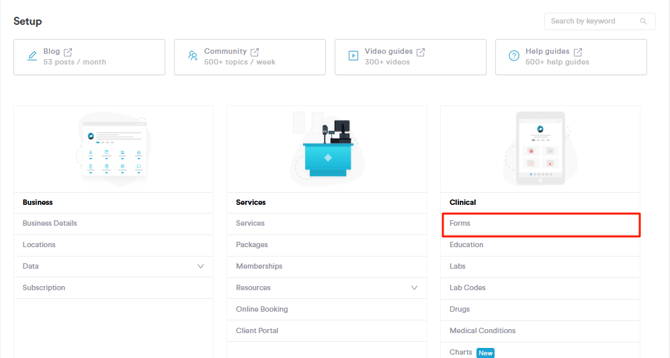
Ga naar het gedeelte "Clinical". Hier vind je het tabblad "Formulieren". Klik erop om al je medische formuliersjablonen te bekijken.
Stap 3: Formuliersjabloon afdrukken
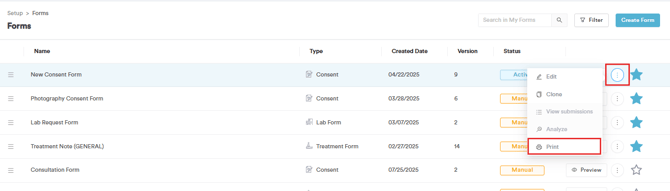
Zoek het sjabloon dat je wilt afdrukken, klik op het icoon met de drie stippen om de beschikbare acties te tonen, en selecteer vervolgens "Afdrukken" om verder te gaan. Het macro-icoon en eventuele placeholdertekst worden verborgen in de afdrukweergave.
Als je op de knop "Afdrukken" klikt, wordt het formulier geopend in een nieuw tabblad met behulp van het Pabau-afdrukvenster.
Alleen de centrale inhoud van het formulier wordt afgedrukt — grote marges en ongebruikte witruimte worden weggelaten voor een overzichtelijkere lay-out. Ga naar de rechterbovenhoek en klik op het printer-icoon.

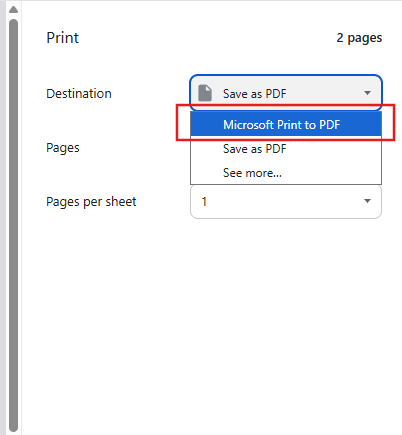
Er verschijnt een pop-upvenster waarmee je de afdrukinstellingen kunt aanpassen, zoals de afdruklay-out, het aantal pagina's en pagina's per vel. Klik op de knop "Opslaan" onderaan het pop-upvenster om te voltooien.
OPMERKING: Om ervoor te zorgen dat afgedrukte formulieren duidelijk en functioneel zijn, worden bepaalde veldtypen anders weergegeven:
-
Video-interacties en bestandsuploads worden niet weergegeven in de afdrukvoorbeeld.
-
Dropdowns en schuifregelaars worden getoond als keuzecomponenten met één optie.
-
Tekenvelden worden weergegeven als statische afbeeldingen.
-
Handtekeningvelden tonen de handtekening zonder iconen.
-
Velden zoals diensten, allergieën, laboratoriumtests, medische aandoeningen, code-opzoeking en medicatiekeuzes worden weergegeven als gewone tekstinvoer in plaats van interactieve elementen.
Door deze stappen te volgen, kun je succesvol medische formuliersjablonen afdrukken in Pabau.
Voor meer handleidingen, bekijk de gerelateerde artikelen hieronder, selecteer extra handleidingen, of gebruik de zoekbalk bovenaan de pagina. Deze handleidingen helpen je om het meeste uit je Pabau-account te halen.
Daarnaast raden we je aan om, om je Pabau-account volledig te benutten en te begrijpen, de aanvullende handleidingen en bronnen te verkennen die worden aangeboden op de Pabau Academy. Deze biedt uitgebreide videotutorials en lessen, voor een complete leerervaring waarmee je de essentiële vaardigheden kunt opdoen om succesvol te zijn met Pabau.