
In dit artikel laten we je zien hoe je een klinieklijst afdrukt in je Pabau-account.
Stap 1: Ga naar de Agenda
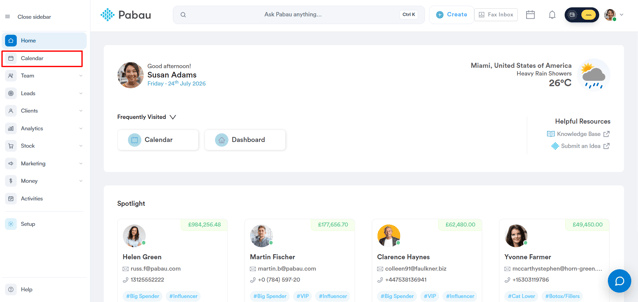
Log eerst in op je Pabau-account, en klik in het linker zijmenu op Agenda.
Stap 2: Open de Klinieklijst
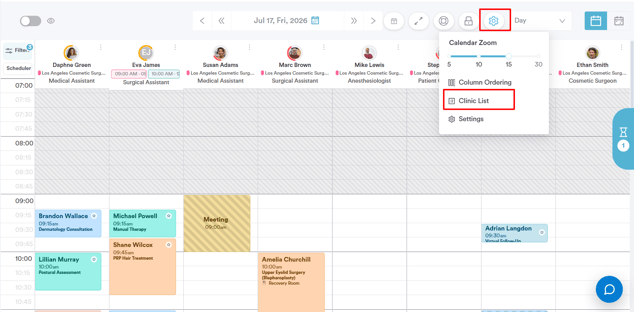
Klik op het tandwielicoon rechtsboven in de agenda en selecteer vervolgens "Klinieklijst" uit het menu.
Stap 3: Pas de lijst aan
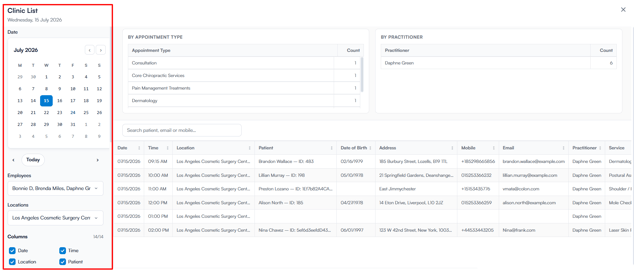
Selecteer een datum en pas de gewenste filters voor Medewerkers, Locaties of Kolommen toe.
Stap 4: Print de lijst
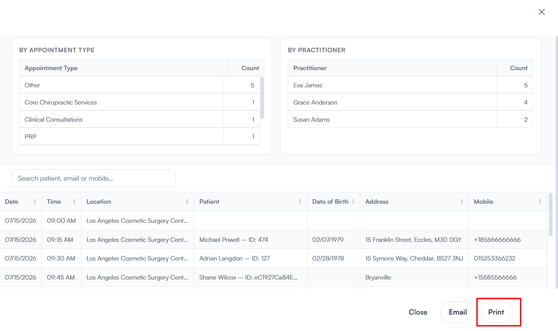
Zodra je de lijst hebt aangepast, klik je onderaan het paneel op "Print".
Hierdoor opent het afdrukvenster van je browser, met een voorbeeld van de Klinieklijst en de volgende opties:
- Bestemming – kies een printer, of selecteer "Opslaan als PDF" om de lijst als bestand te exporteren.
- Pagina's – kies "Alle" of geef een paginabereik op.
- Pagina's per vel – kies hoeveel pagina's je per vel wilt afdrukken.
- Marges – kies de margegrootte voor de afgedrukte pagina's.
- Opties – schakel "Kop- en voetteksten" en "Achtergrondafbeeldingen" naar wens in of uit.
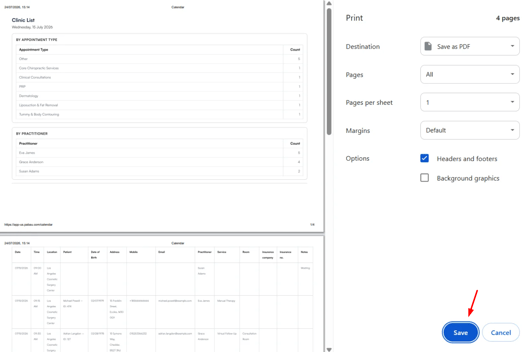
Zodra alles is ingesteld, klik je op "Opslaan" om de lijst te exporteren of af te drukken, of op "Annuleren" om af te sluiten zonder af te drukken.
Door deze stappen te volgen, kun je altijd een afdrukklare of PDF-versie van je Klinieklijst genereren wanneer je die nodig hebt.
Voor meer handleidingen, bekijk de gerelateerde artikelen hieronder, selecteer aanvullende handleidingen, of gebruik de zoekbalk bovenaan de pagina. Deze handleidingen helpen je om het meeste uit je Pabau-account te halen.
Daarnaast raden we je aan, om je Pabau-account volledig te benutten en te begrijpen, de aanvullende handleidingen en bronnen te verkennen die worden aangeboden op de Pabau Academy. Deze biedt uitgebreide videotutorials en lessen, voor een complete leerervaring die je de essentiële vaardigheden geeft om succesvol te zijn met Pabau.