
In dit artikel laten we je zien hoe je klantlabels rechtstreeks vanuit de nieuwe klantkaart kunt afdrukken, met behulp van de ingebouwde labelcomposer.
Deze functie maakt deel uit van de nieuwe klantkaartversie en is momenteel alleen beschikbaar voor geselecteerde gebruikers, vanaf augustus 2026. Een bredere uitrol naar alle accounts volgt binnenkort.
De nieuwe klantkaart bevat een ingebouwde labelcomposer, zodat je een volledig A4-vel met adres- of patiëntlabels voor een klant kunt afdrukken zonder Pabau te verlaten. Elk vel herhaalt de gegevens van dezelfde klant over een raster van labels — ideaal voor monsterpotjes, papieren dossiers, verwijsbrieven en enveloppen.
Je kiest wat er op elk label komt te staan, hoeveel kolommen en rijen het vel heeft, en op welke exacte posities op het vel je wilt afdrukken — handig als je een gedeeltelijk gebruikt vel stickerlabels hergebruikt. Pabau onthoudt je instelling ook voor de volgende keer.
1. Open de klantkaart
- Ga naar Klanten en zoek de klant op — bijvoorbeeld Christina Robinson.
- Klik op de naam van de klant om de klantkaart te openen.
2. Open het venster Labels afdrukken
- Klik bovenaan het klantgegevenspaneel aan de linkerkant op Acties.
- Selecteer Labels afdrukken in het menu.
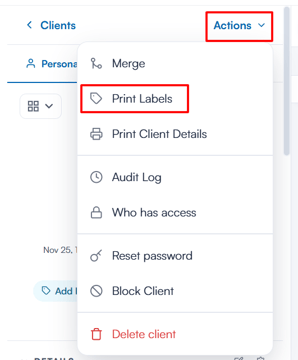
Het venster Labels afdrukken opent met een live voorbeeld van je labelvel.
3. Kies wat er op je labels komt te staan
Gebruik de dropdown Labelinhoud om een van de drie indelingen te kiezen:
- Patiëntgegevens (standaard) — de naam van de klant met de achternaam eerst, geboortedatum, patiëntnummer, postadres en naam van de huisarts.
- Adresgegevens — alleen de naam en het postadres van de klant, opgemaakt als een enveloplabel.
- Patiëntgegevens (zonder adres) — de naam van de klant met een geslachtsaanduiding, geboortedatum en patiëntnummer, zonder adres.
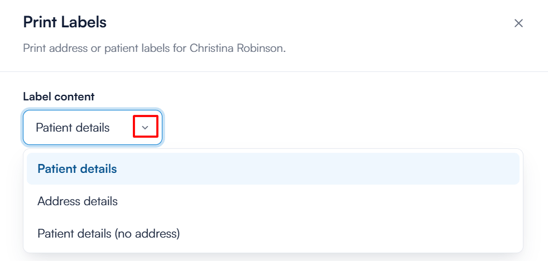
Labels bevatten alleen velden met een waarde — als er geen geboortedatum of patiëntnummer bij de klant is geregistreerd, wordt die regel gewoon weggelaten. De naam van de huisarts wordt uitgelezen uit het aangepaste veld 'GP Name' van de klant.
4. Stel de indeling van het labelvel in
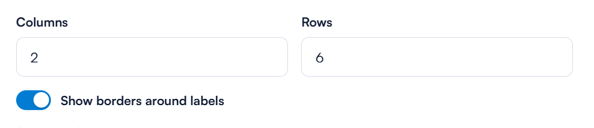
- Voer het aantal Kolommen (tot 8) en Rijen (tot 20) in dat overeenkomt met het labelvel waarop je afdrukt. Standaard is dit 2 kolommen bij 6 rijen.
- Zet Randen rond labels weergeven aan als je een afgedrukte omlijning rond elk label wilt — laat dit uit voor voorgesneden stickerlabelvellen.
Het voorbeeld wordt bijgewerkt terwijl je wijzigingen aanbrengt, zodat je precies kunt zien hoe het vel eruit komt te zien.
5. Kies welke labels je wilt afdrukken
Elke positie op het vel is standaard geselecteerd. Klik op een label in het voorbeeld om het uit te sluiten, en klik er nogmaals op om het weer op te nemen — onderaan het venster zie je hoeveel labels momenteel geselecteerd zijn.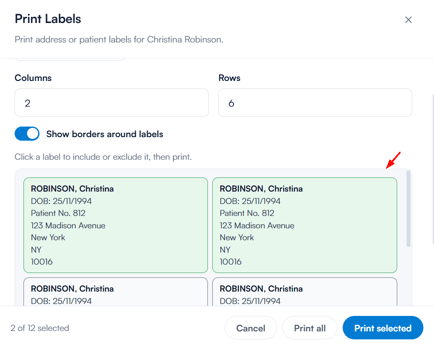
Druk je af op een gedeeltelijk gebruikt vel? Klik op de posities die al zijn losgetrokken om ze uit te sluiten — die plekken blijven leeg op de afdruk, zodat de resterende labels perfect aansluiten op je vel.
6. Druk je labels af
- Klik op Selectie afdrukken om alleen de door jou gekozen labels af te drukken, of op Alles afdrukken om elke positie op het vel te vullen.
- Er opent een afdrukweergave op volledige pagina en het afdrukvenster van je browser verschijnt automatisch, ingesteld op A4. Kies je printer en bevestig.
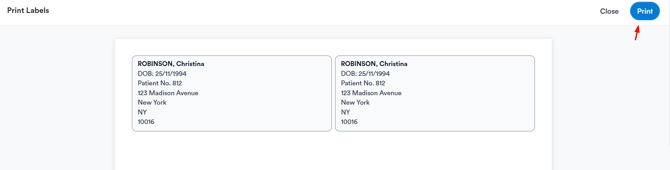
- Nog een exemplaar nodig? Klik op Afdrukken bovenaan de afdrukweergave. Klik op Sluiten (of druk op Escape) om terug te keren naar de klantkaart wanneer je klaar bent.
Pabau slaat je labelinhoud, indeling en randinstellingen op wanneer je afdrukt, zodat de composer de volgende keer met dezelfde instellingen opent. Deze voorkeuren zijn persoonlijk voor jouw gebruikersaccount.
Dat is alles — je kunt nu overzichtelijke, consistente klantlabels rechtstreeks vanuit de nieuwe klantkaart afdrukken wanneer je maar wilt.
Was deze handleiding nuttig? Laat het ons weten door hieronder te stemmen - jouw feedback helpt ons om duidelijkere artikelen te schrijven.
Voor meer handleidingen, blader door de gerelateerde artikelen hieronder of gebruik de zoekbalk bovenaan de pagina. Je kunt ook onze videoserie bekijken, de Pabau Academy, of de Support-pagina bezoeken voor extra hulp.