
In Pabau kun je snel een label afdrukken voor elke klant, direct vanuit de klantkaart. Labels worden meestal gebruikt voor fysieke dossiers, monsters of productverpakkingen om duidelijk te maken bij welke klant het item hoort.
Stap 1: Ga naar de klantkaart
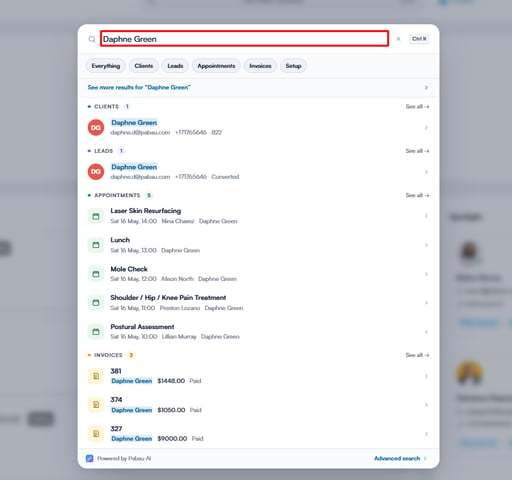
Log eerst in op je Pabau-account met je inloggegevens. Ga vervolgens naar de zoekbalk bovenaan het scherm om de klant te zoeken. Typ minstens drie letters van de naam van de klant, zodat de klantkaart wordt opgehaald.
Stap 2: Zoek de optie Labels afdrukken
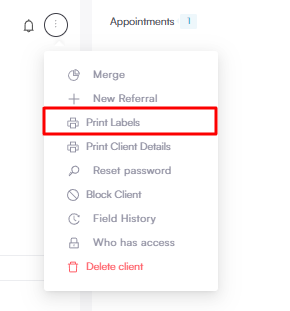
Zodra je de klantkaart opent, beweeg je de muis over het avatarpictogram aan de linkerkant. De drie puntjes verschijnen automatisch rechtsboven op de avatar, samen met de beschikbare opties.
Klik op de optie “Labels afdrukken” om een afdrukbaar label met de gegevens van de klant te genereren.
Stap 3: Kies labelopties
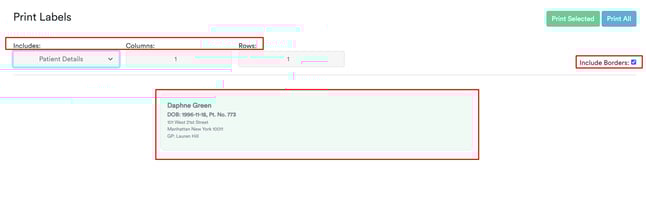
Zodra je “Label afdrukken” selecteert in het dropdownmenu, opent er een nieuw venster waarin je de labelinstellingen kunt aanpassen. Hier kun je:
-
Het type informatie selecteren dat moet worden opgenomen:
-
Patiëntgegevens
-
Adresgegevens
-
Alleen patiëntgegevens
-
-
Het aantal kolommen en rijen kiezen
-
Bepalen of je randen op het label wilt opnemen
Nadat je je voorkeuren hebt ingesteld, klik je op het label dat je wilt afdrukken. Het wordt groen gemarkeerd zodra het geselecteerd is.
Stap 4: Druk het label af
Zodra je het label hebt geselecteerd en je instellingen hebt geconfigureerd, klik je op “Geselecteerde afdrukken” om alleen het gekozen label af te drukken, of op “Alles afdrukken” als er meerdere labels zichtbaar zijn.
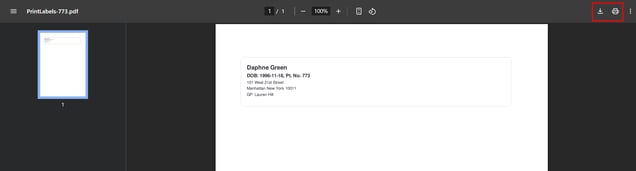
Er verschijnt een laatste venster met een voorbeeld van het label. Gebruik hier de pictogrammen rechtsboven om:
-
Het label direct af te drukken
-
Het als bestand te downloaden voor later gebruik
Door deze stappen te volgen, kun je snel klantlabels aanpassen en afdrukken direct vanuit de klantkaart, zodat je dossiers eenvoudig, overzichtelijk en professioneel houdt.
Voor meer handleidingen, bekijk de gerelateerde artikelen hieronder, selecteer extra handleidingen, of gebruik de zoekbalk bovenaan de pagina. Deze handleidingen helpen je om het meeste uit je Pabau-account te halen.
Daarnaast raden we je aan om, om je Pabau-account volledig te benutten en te begrijpen, de extra handleidingen en bronnen op de Pabau Academy te verkennen. Deze biedt uitgebreide videotutorials en lessen voor een compleet leertraject, waarmee je de essentiële vaardigheden opdoet om succesvol te zijn met Pabau.