
In dit artikel leer je hoe je de injectieplaatsingstool gebruikt bij het documenteren van een behandeling via het zorgpad in de Pabau GO-app.
Het zorgpad begeleidt je door elke stap van het klantbezoek. Zodra je bij de behandelstap komt, kun je de gezichtskaart openen en injectiepunten plaatsen, elk gekoppeld aan een specifiek product, gebied en dosis - direct opgeslagen in het klinische dossier van de klant.
OPMERKING: Zorg ervoor dat je vertrouwd bent met de flow van het zorgpad voordat je begint.
Voor een volledige uitleg van check-in tot afronding, bekijk het artikel How to Complete the Client Pathway.
Stap 1: Start de Pabau GO iOS-app
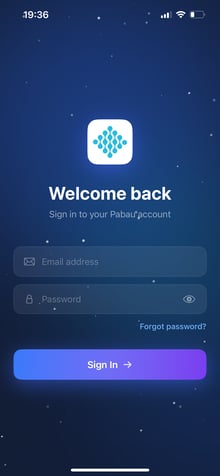
Start de Pabau GO-app op je iOS-apparaat en log in op je Pabau-account met je inloggegevens.
Stap 2: Open het pad
Tik op Pathway in de onderste navigatiebalk. Het scherm Pathway geeft je een real-time overzicht van alle afspraken van vandaag.
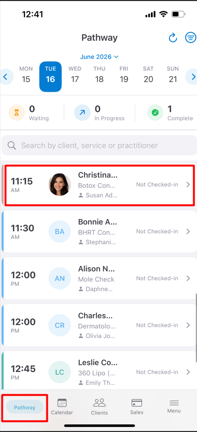
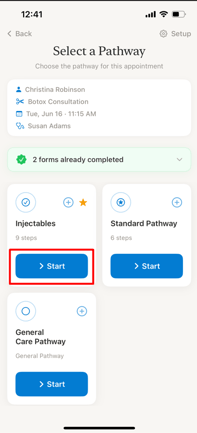
Tik op de betreffende klantafspraak, selecteer het juiste pad en tik op ''Start''.
Stap 3: Doorloop de stappen van het pad
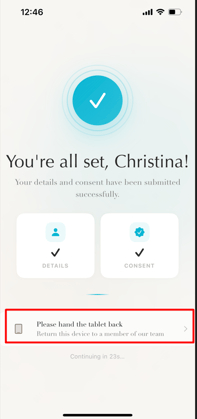
Het pad begeleidt je door elke stap van het bezoek. Zodra de klant check-in, medische geschiedenis, toestemming en foto's heeft afgerond, wordt de stap Treatment beschikbaar om verder te gaan.
OPMERKING: Voordat je de teken- of plaatsingstools in de app gebruikt, zorg ervoor dat beide zijn ingeschakeld op het formulier. Ga hiervoor naar Clinical > Medical Forms op het web, open het betreffende formulier, selecteer het chart-onderdeel en schakel ''Enable drawing'' en ''Enable plotting'' in het rechterpaneel in. 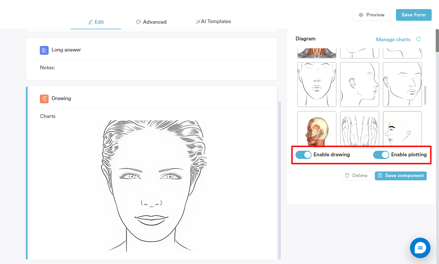
Stap 4: Open het behandelformulier
Tik op de stap Treatment in het pad en selecteer het betreffende behandelformulier. Vul, zodra het is geopend, de vereiste velden in, scroll dan naar beneden naar het gedeelte Charts en tik op de gezichtskaart om het plaatsingscanvas te openen.
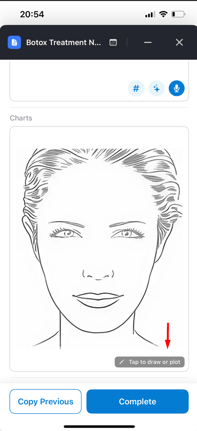
Stap 5: Schakel over naar de injectieplaatsingsmodus
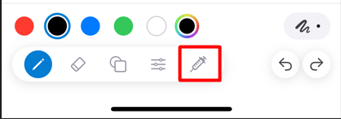
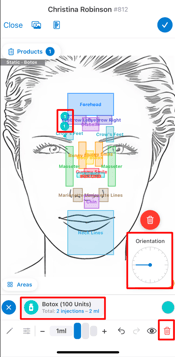
Om injectiepunten te plaatsen, tik je op het spuitpictogram in de onderste werkbalk om over te schakelen van tekenmodus naar injectieplaatsingsmodus.
Selecteer je product
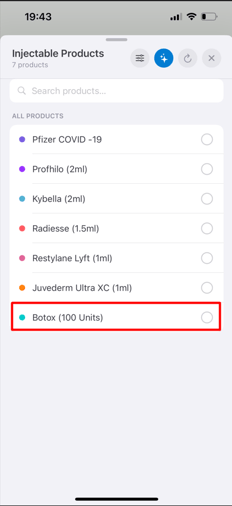
Tik op de productnaam in de onderste balk om te kiezen welk injecteerbaar middel je gebruikt. Elk product krijgt automatisch een eigen kleur op de kaart, zodat je gemakkelijk onderscheid kunt maken tussen meerdere producten die tijdens dezelfde sessie zijn gebruikt.
Stel de dosis in
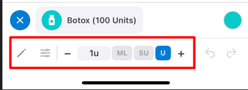
Gebruik de knoppen − en + om de dosis per injectiepunt aan te passen, of tik direct op de eenheidswaarde om uit een lijst te kiezen. Je kunt ook een aangepaste waarde invoeren. Schakel tussen ML (milliliters), SU (spuiteenheden) en U (internationale eenheden) met de tabbladen aan de rechterkant.
Selecteer het behandelgebied
Tik op Areas om het gebiedspaneel te openen en kies een specifiek gezichtsgebied zoals Forehead, Glabella of Crow's Feet.
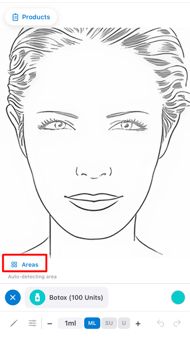
Als je het op Autodetect laat staan, identificeert de app automatisch het gebied op basis van waar je op de kaart tikt. Je kunt ook op Visualize tikken om de behandelzones op de kaart weergegeven te zien.
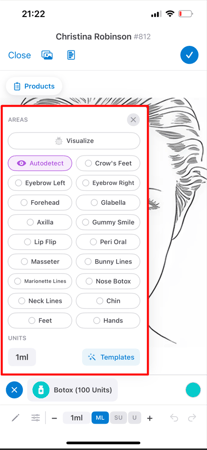
Als je een vooraf ingesteld injectiepatroon wilt toepassen, tik dan op Templates om Pabau-, Community- of aangepaste injectiesjablonen voor veelvoorkomende behandelgebieden te bekijken.
Plaats injectiespelden
Dubbeltik ergens op de gezichtskaart om een speld te plaatsen op die injectieplek. Elke speld is genummerd en kleurgecodeerd volgens het geselecteerde product. Als je een specifiek gebied hebt geselecteerd, wordt de speld binnen dat gebied geplaatst. Als Autodetect aan staat, wordt het gebied automatisch geïdentificeerd op basis van waar je tikt.
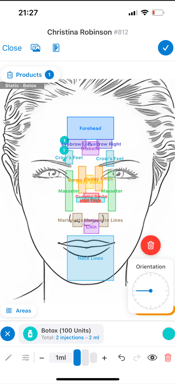
Het totale aantal injecties en de cumulatieve dosis worden onderaan het scherm weergegeven. Je kunt:
- Op een geplaatste speld tikken om deze te selecteren en te bewerken
- Vanaf de speld naar buiten slepen om het label te verplaatsen
- De naaldoriëntatie aanpassen met de draaischijf die aan de rechterkant verschijnt
- Op het rode prullenbakpictogram tikken om geselecteerde spelden te verwijderen
Stap 6: Bekijk producten en voeg batchinformatie toe
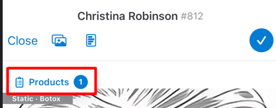
Tik op Products bovenaan het scherm om het productoverzicht te openen. Hier zie je alle gebruikte producten en het totale aantal injecties per product.
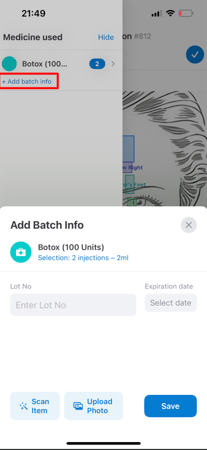
Tik op een product om het paneel ''Add Batch Info'' te openen, waar je het ''Lot No'' en de ''Expiration date'' kunt invoeren. Je kunt ook op ''Scan Item'' tikken om de productbarcode te scannen, of op ''Upload Photo'' om een afbeelding van de verpakking bij te voegen.
Stap 7: Sla de kaart en het formulier op
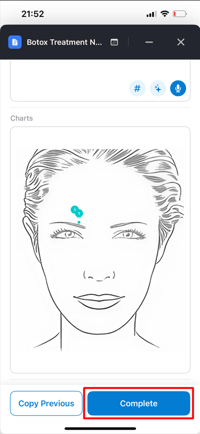
Als je klaar bent, tik je op het blauwe vinkje rechtsboven om de kaart op te slaan. Als bij een product batchinformatie ontbreekt, word je gevraagd om deze toe te voegen voordat je verdergaat.
Zodra de kaart is opgeslagen, tik je op Complete om het volledige behandelformulier op te slaan. Het dossier wordt opgeslagen onder het tabblad EMR van de klant, onder ''Forms'', waar het op elk moment kan worden bekeken, afgedrukt of bewerkt.
Door deze stappen te volgen, kun je injecteerbare behandelingen efficiënt documenteren, direct op de gezichtskaart via het zorgpad, en zo zorgen voor nauwkeurige en gedetailleerde klinische dossiers in Pabau.
📱Let op: De nieuwste versie van Pabau GO vereist iOS 17 / iPadOS 17 of hoger. Apparaten die niet kunnen updaten naar iOS 17 / iPadOS 17 kunnen de app niet gebruiken.
Download Pabau GO op je iPhone of iPad via de App Store.
Voor meer handleidingen, bekijk de gerelateerde artikelen hieronder, selecteer extra handleidingen, of gebruik de zoekbalk bovenaan de pagina. Deze handleidingen helpen je het meeste uit je Pabau-account te halen.
Daarnaast raden we je aan, om je Pabau-account volledig te benutten en te begrijpen, de extra handleidingen en bronnen te verkennen die worden aangeboden op de Pabau Academy. Deze biedt uitgebreide videotutorials en lessen, voor een volledige leerervaring waarmee je de essentiële vaardigheden opdoet om succesvol te zijn met Pabau.