
In deze handleiding leggen we je stap voor stap uit hoe je een factuur voor een klant opstelt met de Pabau GO-app op een iOS-apparaat.
Stap 1: Log in op je Pabau-account
Start de Pabau GO-app op je iOS-apparaat en log in. Zodra je bent ingelogd, tik je onderaan het scherm op "Sales".

Stap 2: Selecteer een klant
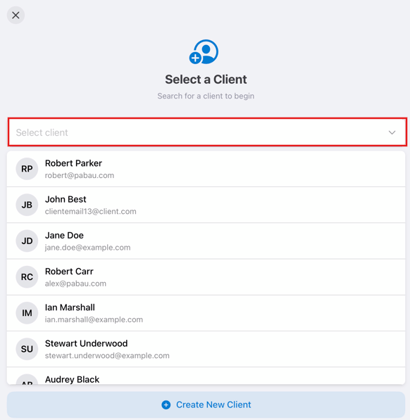
Als eerste selecteer je een klant door de naam in de zoekbalk te typen. Je kunt ook een betaling verwerken voor een klant zonder afspraak (walk-in).
Stap 3: Kies items om aan de factuur toe te voegen
Nadat je een klant hebt geselecteerd, kom je in het menu voor itemselectie terecht. Kies uit Producten, Diensten, Pakketten of Cadeaubonnen. Als de klant geld op zijn/haar account wil zetten, selecteer je Account.
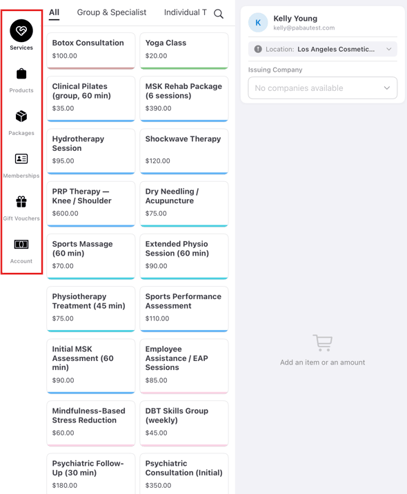
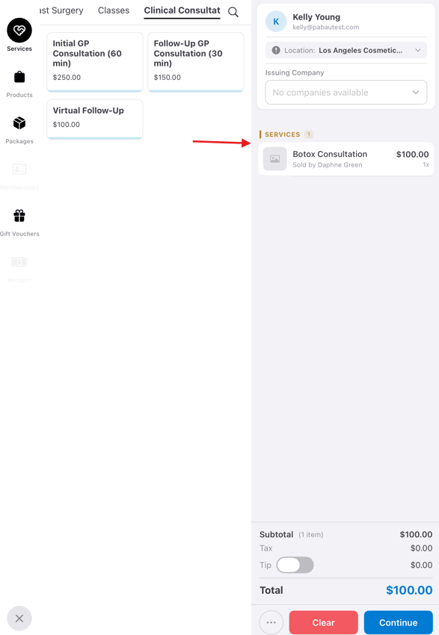
Voor elk type item zie je eerst de bijbehorende categorieën. Nadat je een categorie hebt gekozen, selecteer je de specifieke items of diensten om aan de winkelwagen toe te voegen. Ze verschijnen aan de rechterkant.
Stap 4: Controleer en bewerk items in de winkelwagen
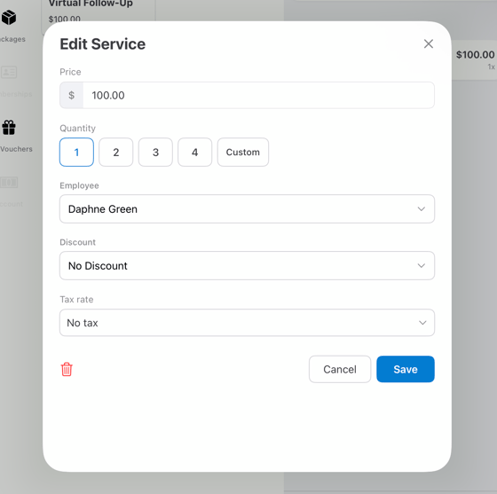
Wanneer je klaar bent met het toevoegen van items, klik je op Cart. Hier zie je de lijst met items in je winkelwagen. Je kunt de hoeveelheid, belasting, korting of de medewerker die de factuur opstelt aanpassen door een item te selecteren en de details te bewerken.
Stap 5: Rond de betaling af
Wanneer alles klaar is, tik je op Continue om verder te gaan naar de betaling. Kies de betaalmethode of selecteer een vooruitbetaalde optie. Je kunt de betaling ook splitsen over meerdere methoden, of de factuur indien nodig onbetaald of gedeeltelijk betaald laten.
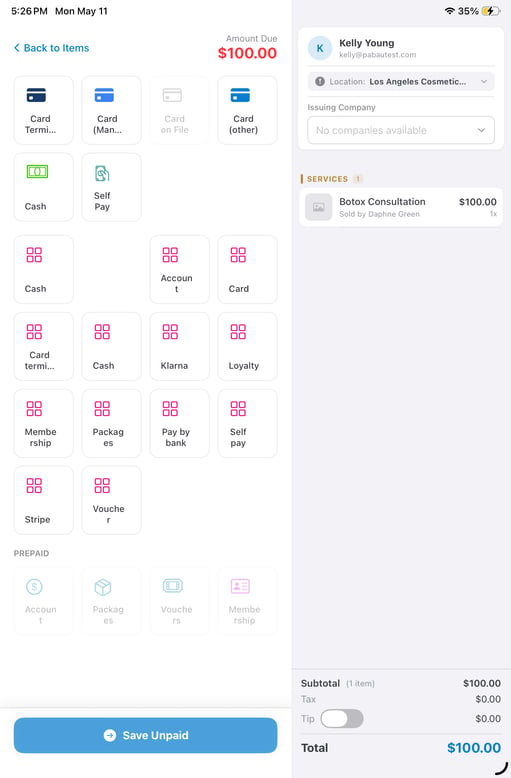
Stap 6: Rond de transactie af
Als de klant volledig betaalt, tik je rechtsonder op "Confirm payment" om de verkoop af te ronden. Je komt dan op het scherm Checkout completed terecht.
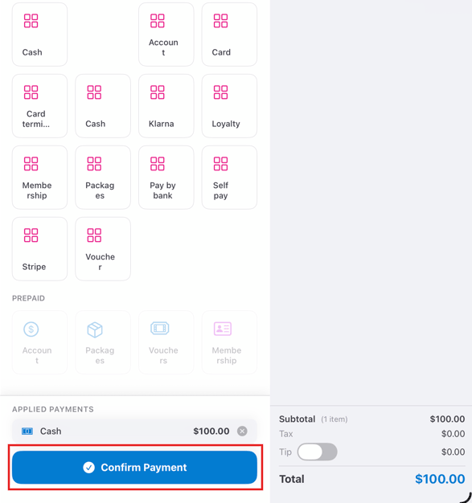
Als je de factuur gedeeltelijk betaald of onbetaald hebt gelaten, wordt deze nog steeds aangemaakt, maar gemarkeerd als Part-paid of Unpaid.
Met deze eenvoudige stappen kun je met succes een verkoop afronden via de Pabau GO-app.
📱Let op: De nieuwste versie van Pabau GO vereist iOS 17 / iPadOS 17 of hoger. Apparaten die niet kunnen updaten naar iOS 17 / iPadOS 17 kunnen de app niet gebruiken.
Download Pabau GO op je iPhone of iPad via de App Store.
Voor meer handleidingen, bekijk de gerelateerde artikelen hieronder, selecteer extra handleidingen, of gebruik de zoekbalk bovenaan de pagina. Deze handleidingen helpen je om het meeste uit je Pabau-account te halen.
Daarnaast raden we je aan, om je Pabau-account volledig te benutten en beter te begrijpen, de extra handleidingen en bronnen te verkennen die beschikbaar zijn via de Pabau Academy. Deze biedt uitgebreide videotutorials en lessen voor een complete leerervaring, waarmee je de essentiële vaardigheden opdoet om succesvol te zijn met Pabau.