
In dit artikel laten we je zien hoe je een openstaande factuur direct vanuit de klantkaart in Pabau kunt betalen.
Dit artikel gaat over de nieuwe klantkaart, beschikbaar voor geselecteerde klinieken vanaf augustus 2026. Ziet je klantkaart er anders uit? Bekijk dan de handleiding Een openstaande factuur betalen vanuit de klantkaart (Classic).
Stap 1: Ga naar de klantkaart
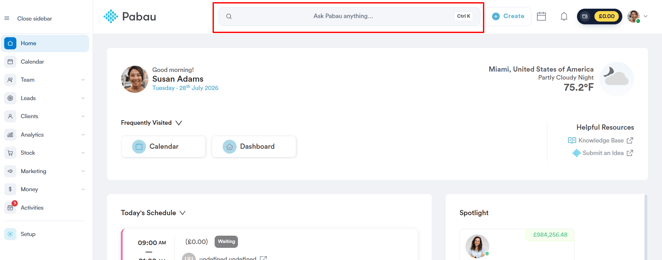
Begin met inloggen op je Pabau-account met je inloggegevens. Ga vervolgens naar de zoekbalk bovenaan de pagina en typ minstens drie letters van de naam van de klant. Pabau filtert de resultaten terwijl je typt.
Stap 2: Ga naar het tabblad Financieel
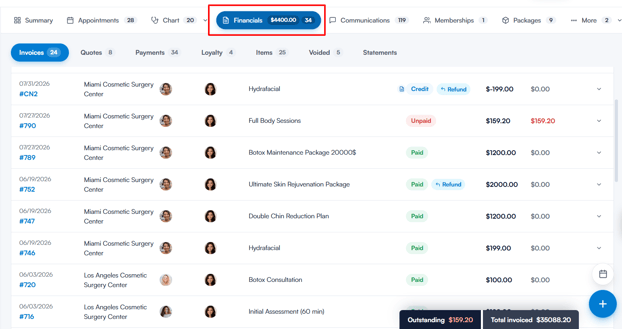
Nadat je de klant hebt geselecteerd, klik je op het tabblad "Financieel" bovenaan de klantkaart. Hier vind je de facturen, betalingen en andere financiële gegevens van de klant.
Stap 3: Zoek de factuur op
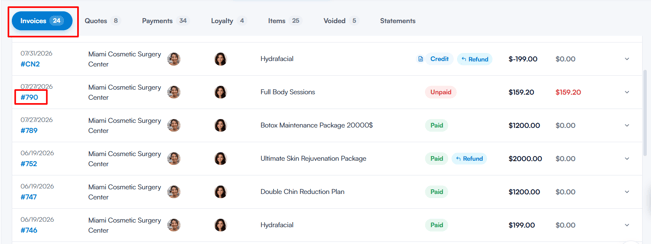
Open in het tabblad Financieel het subtabblad "Facturen", waar alle opgestelde facturen staan. Zoek de openstaande factuur en klik op de datum/het nummer om deze te openen.
Stap 4: Ga naar het tabblad Betalingen
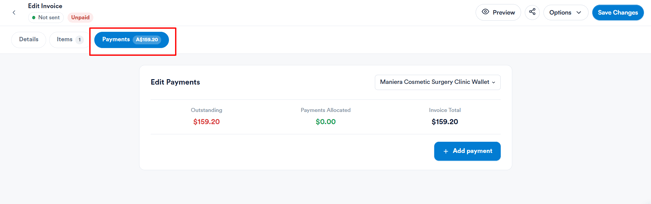
Zodra je de factuurgegevens bekijkt, ga je naar het tabblad Betalingen om betalingen te beheren en te registreren.
Stap 5: Kies een betaalmethode
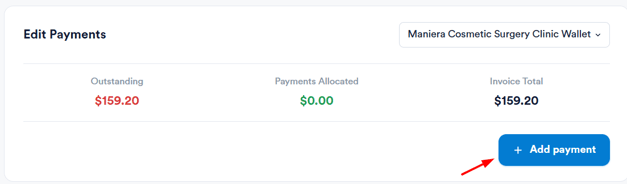
Als de factuur nog niet volledig is betaald, zie je het Openstaande bedrag, de Toegewezen betalingen en het Totaalbedrag van de factuur. Klik op + Betaling toevoegen om verder te gaan.
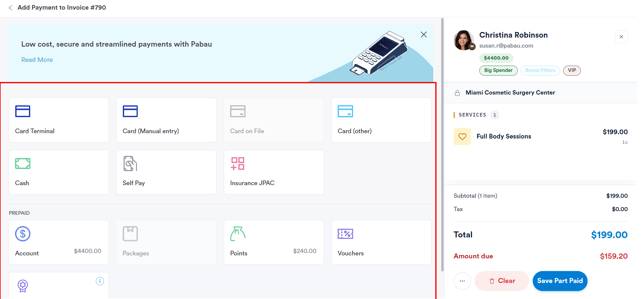
Hiermee open je het betaalscherm van het Point of Sale (POS), met de gegevens van de klant en de posten op de factuur, waarbij het te betalen bedrag standaard gelijk is aan het openstaande saldo. Selecteer de betaalmethode die de klant wil gebruiken — zoals Kaartterminal, Kaart (handmatig invoeren), Contant, Account, Punten of Vouchers — afhankelijk van de betaalmethodes die voor jouw account zijn ingeschakeld.
Stap 6: Bevestig de betaling
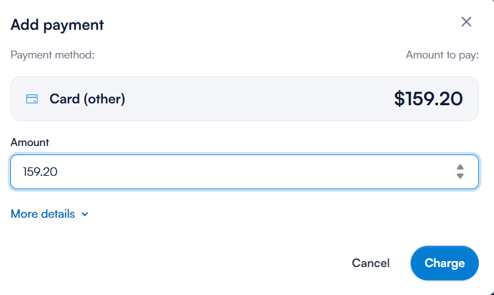
Controleer na het invoeren van de betaalgegevens de informatie en klik op Charge om de transactie te voltooien.
Zodra de betaling is verwerkt, zie je een overzicht waarin de factuur wordt weergegeven als Volledig betaald (of gedeeltelijk betaald, als er slechts een deel is afgeschreven), samen met de betaalmethode en het toegepaste bedrag. Klik op Bevestigen om af te ronden.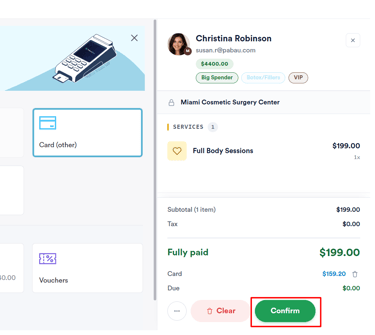
Je komt terug op het tabblad Betalingen van de factuur, waar de betaling verschijnt met de methode, het bedrag en de datum, en de saldi automatisch worden bijgewerkt. De betaling wordt meteen geregistreerd — er hoeft verder niets te worden opgeslagen.
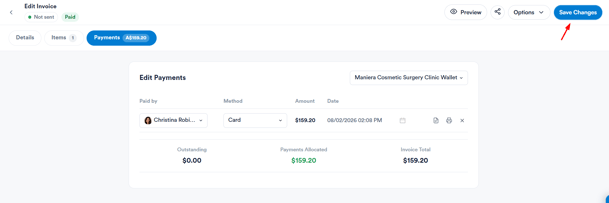
Nu wordt de factuur op de klantkaart weergegeven als betaald.

TIP: Voor een snellere route beweeg je met je muis over een openstaande factuur in de factuurlijst en klik je op "Snel betalen" — hiermee open je de factuur direct in het betaalscherm.
Door deze stappen te volgen, kun je eenvoudig openstaande facturen vanuit de klantkaart betalen.
Was deze handleiding nuttig? Laat het ons weten door hieronder te stemmen - jouw feedback helpt ons om duidelijkere artikelen te schrijven.
Voor meer handleidingen kun je de gerelateerde artikelen hieronder bekijken of de zoekbalk bovenaan de pagina gebruiken. Je kunt ook onze videoreeks, de Pabau Academy, bekijken of de Support-pagina bezoeken voor extra hulp.