
Labels zijn de eigen kleurgecodeerde tags van je kliniek — "Nazorg", "Afspraken", "Belangrijk" — waarmee je gesprekken eenvoudig kunt organiseren en terugvinden. Dit artikel laat je zien hoe je labels aanmaakt, toepast en erop filtert.
Stap 1: Een label aanmaken
Beweeg in de zijbalk van de inbox over Labels en klik op de +. Geef het label een naam, kies een van de kleuren en klik op Toevoegen. Het label verschijnt direct in de zijbalk, met een telling van de gesprekken die het label hebben.
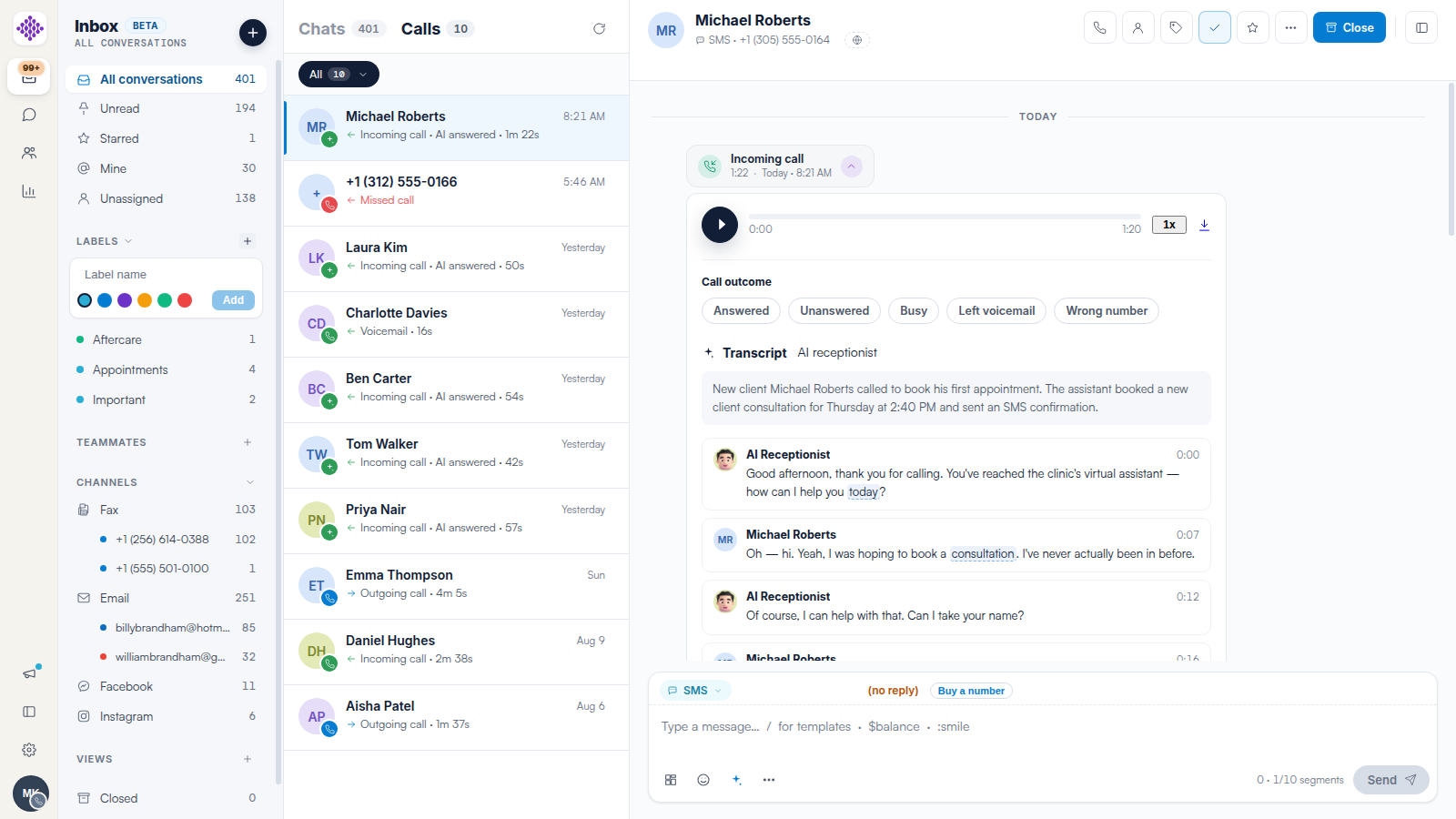
Stap 2: Toepassen op een gesprek
Open een gesprek en klik op het label-icoon in de koptekst, en vink vervolgens de labels aan die je wilt toevoegen. Een gesprek kan meerdere labels tegelijk hebben.
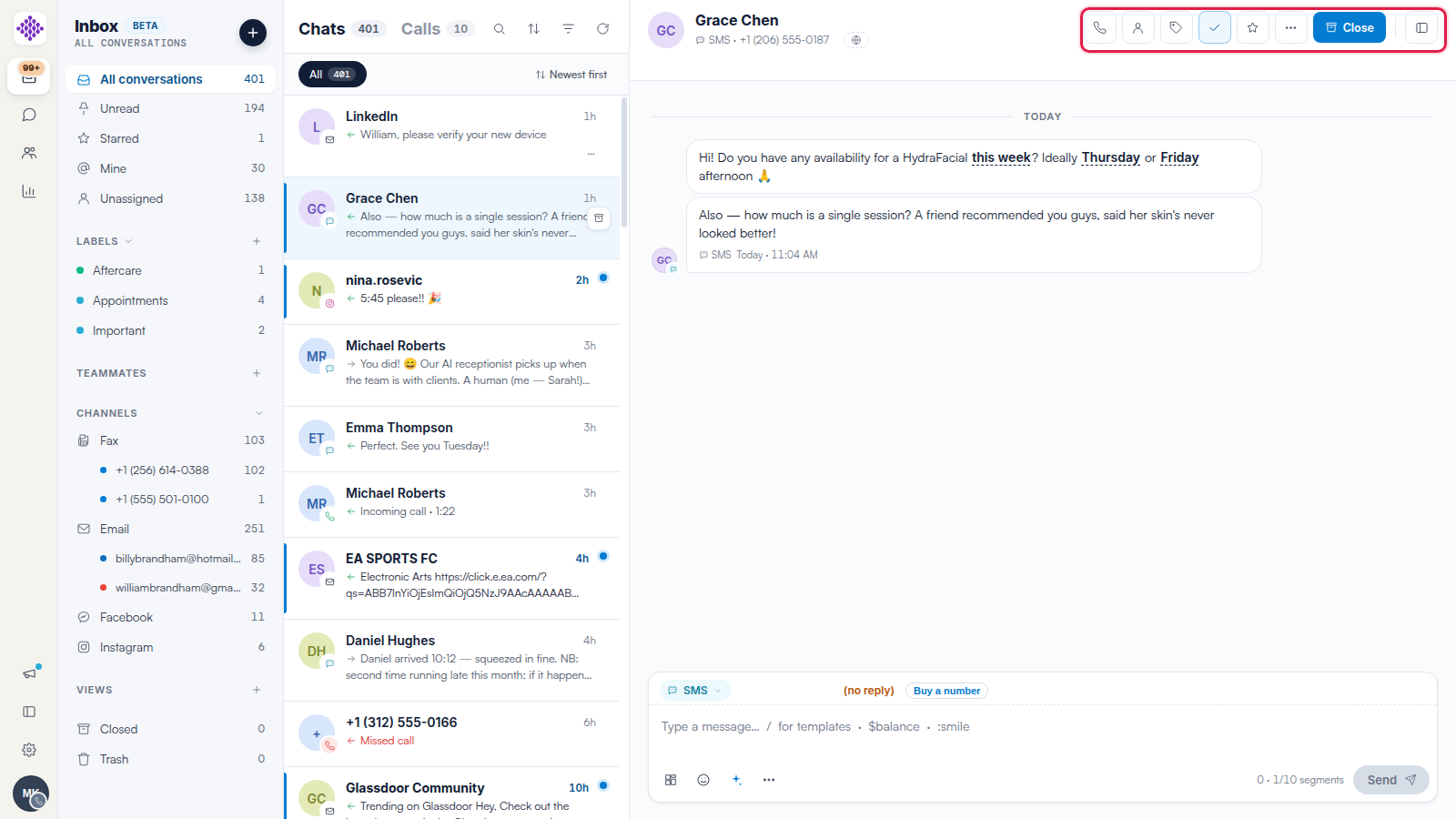
Stap 3: Filteren op label
Klik op een label in de zijbalk om alleen de gesprekken te zien die dat label hebben. De telling naast elk label wordt live bijgewerkt.
TIP: Labels worden ook gebruikt bij automatisering: de routeringsbuilder voor gesprekken heeft een actie Label toevoegen, zodat inkomende gesprekken automatisch gelabeld kunnen worden — zie ons artikel Routeringsworkflows bouwen: voorwaarden en acties.
Gerelateerde artikelen
We raden aan om ons artikel Weergaven maken in Engage te lezen — weergaven combineren labels met kanalen, toegewezen personen en wachttijden tot een opgeslagen filter voor het hele team.
Voor meer handleidingen kun je de gerelateerde artikelen hieronder bekijken, extra handleidingen selecteren, of de zoekbalk bovenaan de pagina gebruiken. Deze handleidingen helpen je om het meeste uit je Pabau-account te halen.
Daarnaast raden we je aan om, om je Pabau-account optimaal te benutten en volledig te begrijpen, de aanvullende handleidingen en bronnen te verkennen die beschikbaar zijn in de Pabau Academy.