
In deze handleiding laten we je zien hoe je toegang krijgt tot de verloftracker en hoe je de functies optimaal benut om verlof van je team efficiënt te beheren.
De verloftracker in Pabau geeft je een compleet overzicht van alle verlofactiviteiten van je team op één centrale plek. Of je nu afwezigheden wilt bekijken, nieuwe verlofaanvragen wilt indienen of verloftegoeden wilt beheren, met de verloftracker houd je eenvoudig zicht op de beschikbaarheid van je team.
Stap 1: Ga naar de verloftracker
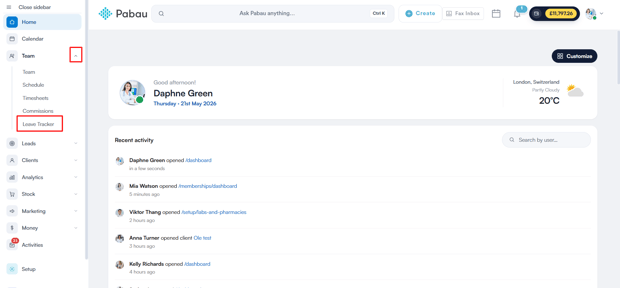
Log in op je Pabau-account en ga in het linkermenu naar Team, klik daarna op "Leave Tracker".
Stap 2: Ontdek de functies van de verloftracker
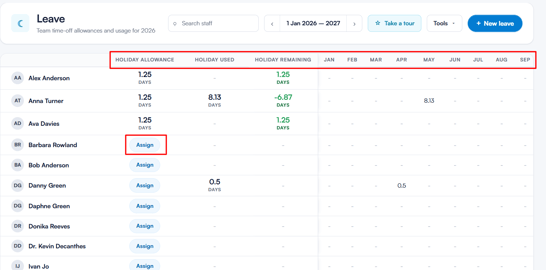
Zodra je in de verloftracker bent, zie je een tabel met alle teamleden, samen met hun verloftegoeden en gebruik. Hieronder vind je een gedetailleerd overzicht van elke functie:
Zoekbalk
Gebruik de zoekbalk bovenaan om snel een specifiek teamlid te vinden door zijn of haar naam in te voeren. Dit is vooral handig bij het beheren van grotere teams.

Datumbereik-selector
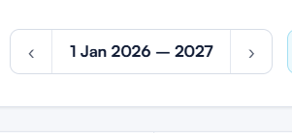
Gebruik de datumbereik-selector bovenaan om tussen jaren te navigeren. Klik op de pijlen aan weerszijden om vooruit of achteruit te gaan en verlofgegevens voor een specifieke periode te bekijken.
Rondleiding starten
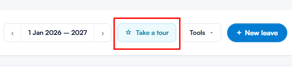
Klik op de knop "Take a Tour" voor een begeleide rondleiding langs de functies van de verloftracker.
Tools
Klik op de knop "Tools" voor extra opties om de verloftracker te beheren, zoals Leave policies.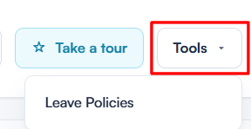
OPMERKING: Wil je meer weten over verlofbeleid en hoe je dit beheert, raadpleeg dan dit artikel.
Knop + Nieuw verlof
Klik op de knop + New Leave rechtsboven om namens een teamlid een verlofaanvraag in te dienen. Er opent een paneel aan de linkerkant waar je de volgende gegevens kunt invullen:
- Medewerker — Selecteer het teamlid voor wie het verlof is.
- Type verlof — Kies het toepasselijke verloftype (bijv. ziekteverlof). Het resterende tegoed voor dat verloftype wordt eronder weergegeven.
- Locatie — Selecteer de betreffende locatie.
- Begindatum en einddatum — Stel de periode van het verlof in, met de mogelijkheid om ochtend (am) of middag (pm) op te geven.
- Betaald / Onbetaald — Geef aan of het verlof betaald of onbetaald is.
- Bericht (optioneel) — Voeg een notitie toe die zichtbaar is voor de medewerker, tot 300 tekens.
Zodra je alle gegevens hebt ingevuld, klik je op Add leave om de aanvraag in te dienen.
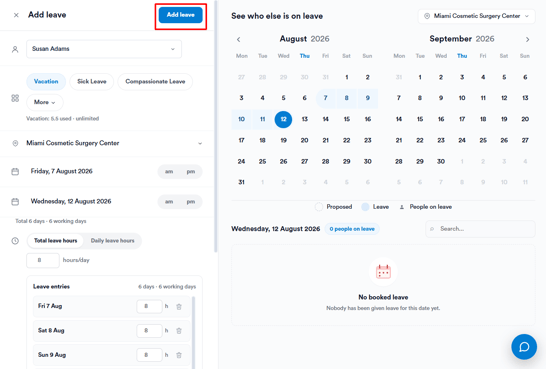
Aan de rechterkant van het paneel zie je ook een sectie See who else is on leave — zodra je een begin- en einddatum invoert, toont dit gedeelte een kalender met andere teamleden die op hetzelfde moment verlof hebben, zodat je de bezetting goed kunt plannen.
Personeelslijst en verlofoverzicht
De hoofdtabel toont alle teamleden met de volgende kolommen:
- Vakantietegoed — Het totale verloftegoed dat aan de medewerker is toegewezen. Als er nog geen verlofbeleid is toegewezen, verschijnt hier een knop Assign waarmee je er direct vanuit dit scherm een kunt toewijzen.
- Gebruikte vakantie — De hoeveelheid verlof die de medewerker al heeft opgenomen.
- Resterende vakantie — Het resterende verloftegoed, weergegeven in groen. Als een medewerker zijn of haar tegoed heeft overschreden, wordt het saldo als een negatief getal in rood weergegeven.
- Maandkolommen — Een overzicht per maand dat laat zien wanneer er verlof is opgenomen gedurende het jaar.
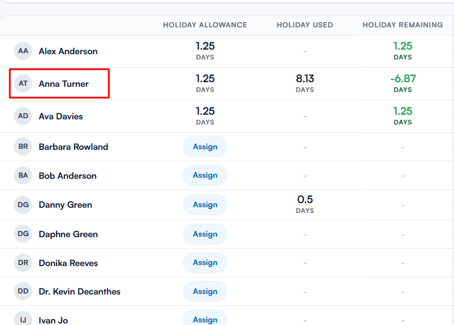
Het verlofprofiel van een medewerker bekijken
Als je op de naam van een teamlid klikt, opent het individuele verlofprofiel, waar je het verlof van die persoon in detail kunt beheren. Bovenaan het profiel zie je de naam, functietitel, locatie en het huidige planjaar van de medewerker.
Vanaf hier heb je toegang tot het volgende:
- Overzicht / Maand-schakelaar — Wissel tussen een overzicht van het volledige verlofrecord van de medewerker en een uitsplitsing per maand.
- + Add New Leave — Dien direct vanuit het profiel van de medewerker een nieuwe verlofaanvraag in.

Het profiel is onderverdeeld in drie secties:
- Rechten (Entitlements) — Toont het aan de medewerker toegewezen verlofbeleid, inclusief het totale tegoed en het aantal dagen dat tot nu toe dit jaar (YTD) is gebruikt.
- Aankomend verlof — Toont goedgekeurd of gepland verlof voor toekomstige data. Is er geen verlof ingepland, dan verschijnt een melding om Add New Leave te gebruiken.
- Geschiedenis — Een volledig overzicht van de verlofactiviteit van de medewerker, met datum, omschrijving, gebruikte dagen, opgebouwde dagen en huidig saldo.
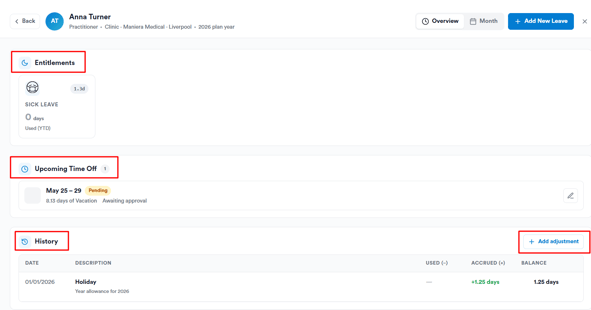
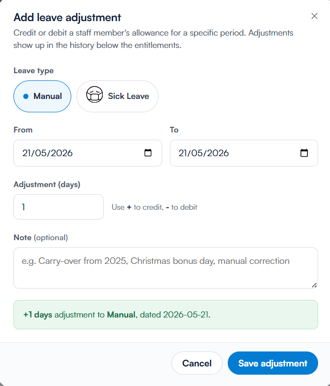
Je kunt ook rechtsboven in deze sectie op + Add adjustment klikken om het verloftegoed van de medewerker indien nodig handmatig aan te passen.
Als je begrijpt hoe elke functie binnen de verloftracker werkt, kun je afwezigheden efficiënt beheren, voor voldoende bezetting zorgen en de dagelijkse gang van zaken binnen je team soepel laten verlopen.
Voor meer handleidingen, bekijk de gerelateerde artikelen hieronder, selecteer extra handleidingen, of gebruik de zoekbalk bovenaan de pagina. Deze handleidingen helpen je om het maximale uit je Pabau-account te halen.
Daarnaast raden we je aan om, om je Pabau-account volledig te benutten en te begrijpen, de aanvullende handleidingen en bronnen op de Pabau Academy te verkennen. Deze biedt uitgebreide videolessen en tutorials voor een compleet leertraject, waarmee je de essentiële vaardigheden opdoet om succesvol te zijn met Pabau.