
De klantkaart in de Pabau GO-app geeft je een volledig overzicht van het profiel van een klant. In dit artikel laten we je alles zien wat je vanaf de klantkaart kunt bekijken en doen.
Stap 1: Log in op de Pabau GO-app
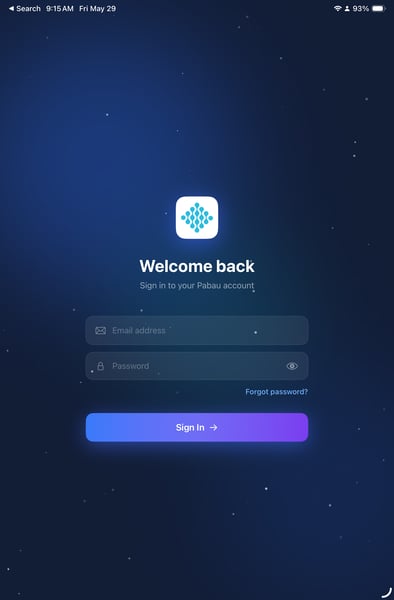
Open de Pabau GO-app op je iPhone of iPad en log in met je e-mailadres en wachtwoord. Tik op Inloggen om toegang te krijgen tot je account.
Stap 2: Zoek een klant
Tik op Klanten in de navigatiebalk onderaan. Gebruik de zoekbalk bovenaan om een klant te zoeken op naam, e-mail of mobiel nummer. Tik op de naam van de klant om de volledige klantkaart te openen.
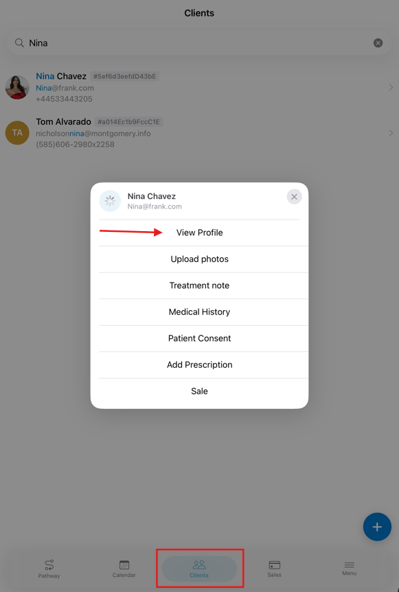
LET OP: Je kunt ook lang drukken op een klant in de zoekresultaten om snelle acties te openen — Profiel bekijken, Foto's uploaden, Behandelnotitie, Medische geschiedenis, Toestemmingsverklaring, Recept toevoegen en Verkoop — zonder de volledige klantkaart te openen.
Stap 3: Bekijk het overzicht van de klantkaart
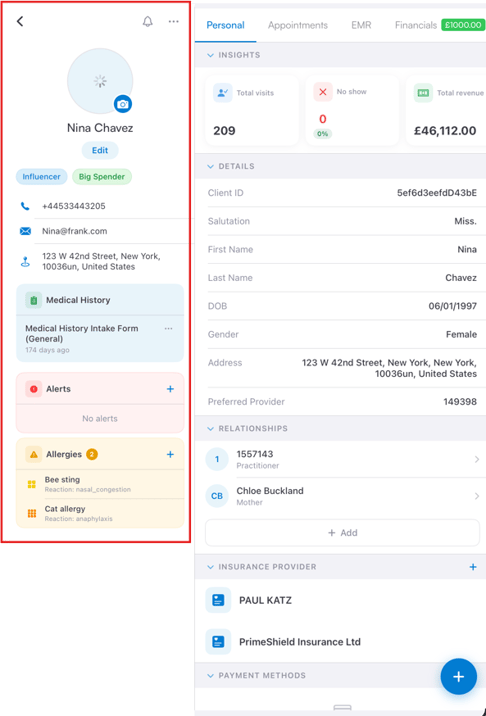
De klantkaart bestaat uit twee panelen:
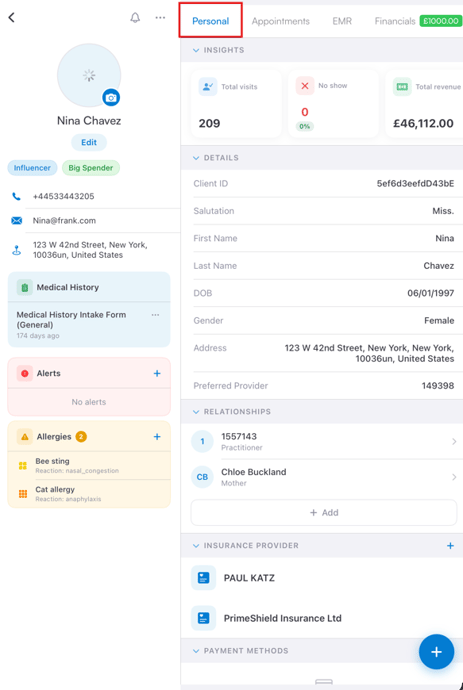
Linkerpaneel — Klantoverzicht
Het linkerpaneel toont in één oogopslag de belangrijkste informatie van de klant:
- Profielfoto (tik op het camera-icoon om deze bij te werken)
- Volledige naam en een knop Bewerken om de gegevens bij te werken
- Labels (bijv. Influencer, Grote uitgever)
- Telefoonnummer, e-mailadres en huisadres
- Medische geschiedenis — toont het meest recent ingevulde medische geschiedenisformulier en wanneer het voor het laatst is bijgewerkt
- Meldingen — eventuele klinische meldingen voor deze klant
- Allergieën — een lijst van bekende allergieën en hun reacties. Tik op + om een nieuwe allergie toe te voegen
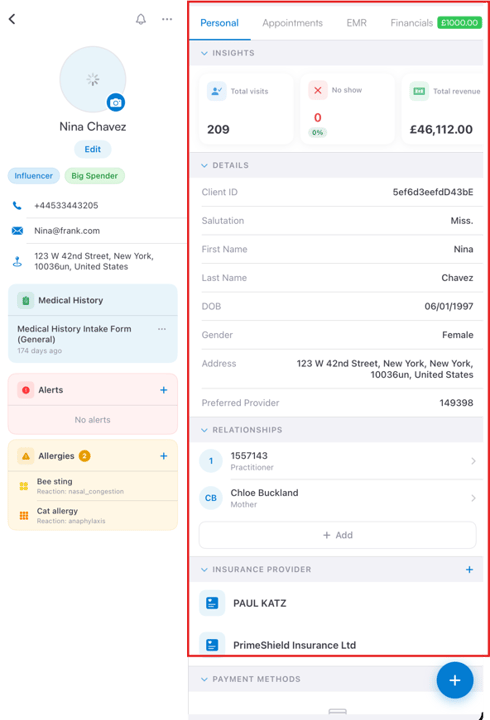
Rechterpaneel — Tabbladen
Het rechterpaneel bevat meerdere tabbladen met gedetailleerde klantinformatie. Swipe naar links of rechts om ertussen te navigeren.
Stap 4: Tabblad Persoonlijk
Het tabblad Persoonlijk toont een volledig overzicht van het profiel van de klant:
- Inzichten — Totaal aantal bezoeken, aantal no-shows en totale omzet gegenereerd door deze klant
- Gegevens — Klant-ID, aanhef, voor- en achternaam, geboortedatum, geslacht, adres en voorkeursbehandelaar
- Relaties — Gekoppelde personen zoals behandelaars, familieleden of voogden. Tik op + Toevoegen om een nieuwe relatie te koppelen
- Verzekeraar — Eventuele verzekeraars gekoppeld aan deze klant
- Betaalmethoden — Opgeslagen betaalmethoden
Stap 5: Tabblad Afspraken
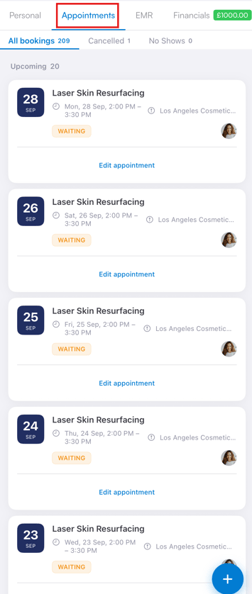
Het tabblad Afspraken toont een volledige geschiedenis van alle boekingen voor deze klant, verdeeld over drie subtabbladen:
- Alle boekingen — Elke afspraak, met datum, tijd, dienst, locatie, medewerker en status (bijv. Wachtend)
- Geannuleerd — Eventuele geannuleerde afspraken
- No-shows — Afspraken waarbij de klant niet is verschenen
Stap 6: Tabblad EMR
Het tabblad EMR (Elektronisch Medisch Dossier) bevat alle klinische documentatie voor deze klant, georganiseerd in subtabbladen:
- Formulieren — Alle formulieren ingevuld door of voor de klant, inclusief behandelnotities, toestemmingsformulieren en vragenlijsten. Formulieren in concept zijn oranje gemarkeerd. Tik om een formulier uit te klappen en te bekijken
- Behandelingen — Een overzicht van uitgevoerde behandelingen
- Recepten — Eventuele recepten geschreven voor deze klant
- Labaanvragen — Labaanvragen gekoppeld aan deze klant
- Allergieën — Een gedetailleerd overzicht van het allergiedossier van de klant
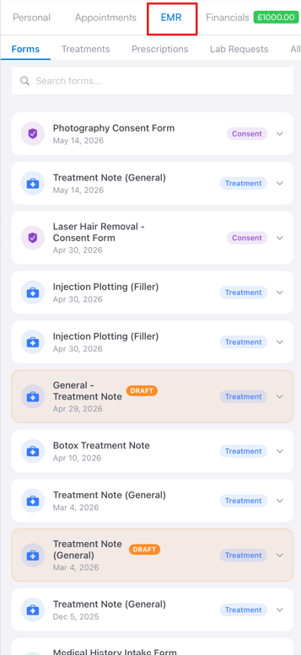
Gebruik de zoekbalk bovenaan het tabblad Formulieren om snel een specifiek formulier te vinden.
Stap 7: Tabblad Financieel
Het tabblad Financieel toont de volledige financiële geschiedenis van de klant, verdeeld over twee subtabbladen:
- Facturen — Een lijst van alle facturen, met bedrag, factuurnummer, datum en status (Betaald of Onbetaald). Filter op status of datum met de knoppen bovenaan. Tik op een factuur om alle details te bekijken
- Betalingen — Een overzicht van alle betalingen gedaan door deze klant
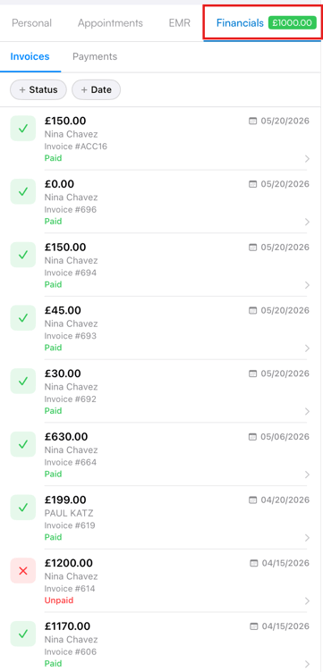
Het huidige rekeningsaldo van de klant wordt weergegeven als een groene knop rechtsboven in het scherm (bijv. £1000,00).
Stap 8: Tabblad Notities
Het tabblad Notities toont alle interne notities die aan het profiel van deze klant zijn toegevoegd, inclusief de medewerker die ze heeft toegevoegd en de datum en tijd.

Stap 9: Tabblad Communicatie
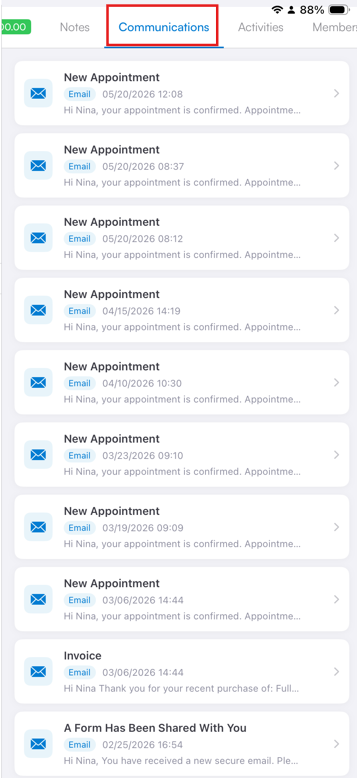
Het tabblad Communicatie toont een volledig logboek van alle berichten die naar deze klant zijn verstuurd — afspraakbevestigingen, facturen, gedeelde formulieren en meer — met het kanaal (E-mail of SMS), datum en een voorbeeld van de berichtinhoud. Tik op een item om het volledige bericht te bekijken.
Stap 10: Tabblad Activiteiten
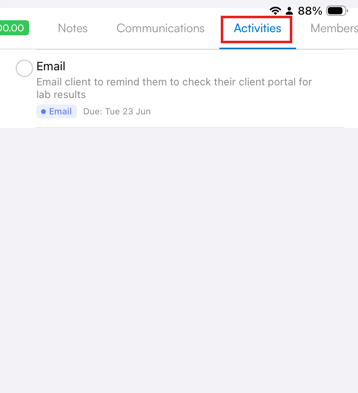
Het tabblad Activiteiten toont alle taken of vervolgacties die voor deze klant zijn geregistreerd, inclusief het type activiteit, de beschrijving en de vervaldatum.
Stap 11: Tabbladen Lidmaatschappen, Pakketten en Cadeaubonnen
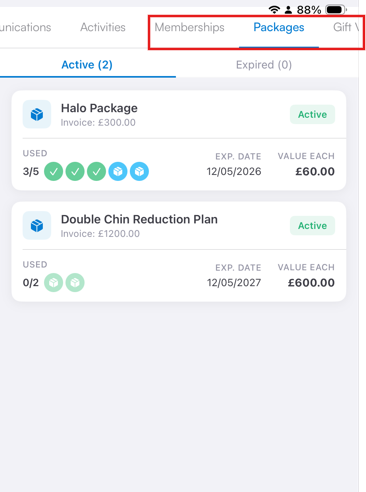
- Lidmaatschappen — Toont eventuele actieve lidmaatschappen die door deze klant zijn aangeschaft
- Pakketten — Toont actieve en verlopen pakketten, inclusief het aantal gebruikte sessies, de vervaldatum en de waarde per sessie
- Cadeaubonnen — Toont actieve en verlopen cadeaubonnen, inclusief de vouchercode, totale waarde, resterend saldo, aankoopdatum en vervaldatum
Stap 12: Records aanmaken vanaf de klantkaart
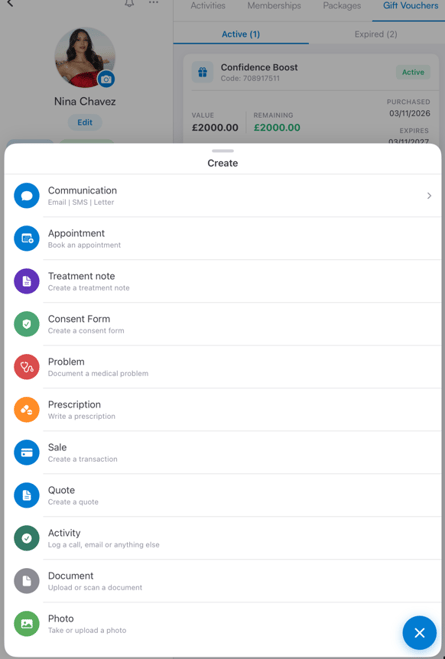
Tik op de knop + rechtsonder in elk tabblad om direct vanaf de klantkaart een nieuw record aan te maken.

Je kunt het volgende aanmaken:
- Communicatie — Stuur een e-mail, sms of brief
- Afspraak — Boek een nieuwe afspraak
- Behandelnotitie — Maak een behandelnotitie aan
- Toestemmingsformulier — Maak een toestemmingsformulier aan
- Probleem — Documenteer een medisch probleem
- Recept — Schrijf een recept
- Verkoop — Maak een transactie aan
- Offerte — Maak een offerte aan
- Activiteit — Registreer een gesprek, e-mail of taak
- Document — Upload of scan een document
- Foto — Maak of upload een foto
Stap 13: Extra opties
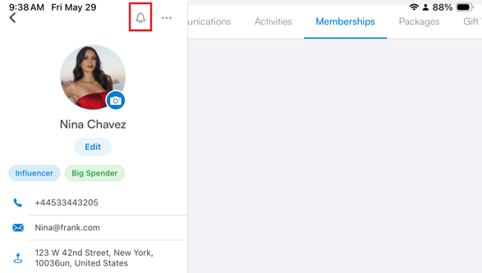
Tik op het belletje bovenaan de klantkaart om de meldingsvoorkeuren voor deze klant te beheren.
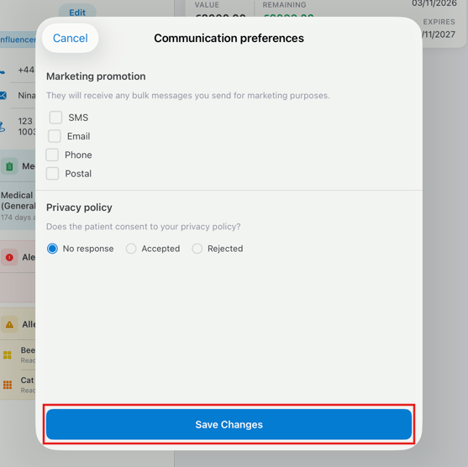
Om de communicatievoorkeuren van een klant bij te werken — inclusief marketingkanalen (SMS, E-mail, Telefoon, Post) en toestemming voor het privacybeleid. Selecteer de gewenste opties en tik op Wijzigingen opslaan.
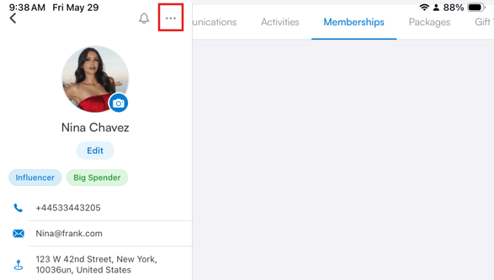
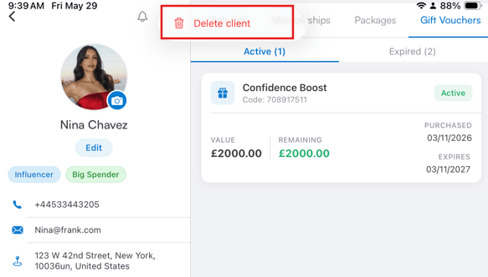
Tik op het icoon met de drie stippen (...) rechtsboven voor extra opties, waaronder Klant verwijderen.
📱Let op: De nieuwste versie van Pabau GO vereist iOS 17 / iPadOS 17 of hoger. Toestellen die niet kunnen worden bijgewerkt naar iOS 17 / iPadOS 17 kunnen de app niet gebruiken.
Download Pabau GO op je iPhone of iPad via de App Store.
Voor meer handleidingen, bekijk de gerelateerde artikelen hieronder, selecteer extra handleidingen, of gebruik de zoekbalk bovenaan de pagina. Deze handleidingen helpen je om het meeste uit je Pabau-account te halen.
Daarnaast raden we je aan, om je Pabau-account volledig te benutten en te begrijpen, de extra handleidingen en bronnen te verkennen die worden aangeboden op de Pabau Academy. Deze biedt uitgebreide videotutorials en lessen, voor een complete leerervaring waarmee je de essentiële vaardigheden opdoet om succesvol te zijn met Pabau.