
Dit artikel bevat een handleiding voor het bewerken of verwijderen van weergaven in het gedeelte Overzicht op de klantkaart.
Stap 1: Ga naar de klantkaart
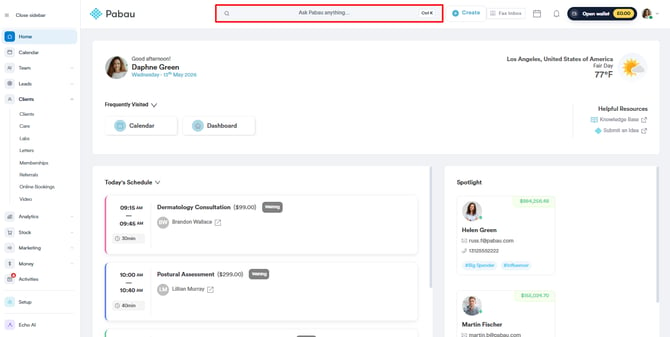
Open een klantkaart via de zoekbalk bovenaan het scherm.
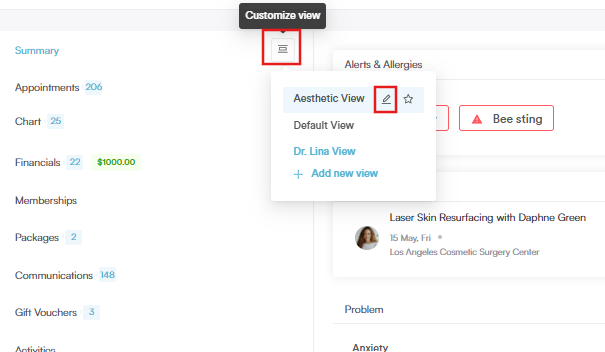
Zoek het tabblad Overzicht en klik op de knop rechts van het tabblad.
Beweeg met je muis over een weergave om het pen-icoon zichtbaar te maken.
Stap 2: Een weergave bewerken
Zodra de optie "Bewerken" zichtbaar is, klik je erop om wijzigingen aan de weergave aan te brengen. Het bewerkingsproces lijkt op het aanmaken van een nieuwe weergave.
Nadat je de gewenste wijzigingen hebt aangebracht, klik je op "Opslaan" rechtsboven om je aanpassingen te bevestigen en op te slaan.
Stap 3: Een weergave verwijderen
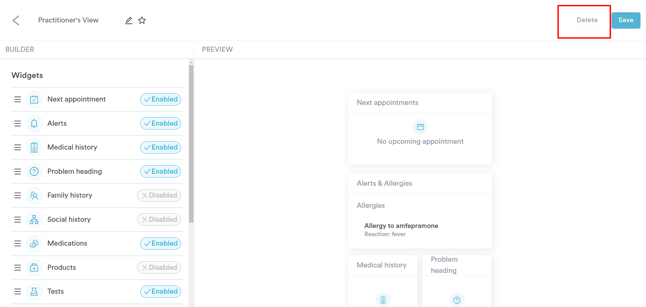
Om een weergave te verwijderen, zorg je ervoor dat er twee of meer weergaven beschikbaar zijn. De knop "Verwijderen" is pas toegankelijk als er meerdere weergaven bestaan.
Klik op de knop "Verwijderen" rechtsboven op de bewerkingspagina van de weergave om de geselecteerde weergave te verwijderen.
Klik in de melding op "Ja, weergave verwijderen" om de actie te bevestigen.
OPMERKING: We raden je aan ons artikel over Klanten te lezen voor een uitgebreidere uitleg over dit onderwerp.
Voor meer handleidingen, bekijk de gerelateerde artikelen hieronder, selecteer aanvullende handleidingen, of gebruik de zoekbalk bovenaan de pagina. Deze handleidingen helpen je om het meeste uit je Pabau-account te halen.
Daarnaast raden we je aan, om je Pabau-account volledig te benutten en te begrijpen, de extra handleidingen en bronnen op de Pabau Academy te verkennen. Deze biedt uitgebreide videotutorials en lessen voor een complete leerervaring, waarmee je de essentiële vaardigheden opdoet om succesvol te zijn met Pabau.