
Een verzekeringscase is een autorisatielaag tussen de verzekeringspolis van een klant en zijn of haar afspraken. De verzekeraar geeft een autorisatiecode af die een bepaald aantal sessies dekt - de case registreert die code, stelt een limiet in voor het aantal sessies dat ermee gedeclareerd kan worden en houdt bij hoeveel er al gebruikt zijn.
Cases worden aangemaakt en beheerd op de klantenkaart en vervolgens geselecteerd op de afspraak wanneer je deze boekt.
Voordat je begint: de klant moet een verzekeringspolis op zijn of haar kaart hebben en Verzekeringsfacturatie moet ingeschakeld zijn onder Instellingen → Bedrijfsgegevens. Zie dit artikel.
Stap 1: Ga naar de klantenkaart
Begin met inloggen op je Pabau-account. Gebruik vervolgens de zoekbalk bovenaan de pagina en typ minstens drie letters van de naam van de klant - Pabau filtert de resultaten terwijl je typt.
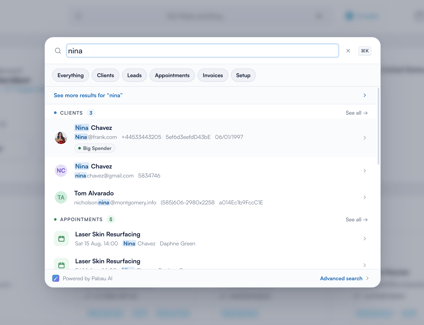
Klik op de klant om de kaart te openen.
Stap 2: Open het subtabblad Verzekering
Klik in het paneel links op de klantenkaart op Verzekering. Het subtabblad bevat twee groepen, elk met een aantal:
- Verzekeringspolissen - de verzekeraars die voor deze klant geregistreerd staan, met een knop + Nieuwe polis.
- Casegegevens - de cases van de klant, met een knop + Case toevoegen.
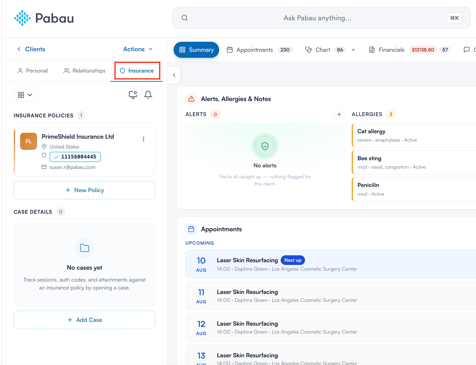
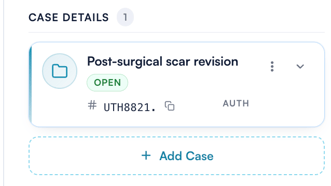
Als de klant nog geen cases heeft, zie je het paneel Nog geen cases, dat je uitnodigt om er een te openen. Cases worden gegroepeerd onder de polis waartoe ze behoren, dus een klant die bij meerdere verzekeraars verzekerd is, ziet zijn of haar cases dienovereenkomstig opgesplitst.
Stap 3: Een case toevoegen
Klik op + Case toevoegen. Het venster Case toevoegen wordt geopend, met drie tellers bovenaan - Sessies, Afspraken en Bestanden - die zich vullen naarmate je de case opbouwt.
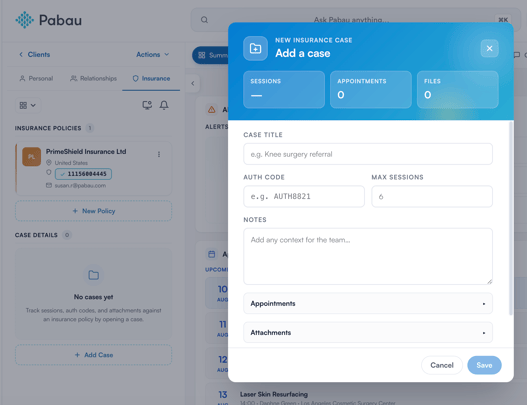
Vul in:
- Casetitel - waarvoor de case dient, zodat je team het in één oogopslag herkent. Bijvoorbeeld Postoperatieve littekencorrectie of Blefaroplastiek - pre-operatieve consulten.
- Autorisatiecode - de autorisatiecode die door de verzekeraar is afgegeven, bijv. AUTH8821.
- Max. sessies - hoeveel sessies de autorisatie dekt. Dit bepaalt het maximumaantal afspraken dat je hieronder kunt aanvinken.
- Notities - alle context die de rest van het team moet weten, bijvoorbeeld Verzekeraar heeft 4 van de 6 aangevraagde sessies goedgekeurd - in oktober opnieuw indienen voor de rest.
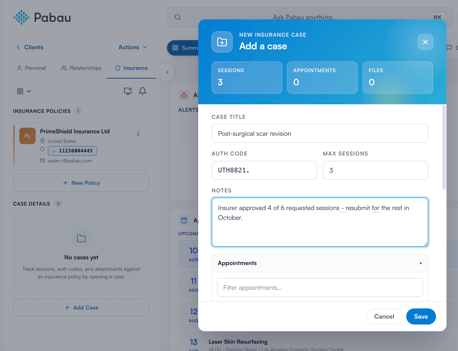
Afspraken koppelen
Klap Afspraken uit om alle afspraken in het dossier van de klant te zien, elk met de bijbehorende servicenaam en datum.
- Gebruik Afspraken filteren… om de lijst te versmallen - handig bij een klant met een lange geschiedenis. Typ de servicenaam, bijvoorbeeld Dermale fillers.
- Vink elke afspraak aan die onder deze autorisatie valt.
- Je kunt niet meer aanvinken dan je cijfer bij Max. sessies. Zodra je dat bereikt, worden de overige selectievakjes grijs, dus als de verzekeraar 4 sessies heeft goedgekeurd, kun je nooit meer dan 4 afspraken koppelen.
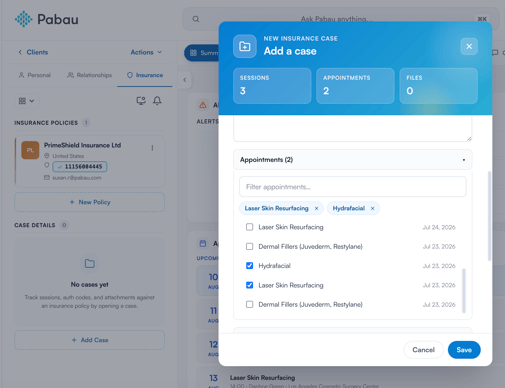
De teller Afspraken bovenaan wordt bijgewerkt terwijl je aanvinkt.
Ondersteunende bestanden koppelen
Klap Bijlagen uit om documenten te koppelen die al bij de klant zijn opgeslagen.
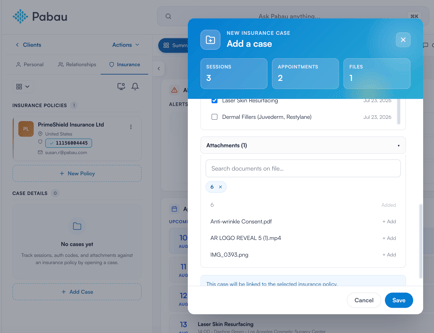
- Gebruik Documenten zoeken op bestand… om te vinden wat je nodig hebt, klik vervolgens op + Toevoegen op de rij.
- Voeg zoveel toe als de case nodig heeft - een verwijsbrief, het ondertekende toestemmingsformulier, pre-operatieve foto's, de goedkeuringsmail van de verzekeraar.
Bestanden komen uit EMR → Documenten van de klant, dus als het document nog niet in Pabau staat, upload het daar eerst en kom dan terug naar de case.
Klik op Opslaan. De case verschijnt meteen onder Casegegevens.
Cases horen bij de klant, niet bij één afspraak, dus één case kan een hele behandelreeks dekken - koppel elke afspraak die onder dezelfde autorisatie valt hieraan in plaats van elke keer een nieuwe case te openen. Houd er rekening mee dat de sessiebalk telt wat gekoppeld is, niet wat er al gebeurd is, dus het aanvinken van een aankomende afspraak gebruikt meteen een deel van het toegestane aantal. Max. sessies is een harde limiet: als de verzekeraar later meer sessies goedkeurt, moet je de case bewerken en het cijfer verhogen voordat je verdere afspraken kunt koppelen. Dezelfde afspraak kan bij meer dan één case horen en dezelfde bijlage kan bij meerdere cases hergebruikt worden.
De autorisatiecode die je hier registreert, wordt doorgevoerd naar de rest van Pabau. Deze verschijnt in de kolom Autorisatiecode op de pagina Claims (Geld → Claims) en op de afspraakregel in het tabblad Afspraken van de klant, en een claim zonder gekoppelde case toont daar in plaats daarvan een actie Case toewijzen - zie dit artikel. Het sluiten van een case verwijdert ook niets: de gekoppelde afspraken, bijlagen en notities blijven allemaal in het dossier staan; de case wordt gewoon niet meer aangeboden wanneer je nieuwe afspraken boekt.
Casegegevens verschijnt zodra Verzekeringsfacturatie is ingeschakeld onder Instellingen → Bedrijfsgegevens en de klant een polis heeft geregistreerd. Bijlagen worden opgehaald uit EMR → Documenten van de klant, dus medewerkers hebben toegang tot dat onderdeel nodig om bestanden te koppelen.
Was deze handleiding nuttig? Laat het ons weten door hieronder te stemmen - jouw feedback helpt ons om duidelijkere artikelen te schrijven.
Voor meer handleidingen, bekijk de gerelateerde artikelen hieronder of gebruik de zoekbalk bovenaan de pagina. Je kunt ook onze video-leerreeks bekijken, de Pabau Academy, of de Supportpagina bezoeken voor extra hulp.