
Dit artikel legt uit hoe je de rechten van medewerkers voor het uitgeven van creditnota's beheert.
Stap 1: Ga naar Team
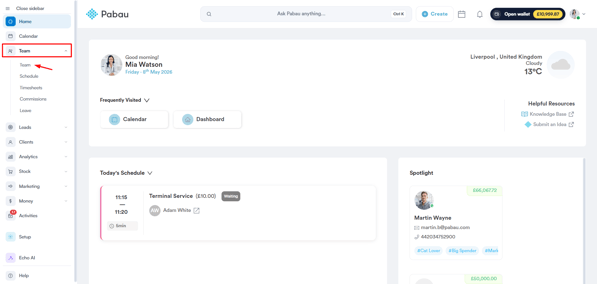
Log eerst in op je Pabau-account met je inloggegevens. Ga vervolgens naar het tabblad Team. Klik erop om het uit te klappen en selecteer het subtabblad "Team".
Stap 2: Open het profiel van de medewerker
Op de pagina "Team" zie je een lijst van al je medewerkers. Selecteer de medewerker van wie je de rechten wilt aanpassen.
LET OP: Rechten voor creditnota's staan standaard ingeschakeld.
Stap 3: Ga naar het tabblad Rechten
Ga op het profiel van de medewerker naar het tabblad "Rechten" om de nodige aanpassingen te maken.
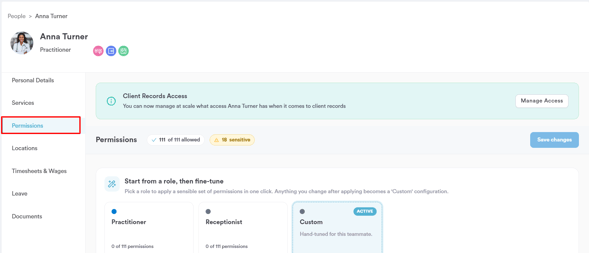
Stap 3: Rechten instellen
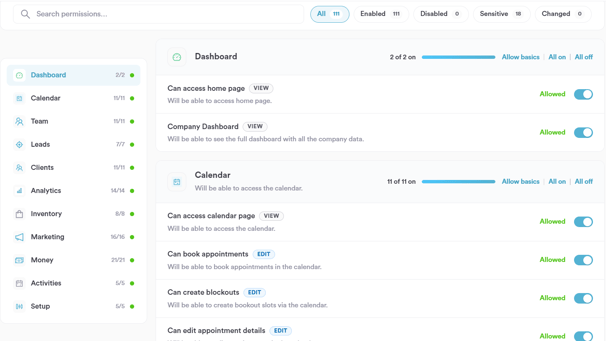
In het onderdeel Rechten vind je aan de linkerkant een lijst met rechtencategorieën, die elk overeenkomen met een hoofdfunctie in Pabau — zoals Dashboard, Agenda, Team, Leads, Klanten, Analytics, Voorraad, Marketing, Geld, Activiteiten en Instellingen.
Elke categorie toont het aantal actieve rechten ten opzichte van het totaal beschikbare aantal (bijv. 11/11), samen met een groene stip die aangeeft dat alle rechten binnen die categorie zijn ingeschakeld.
Klik op een categorie om deze uit te klappen en de afzonderlijke rechten aan de rechterkant te bekijken. Elk recht bevat:
- Een naam die de specifieke actie beschrijft (bijv. "Kan afspraken boeken")
- Een label dat het type actie aangeeft — Bekijken voor alleen-lezen toegang of Bewerken voor de mogelijkheid om wijzigingen aan te brengen
- Een korte beschrijving van wat het recht binnen het systeem toestaat
- Een schakelaar aan de rechterkant om het individueel in- of uit te schakelen — indien ingeschakeld, wordt Toegestaan in groen weergegeven
Om alle rechten binnen een categorie in één keer te beheren, gebruik je de opties rechtsboven in elke categorie:
- Basis toestaan — schakelt alleen de essentiële rechten voor die categorie in
- Alles aan — schakelt alle rechten binnen de categorie tegelijk in
- Alles uit — schakelt alle rechten binnen de categorie tegelijk uit
Bovenaan de pagina kun je de zoekbalk gebruiken om snel een specifiek recht op naam te vinden, of de lijst filteren met de volgende opties — Alles, Ingeschakeld, Uitgeschakeld, Gevoelig en Gewijzigd.
Stap 4: Rechten voor creditnota's in- of uitschakelen
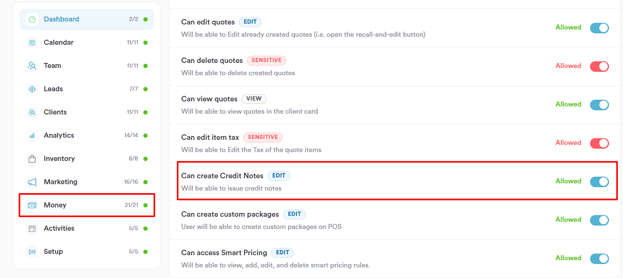
Om de rechten voor creditnota's te beheren, selecteer je de categorie Geld in het linkerpaneel. Klap deze uit en blader door de lijst met rechten totdat je het recht met betrekking tot creditnota's vindt:
- Kan creditnota's aanmaken — bepaalt of de gebruiker creditnota's kan aanmaken binnen het systeem
Zet de schakelaar aan de rechterkant om om het recht in of uit te schakelen, afhankelijk van het toegangsniveau dat je aan deze gebruiker wilt geven. Indien ingeschakeld, wordt de schakelaar blauw weergegeven en toont deze Toegestaan.
Stap 5: Wijzigingen opslaan
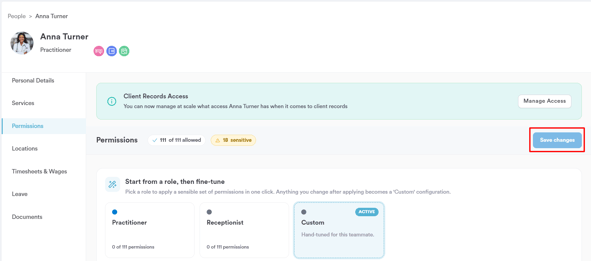
Klik zeker op "Wijzigingen opslaan" rechtsboven op de pagina om de rechten van de medewerker bij te werken.
Door deze stappen te volgen, kun je de rechten van je medewerkers om creditnota's uit te geven beheren.
Voor meer handleidingen, bekijk de gerelateerde artikelen hieronder, selecteer aanvullende handleidingen, of gebruik de zoekbalk bovenaan de pagina. Deze handleidingen helpen je om het meeste uit je Pabau-account te halen.
Daarnaast raden we je aan om, om je Pabau-account volledig te benutten en te begrijpen, de aanvullende handleidingen en bronnen op de Pabau Academy te verkennen. Deze biedt diepgaande videotutorials en lessen, voor een allesomvattende leerervaring die je de essentiële vaardigheden kan bijbrengen om succesvol te zijn met Pabau.