
In dit artikel laten we je zien hoe je klantwaarschuwingen en -notities beheert op de nieuwe klantkaart, zodat je hele team op de hoogte blijft.
Deze functie maakt deel uit van de nieuwe versie van de klantkaart en is momenteel alleen beschikbaar voor geselecteerde gebruikers, vanaf augustus 2026. Een bredere uitrol naar alle accounts volgt binnenkort.
Klantwaarschuwingen en -notities zorgen ervoor dat je hele team op dezelfde lijn zit over een klant. Een waarschuwing is iets dat iedereen moet zien voordat de klant behandeld wordt — een openstaand saldo, een aandachtspunt rond veiligheid, een sterke voorkeur — terwijl een notitie alledaagse interne context voor het team is, alleen zichtbaar voor kliniekmedewerkers en nooit voor de klant.
Op de nieuwe klantkaart staan waarschuwingen en notities op het tabblad Overzicht en in twee speciale pop-upvensters. Waarschuwingen kunnen ook worden vastgezet, zodat ze automatisch openen zodra iemand de klantkaart opent — ideaal voor alles wat niemand mag missen.
1. Open de klantkaart
- Ga naar Klanten en zoek de klant op — bijvoorbeeld Emma Thompson.
- Klik op de naam van de klant om diens kaart te openen. De kaart opent op het tabblad Overzicht.
Als de klant al een vastgezette waarschuwing heeft, opent het venster Klantwaarschuwingen automatisch zodra de kaart wordt geladen. Lees het en sluit het om verder te gaan — het opent pas weer wanneer de kaart de volgende keer geopend wordt.
2. Bekijk de waarschuwingen van een klant
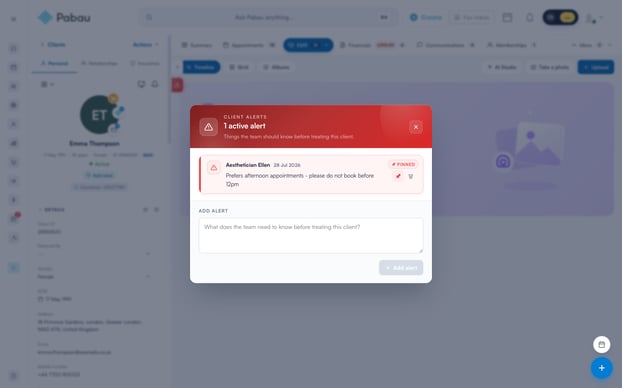
- Wanneer een klant actieve waarschuwingen heeft, verschijnt er een rood tabblad op de scheidingslijn tussen het linkerpaneel en het hoofdgedeelte van de kaart. Beweeg erover en het klapt uit met de tekst Waarschuwingen tonen, samen met het aantal actieve waarschuwingen.
- Klik op het tabblad om het venster Klantwaarschuwingen te openen. De koptekst toont het totaal (bijvoorbeeld 3 actieve waarschuwingen), en bij elke waarschuwing staat wie deze heeft toegevoegd en wanneer.
- Waarschuwingen verschijnen ook op het tabblad Overzicht, in de kolom Waarschuwingen van de widget Waarschuwingen, allergieën & notities, met een aantal naast de titel.
Het rode tabblad verschijnt alleen als de klant minstens één actieve waarschuwing heeft. Is er niets gemarkeerd, dan toont de kolom Waarschuwingen op het tabblad Overzicht gewoon Geen waarschuwingen.
3. Een waarschuwing toevoegen
- Zoek op het tabblad Overzicht de kolom Waarschuwingen en klik op de + naast de titel. Het venster Klantwaarschuwingen opent.
- Typ je waarschuwing in het vak Waarschuwing toevoegen onderaan het venster — dit vraagt je: "Wat moet het team weten voordat deze klant behandeld wordt?"
- Klik op Waarschuwing toevoegen. De waarschuwing verschijnt meteen in de lijst en overal elders waar waarschuwingen worden getoond, inclusief het rode tabblad en het tabblad Overzicht.
De knop Waarschuwing toevoegen blijft grijs totdat je iets hebt getypt, zodat je niet per ongeluk een lege waarschuwing kunt opslaan.
4. Een waarschuwing vastzetten zodat deze automatisch opent
- Beweeg in het venster Klantwaarschuwingen over een waarschuwing en klik op het vastzet-icoon.
- Vastgezette waarschuwingen springen naar de bovenkant van de lijst met een rood Vastgezet-label, en de overige waarschuwingen staan onder een scheidingslijn Overige waarschuwingen.
- Vanaf dat moment opent het venster Klantwaarschuwingen automatisch zodra iemand de kaart van deze klant opent — zodat de vastgezette waarschuwing niet gemist kan worden. Het opent één keer per bezoek; als je het sluit, wordt je pas weer onderbroken bij de volgende keer dat de kaart wordt geopend.
- Om een waarschuwing los te maken, klik je opnieuw op het vastzet-icoon.
5. Een waarschuwing bewerken of verwijderen
- Om de tekst van een waarschuwing te wijzigen, ga je naar de kolom Waarschuwingen op het tabblad Overzicht, beweeg je over de waarschuwing en klik je op het potlood-icoon. Pas de tekst aan en klik op Opslaan — of op Annuleren om de wijziging te verwerpen. Het potlood verschijnt alleen bij waarschuwingen die je zelf hebt toegevoegd.
- Om een waarschuwing te verwijderen, klik je op het prullenbak-icoon. Vanuit de kolom Waarschuwingen wordt om bevestiging gevraagd; vanuit het venster Klantwaarschuwingen wordt de waarschuwing meteen verwijderd zodra je klikt.
Het verwijderen van een waarschuwing verwijdert deze voor het hele team en kan niet ongedaan worden gemaakt. In het venster Klantwaarschuwingen is er geen bevestigingsstap — de waarschuwing wordt verwijderd zodra je op het prullenbak-icoon klikt.
6. Klantnotities bekijken en toevoegen
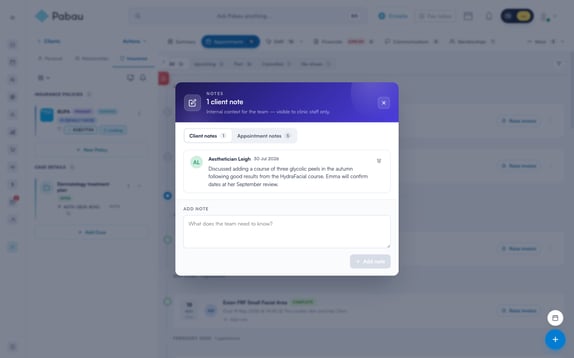
- Op het tabblad Overzicht toont de kolom Notities de notities van de klant, elk met datum en auteur.
- Klik op de + naast de titel Notities om het notitievenster te openen. De koptekst toont hoeveel klantnotities er zijn en herinnert je eraan dat ze intern zijn — alleen zichtbaar voor kliniekmedewerkers.
- Het venster heeft twee tabbladen: Klantnotities en Afspraaknotities, elk met een eigen aantal. Afspraaknotities komen van de boekingen van de klant en zijn hier alleen zichtbaar, niet bewerkbaar.
- Om een notitie toe te voegen, blijf je op het tabblad Klantnotities, typ je in het vak Notitie toevoegen onderaan — dit vraagt je: "Wat moet het team weten?" — en klik je op Notitie toevoegen.
7. Een notitie bewerken of verwijderen
- Beweeg in het notitievenster (of in de kolom Notities op het tabblad Overzicht) over een notitie en klik op het potlood-icoon om deze te bewerken, klik dan op Opslaan. Het potlood verschijnt alleen bij notities die je zelf hebt geschreven, en Opslaan blijft grijs totdat je de tekst daadwerkelijk hebt gewijzigd.
- Klik op het prullenbak-icoon om een notitie te verwijderen. Je wordt om bevestiging gevraagd — de notitie wordt permanent verwijderd voor iedereen in het team, en dit kan niet ongedaan worden gemaakt.
Zie je nergens waarschuwingen of notities op de kaart? Mogelijk zijn deze uitgeschakeld voor je gebruikersgroep in de zichtbaarheidsinstellingen van de klantkaart van je kliniek — vraag een beheerder om dit te controleren.
Doordat waarschuwingen vastgezet worden en het team meteen begroeten zodra de kaart opent, en notities de dagelijkse context vastleggen, weet iedereen die de kaart van Emma Thompson opent precies wat belangrijk is nog voordat de afspraak begint.
Was deze handleiding nuttig? Laat het ons weten door hieronder te stemmen - jouw feedback helpt ons om duidelijkere artikelen te schrijven.
Voor meer handleidingen, bekijk de gerelateerde artikelen hieronder of gebruik de zoekbalk bovenaan de pagina. Je kunt ook onze videoserie bekijken, de Pabau Academy, of de Support-pagina bezoeken voor extra hulp.