
Deze handleiding legt uit hoe je de pagina 'Voorschriften' in Pabau gebruikt om een volledig overzicht van je voorschriften te bekijken en deze rechtstreeks naar apotheken te versturen.
De pagina Voorschriften in Pabau helpt je om elk individueel voorgeschreven medicijn bij te houden, over alle voorschriften in je kliniek heen. Dit is vooral handig voor auditing, het bekijken van medicatiegeschiedenis en het controleren of alle gegevens correct zijn voordat je voorschriften naar apotheken stuurt.
OPMERKING: Voor uitgebreide informatie over het Voorschriftenrapport, raadpleeg dit artikel.
Stap 1: Ga naar de pagina Voorschriften
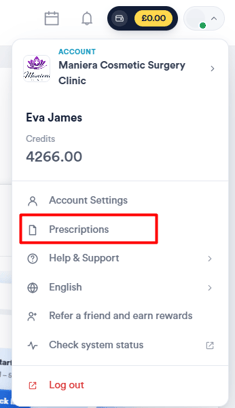
Begin door in te loggen op je Pabau-account met je inloggegevens. Ga vervolgens naar je avatar rechtsboven in het scherm en klik om de beschikbare opties te openen.
Het tabblad Voorschriften wordt weergegeven.
Stap 2: Voorschriften beheren
Op de pagina 'Voorschriften' kun je elk voorschrift dat je hebt aangemaakt vinden en beheren. Elke vermelding in de lijst geeft belangrijke informatie over de voorschriften die je hebt opgesteld.
OPMERKING: Dit rapport is gebaseerd op medicijnen, niet op voorschriften. Dat betekent dat elke rij één medicijn vertegenwoordigt, ook als er meerdere medicijnen binnen hetzelfde voorschrift zijn voorgeschreven.
Je kunt elk voorschrift herkennen aan het unieke voorschriftnummer, dat als referentie dient voor tracking. De kolom Datum toont wanneer elk voorschrift oorspronkelijk is aangemaakt.
Een belangrijk kenmerk van deze pagina is het Status-icoon. Dit icoon biedt een snelle geldigheidscontrole en laat je in één oogopslag zien of een voorschrift compleet en klaar is om naar een apotheek te worden gestuurd.
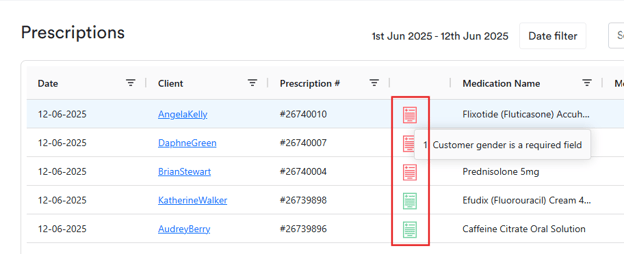
- Het icoon wordt groen als alle noodzakelijke controles zijn geslaagd. Dit betekent dat de gegevens van de klant compleet zijn, de dosering en hoeveelheid zijn ingesteld, alle verplichte velden van het voorschrift zijn ingevuld en de voorschrijver bevoegd is.
- Als deze informatie ontbreekt of incompleet is, wordt het icoon grijs of rood, wat aangeeft dat het voorschrift jouw aandacht nodig heeft voordat het kan worden afgerond en verstuurd. Als je met de muis over het icoon beweegt, zie je wat er ontbreekt.
Voor elke vermelding toont de kolom Klant de naam van de patiënt die het voorschrift heeft ontvangen.
De specifieke details over het medicijn zelf zijn ook duidelijk weergegeven. Je ziet de Naam van het medicijn, de voorgeschreven Dosering, en de Hoeveelheid eenheden die in het voorschrift zijn opgenomen. Daarnaast bevat de kolom Beschrijving belangrijke opmerkingen of specifieke instructies die zijn opgenomen voor de apotheek.
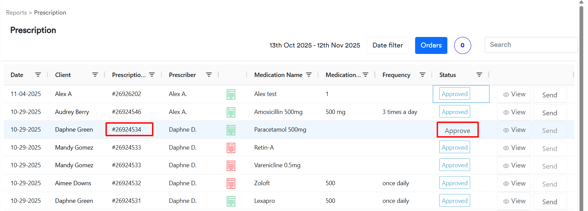
Elk medicijn in een voorschrift met meerdere medicijnen wordt in een aparte rij weergegeven. Het goedkeuren van één rij keurt alle medicijnen in dat voorschrift goed. Vanaf deze pagina kunnen voorschriften naar apotheken worden verstuurd door te selecteren welke medicijnen je wilt opnemen.
Stap 3: Voorschrift naar apotheek versturen
Voordat een voorschrift naar een apotheek kan worden gestuurd, moet het een geldigheidscontrole doorstaan. Klik om deze controle te starten eerst op de knop 'Goedkeuren'. Als het voorschrift geldig is, wordt de knop 'Versturen' actief, zodat je erop kunt klikken.

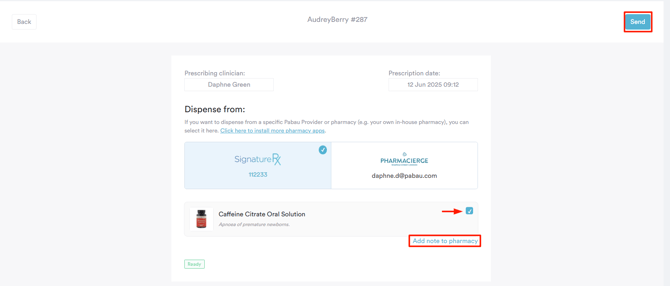
Nadat je op de knop 'Versturen' hebt geklikt, verschijnt een venster waarin je de voorschriftgegevens kunt afronden. Voordat je verstuurt, moet je:
- De apotheek selecteren: Kies de bestemmingsapotheek uit je lijst met geïntegreerde opties.
- De medicijnen selecteren: Als het voorschrift meer dan één medicijn omvat, kun je selecteren welke specifieke medicijnen je op dit moment wilt versturen.
- Opmerkingen toevoegen (optioneel): Je kunt ook eventuele extra instructies of opmerkingen voor de apotheek toevoegen in het daarvoor bedoelde veld.
Zodra je deze opties hebt geconfigureerd, klik je op de knop 'Opslaan' rechtsboven om het voorschrift af te ronden en naar de geselecteerde apotheek te versturen.
Door deze stappen te volgen kun je met vertrouwen voorschriften voorbereiden, goedkeuren en rechtstreeks naar apotheken versturen via de functie Centrale voorschriften in Pabau.
Voor meer handleidingen, raadpleeg de verwante artikelen hieronder, selecteer extra handleidingen, of gebruik de zoekbalk boven aan de pagina. Deze handleidingen helpen je om het meeste uit je Pabau-account te halen.
Om je account nog beter te leren gebruiken en begrijpen, raden we je ook aan de extra handleidingen en bronnen te bekijken op de Pabau Academy. Deze biedt uitgebreide videotutorials en lessen, voor een complete leerervaring waarmee je de essentiële vaardigheden opbouwt om succesvol te zijn met Pabau.