
Dit artikel laat zien hoe je eenvoudig de weergavegrootte van de Pabau-interface aanpast, zodat tekst en elementen groter worden weergegeven voor betere leesbaarheid.
Inhoudsopgave:
1. Google Chrome
2. Mozilla Firefox
3. Microsoft Edge
4. Safari
Bij het gebruik van Pabau, of elke andere webapplicatie, wordt het in- en uitzoomen (alles groter of kleiner maken) voornamelijk geregeld door de functies van je webbrowser.
Elke browser heeft zijn eigen manier om zoomniveaus te beheren, maar het onderliggende principe is meestal vrijwel hetzelfde. Hieronder vind je instructies voor het aanpassen van de zoom in verschillende populaire webbrowsers.
Zo pas je het in- en uitzoomen aan in verschillende webbrowsers:
Google Chrome
In Google Chrome kun je het zoomniveau eenvoudig wijzigen met deze methoden:
Via het menu:
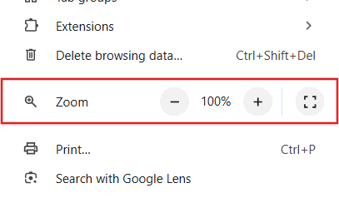
Klik op de drie verticale puntjes (⋮-pictogram, met het label "Google Chrome aanpassen en beheren") rechtsboven in het browservenster.

- Om in te zoomen (alles groter maken), klik je op de knop '+' (plus).
- Om uit te zoomen (alles kleiner maken), klik je op de knop '-' (min).
- Het huidige zoompercentage wordt weergegeven tussen de knoppen '+' en '-'.
- Je kunt op dit percentage klikken om de zoom snel terug te zetten naar 100% (standaardgrootte).
Via sneltoetsen:
- Inzoomen: Druk op Ctrl + + (Windows/Linux) of Cmd + + (macOS).
- Uitzoomen: Druk op Ctrl + - (Windows/Linux) of Cmd + - (macOS).
- Zoom herstellen (ware grootte): Druk op Ctrl + 0 (Windows/Linux) of Cmd + 0 (macOS).
Mozilla Firefox
Ook in Mozilla Firefox pas je de zoom eenvoudig aan:
Via het menu:
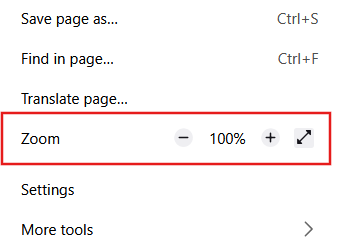
Klik op de drie horizontale streepjes (≡-pictogram, met het label "Applicatiemenu"), meestal rechtsboven in de browser.

In het menu zie je de zoomknoppen.
- Klik op de knop '+' (plus) om in te zoomen.
- Klik op de knop '-' (min) om uit te zoomen.
- Het huidige zoomniveau wordt als percentage weergegeven. Als je op dit percentage klikt, wordt de zoom teruggezet naar 100%.
Via sneltoetsen:
- Inzoomen: Druk op Ctrl + + (Windows/Linux) of Cmd + + (macOS).
- Uitzoomen: Druk op Ctrl + - (Windows/Linux) of Cmd + - (macOS).
- Zoom herstellen (ware grootte): Druk op Ctrl + 0 (Windows/Linux) of Cmd + 0 (macOS).
Microsoft Edge
Microsoft Edge is gebaseerd op Chromium en heeft zoomknoppen die vergelijkbaar zijn met die van Google Chrome:
Via het menu:
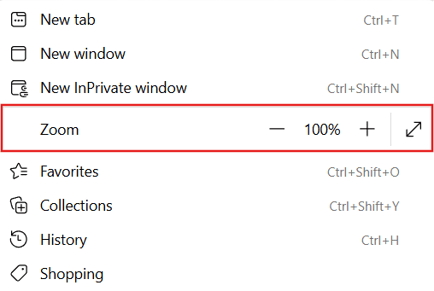
Klik op de drie horizontale puntjes (⋯-pictogram, met het label "Instellingen en meer") rechtsboven in het browservenster. Zoek in het menu naar het gedeelte Zoomen.

- Gebruik de knop '+' (plus) om in te zoomen en de knop '-' (min) om uit te zoomen.
- Het huidige zoompercentage wordt weergegeven; klik erop om terug te zetten naar 100%.
Via sneltoetsen:
- Inzoomen: Druk op Ctrl + + (Windows/Linux) of Cmd + + (macOS).
- Uitzoomen: Druk op Ctrl + - (Windows/Linux) of Cmd + - (macOS).
- Zoom herstellen (ware grootte): Druk op Ctrl + 0 (Windows/Linux) of Cmd + 0 (macOS).
Safari
Gebruik je Safari op een Mac? Zo regel je de zoom:
Via de menubalk:
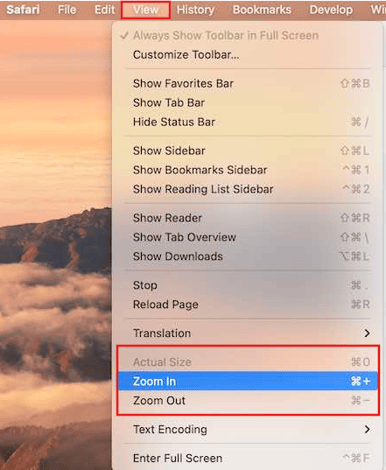
Kijk met Safari geopend naar de menubalk helemaal bovenaan het scherm van je Mac. Klik op "Weergave".
- In het menu Weergave vind je de opties "Zoom in" en "Zoom uit".
- Er is ook een optie "Ware grootte" om het zoomniveau te herstellen.
Via sneltoetsen:
- Inzoomen:Druk op Cmd + + (plusteken).
- Uitzoomen: Druk op Cmd + - (minteken).
- Zoom herstellen (ware grootte): Druk op Cmd + 0 (nul).
Met deze browserspecifieke methoden pas je eenvoudig aan hoe Pabau (en andere websites) op je scherm wordt weergegeven, voor een comfortabele en productieve werkervaring.
Voor meer handleidingen kun je de gerelateerde artikelen hieronder raadplegen, extra handleidingen selecteren of de zoekbalk bovenaan de pagina gebruiken. Deze handleidingen helpen je om alles uit je Pabau-account te halen.
Daarnaast raden we je aan, om je Pabau-account volledig te benutten en te begrijpen, de extra handleidingen en bronnen van de Pabau Academy te verkennen. Daar vind je uitgebreide videotutorials en lessen: een complete leerervaring die je de essentiële vaardigheden geeft om succesvol te zijn met Pabau.