
Dit artikel legt uit hoe je betalingen kunt koppelen aan facturen in de Pabau Wallet-functie.
Als je niet-gekoppelde aanbetalingen of cadeaubonbetalingen in de Wallet hebt staan die aan het account van een klant moeten worden gekoppeld, doorloopt onze stapsgewijze handleiding Hoe je een niet-gekoppelde aanbetaling of cadeaubonbetaling in de Wallet koppelt het volledige proces met je.
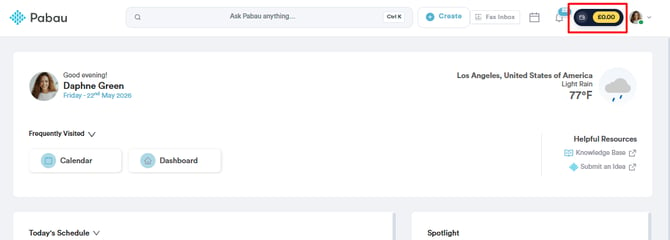
Stap 1: Ga naar de Wallet
Begin door in te loggen op je Pabau-account met je inloggegevens. Ga daarna naar de rechterbovenhoek van het scherm, naast je avatar, en klik op het wallet-icoon om je walletactiviteiten te bekijken.
LET OP: Zorg dat de Wallet-functie in Pabau is ingeschakeld om er toegang toe te hebben. Bekijk dit artikel voor instellingen.
Stap 2: Zoek de niet-gekoppelde factuur
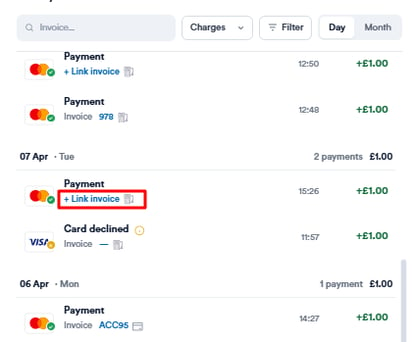
Als een factuur niet aan een betaling is gekoppeld, kun je deze handmatig koppelen. De optie verschijnt bij de betaling met de tekst "+Factuur koppelen."
Stap 3: Maak een onbetaalde factuur aan
De optie "+Factuur koppelen" verschijnt wanneer een betaling online is gedaan, maar niet zichtbaar is op de klantkaart, wat betekent dat er geen factuur is aangemaakt. In dat geval moet je een onbetaalde factuur aanmaken. Ga hiervoor naar de agenda in het linkermenu.
/Screenshot%20-%202026-08-07T215750.531.png?width=665&height=287&name=Screenshot%20-%202026-08-07T215750.531.png)
Zoek de afspraak waarvoor je een factuur moet aanmaken en klik op de knop "afrekenen" om verder te gaan.
/Screenshot%20-%202026-08-07T215838.784.png?width=609&height=300&name=Screenshot%20-%202026-08-07T215838.784.png)
Op de afrekenpagina kun je controleren of alle betalingsgegevens correct zijn en indien nodig wijzigingen aanbrengen. Klik daarna op de knop "Doorgaan" rechtsonder om verder te gaan.
/Screenshot%20-%202026-08-07T215922.794.png?width=600&height=282&name=Screenshot%20-%202026-08-07T215922.794.png)
Op de betaalpagina worden alle beschikbare betaalmethoden weergegeven. Om de factuur als onbetaald aan te maken, klik je op de knop "Onbetaald opslaan" rechtsonder.
/Screenshot%20-%202026-08-07T220004.383.png?width=636&height=300&name=Screenshot%20-%202026-08-07T220004.383.png)
Nadat er een onbetaalde factuur voor de klant is aangemaakt, toont het systeem de pagina "Afrekenen voltooid." Hier kun je het factuurnummer bekijken en kopiëren voor je administratie.
/Screenshot%20-%202026-08-07T220052.279.png?width=644&height=330&name=Screenshot%20-%202026-08-07T220052.279.png)
Stap 4: Factuur koppelen
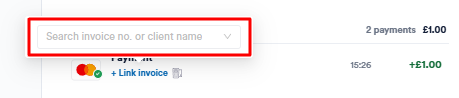
Om de factuur te koppelen, klik je op "+Factuur koppelen." Er verschijnt een invoerveld waarin je het factuurnummer kunt invoeren. Begin je zoekopdracht met "#" en zorg ervoor dat je het factuurnummer invoert van de onbetaalde factuur die je eerder hebt aangemaakt. Zodra je de bijbehorende factuur selecteert, klik je op "Bevestigen" om af te ronden.
De factuur is nu succesvol gekoppeld aan de betaling.
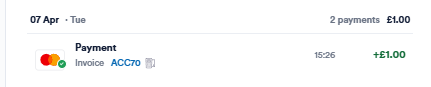
Door deze stappen te volgen, kun je handmatig facturen koppelen aan betalingen in de Wallet-functie.
Voor meer handleidingen, bekijk de gerelateerde artikelen hieronder, selecteer aanvullende handleidingen, of gebruik de zoekbalk bovenaan de pagina. Deze handleidingen helpen je om het meeste uit je Pabau-account te halen.
Daarnaast raden we je aan om, om je Pabau-account optimaal te benutten en te begrijpen, de aanvullende handleidingen en bronnen te verkennen op de Pabau Academy. Deze biedt uitgebreide videotutorials en lessen voor een complete leerervaring, waarmee je de essentiële vaardigheden opdoet om succesvol te zijn met Pabau.