
In dit artikel nemen we alle best practices en beschikbare tools met je door om je account te beveiligen, waaronder sterke wachtwoorden, tweefactorauthenticatie, browserveiligheid en meer, zodat je het risico op ongeautoriseerde toegang kunt minimaliseren.
Checklist:
1. Stel tweefactorauthenticatie (2FA) in
2. Gebruik een sterk wachtwoord
2.1. Controleer opgeslagen wachtwoorden in je browser
3. Vermijd gedeelde accounts
4. Gebruik veilige, ondersteunde browsers
5. Windows-beveiliging ingeschakeld
6. Houd je Mac of iOS-apparaat veilig
7. Houd je systeem en browser up-to-date
8. Controleer je browserextensies
8.1. Zo herken je een mogelijk schadelijke browserextensie
LET OP: Het veilig houden van je account is een gedeelde verantwoordelijkheid. Wij bieden robuuste beveiligingsmaatregelen, maar het is essentieel dat gebruikers best practices volgen om ongeautoriseerde toegang te voorkomen.
Om je Pabau-account veilig te houden, hebben we zowel de ingebouwde beveiligingsfuncties als aanbevolen best practices op een rij gezet. Hieronder vind je de belangrijkste maatregelen en stappen om je account te beschermen.
1. Stel tweefactorauthenticatie in
(cruciaal voor accountbeveiliging)
Tweefactorauthenticatie voegt een essentiële extra beveiligingslaag toe aan je account. Zelfs als iemand je wachtwoord in handen krijgt, kan diegene niet inloggen zonder een tweede verificatiestap.
- Zorg er voor maximale bescherming voor dat alle teamleden zijn aangemeld voor 2FA.
Stap 1: Ga naar Setup
Begin door in te loggen op je Pabau-account met je inloggegevens. Ga vervolgens naar de Setup-pagina door op de knop "Setup" te klikken
%201.png?width=621&height=292&name=How%20to%20Enable%20Two-Factor%20Authentication%20(2FA)%201.png)
Stap 2: Open de bedrijfsgegevens
Zoek in de sectie "Bedrijf" het tabblad "Bedrijfsgegevens".
%202.png?width=635&height=307&name=How%20to%20Enable%20Two-Factor%20Authentication%20(2FA)%202.png)
Stap 3: Ga naar het tabblad Beveiliging
Ga naar het tabblad "Beveiliging" aan de linkerkant van het scherm om de beveiligingsopties te openen.
-2.png?width=589&height=308&name=Screenshot%20(1)-2.png)
Stap 4: Beheer de 2FA-aanmelding
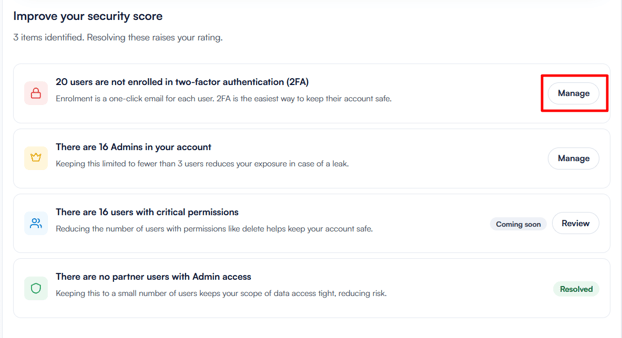
Hier vind je beveiligingsaanbevelingen van Pabau. Deze suggesties laten zien waar de beveiliging van je account verbeterd kan worden. Door op Beheren te klikken bij de 2FA-aanbeveling zie je alle teamleden en hun huidige aanmeldstatus, inclusief welke 2FA-methoden zij beschikbaar hebben.
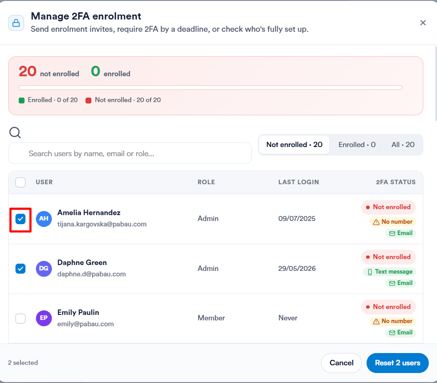
Selecteer de gebruikers die je wilt aanmelden en kies Gebruikers resetten om hen een aanmelduitnodiging te sturen.
Stap 5: Stel de 2FA-voorkeuren in
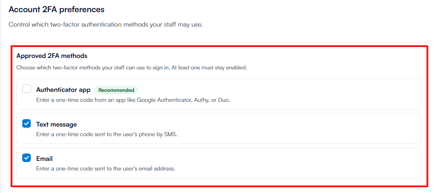
Zodra de gebruikers zijn aangemeld, scrol je omlaag naar de 2FA-voorkeuren van het account om te kiezen welke 2FA-methoden je team mag gebruiken: authenticator-app (aanbevolen), sms of e-mail. Er moet altijd minstens één methode ingeschakeld blijven.
Zodra je je voorkeuren hebt ingesteld, klik je rechtsboven op Wijzigingen opslaan om ze toe te passen. 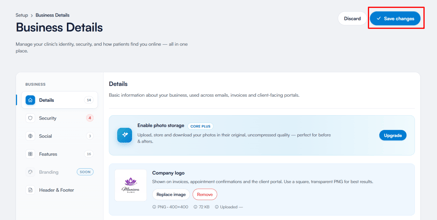
Door deze stappen te volgen kun je tweefactorauthenticatie instellen en beheren voor alle teamleden in je Pabau-account.
2. Gebruik een sterk wachtwoord
Je wachtwoord is je eerste verdedigingslinie. Gebruik een uniek, complex wachtwoord met een combinatie van letters, cijfers en symbolen. Vermijd makkelijk te raden informatie en het hergebruiken van wachtwoorden op meerdere sites.
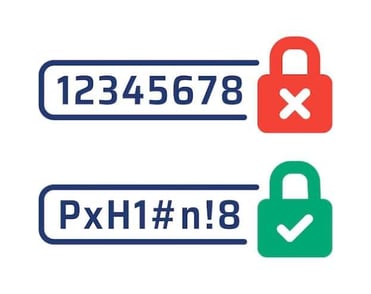
Voorbeeld: Gebruik in plaats van Pabau123 iets als G7r!9vB#xQ2p. Een sterk wachtwoord is lang, onvoorspelbaar en bevat geen veelvoorkomende woorden of patronen.
LET OP: Op de website Have I Been Pwned kun je controleren of je wachtwoord is gelekt bij een datalek. Is dat het geval, werk het dan direct bij met een sterker, uniek wachtwoord om je account veilig te houden.
Wil je weten hoe je je wachtwoord in Pabau wijzigt, raadpleeg dan deze handleiding.
Controleer opgeslagen wachtwoorden in je browser
Browsers slaan wachtwoorden vaak op voor het gemak, maar opgeslagen inloggegevens kunnen een beveiligingsrisico vormen als je apparaat gecompromitteerd raakt.
- Controleer regelmatig de wachtwoorden die in je browser zijn opgeslagen en zorg dat ze sterk, uniek en up-to-date zijn.
- Verwijder oude of zwakke wachtwoorden en overweeg een wachtwoordmanager te gebruiken voor extra beveiliging.
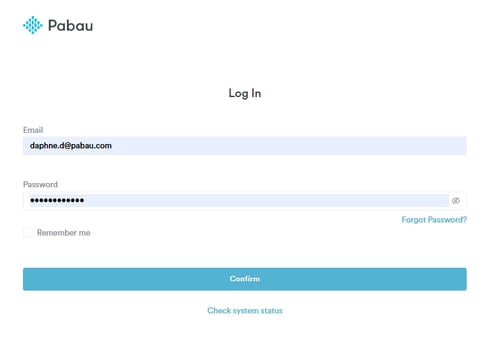
Raadpleeg de onderstaande artikelen voor uitleg over het bekijken, beheren en beveiligen van de opgeslagen wachtwoorden in je browser.
- Wachtwoorden beheren in Chrome
- Opgeslagen wachtwoorden en passkeys op je Mac vinden
- Wachtwoordmanager in Firefox
- Je wachtwoorden bewerken in Microsoft Edge
LET OP: De meeste browsers (Chrome, Firefox, Safari, Edge) hebben in de instellingen een sectie “Wachtwoorden” of “Automatisch invullen” waar je opgeslagen inloggegevens kunt bekijken, beheren en verwijderen.
3. Vermijd gedeelde accounts
Het delen van accounts vergroot de beveiligingsrisico's en maakt het lastig om activiteiten te volgen. Meerdere gebruikers die met dezelfde inloggegevens inloggen, kunnen zowel de beveiliging als de verantwoordelijkheid in gevaar brengen.
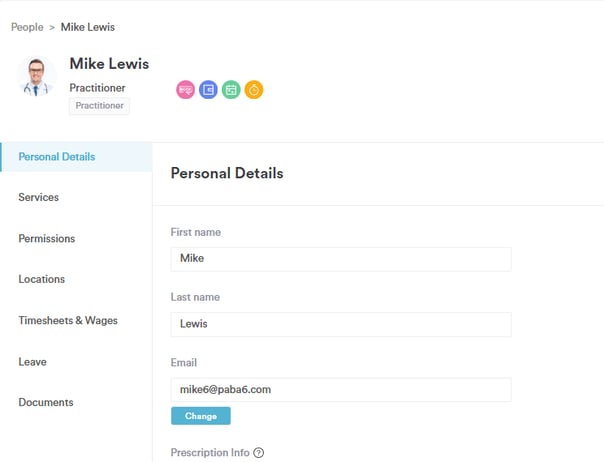
Elk teamlid moet een eigen, apart account hebben, met een uniek e-mailadres en wachtwoord. Zo wordt elke actie correct toegeschreven, kun je rechten beheren en houd je de algehele beveiliging van je Pabau-account op peil.
4. Gebruik veilige, ondersteunde browsers
Gebruik altijd een vertrouwde evergreen browser om toegang te krijgen tot je account. Een evergreen browser is een webbrowser die zichzelf op de achtergrond automatisch bijwerkt naar de nieuwste versie.
Zulke browsers zijn altijd up-to-date zolang je een stabiele internetverbinding hebt. De browsers detecteren nieuwe updates zodra deze op de website van de browserfabrikant worden uitgebracht.

- Browsers zoals Chrome, Firefox of Safari worden aanbevolen omdat ze regelmatig worden bijgewerkt en sterke beveiligingsfuncties bieden.
- Vermijd minder veilige of niet-ondersteunde browsers, zoals Brave, Internet Explorer of oudere versies van Edge, omdat deze mogelijk niet volledig compatibel zijn met Pabau en je account kunnen blootstellen aan beveiligingsrisico's.
5. Windows-beveiliging ingeschakeld
Gebruik je een Windows-apparaat, zorg er dan voor dat de ingebouwde beveiligingsfuncties van je apparaat, zoals Windows Defender of andere antivirusprogramma's, zijn ingeschakeld en up-to-date zijn.
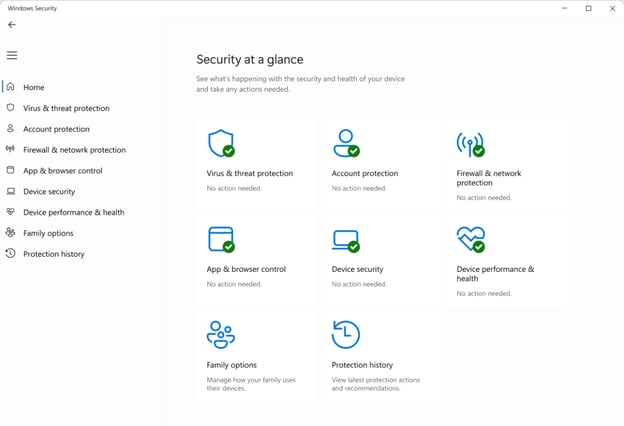
Dit beschermt je systeem tegen malware, virussen en andere bedreigingen die je account in gevaar kunnen brengen. Windows-beveiliging actief houden voegt een belangrijke verdedigingslaag toe voor je Pabau-gegevens.
6. Houd je Mac of iOS-apparaat veilig
Gebruik je een Mac, iPhone of iPad, zorg er dan voor dat de ingebouwde beveiligingsfuncties van je apparaat zijn ingeschakeld en up-to-date zijn.
Op macOS helpen tools zoals Gatekeeper en XProtect voorkomen dat schadelijke apps worden uitgevoerd, terwijl actuele systeemupdates ervoor zorgen dat je over de nieuwste beveiligingspatches beschikt.
Op iOS-apparaten helpen ingeschakelde automatische updates en sterke toegangscodes of Face/Touch ID om je account en persoonlijke gegevens te beschermen tegen ongeautoriseerde toegang.

7. Houd je systeem en browser up-to-date
Updates bevatten vaak essentiële beveiligingspatches die je apparaat en account beschermen tegen kwetsbaarheden. Of je nu Windows, macOS, iOS of Android gebruikt: up-to-date blijven helpt om je Pabau-account veilig en je gegevens beschermd te houden.
- Zorg er altijd voor dat je besturingssysteem en browser op de nieuwste versies draaien.

8. Controleer je browserextensies
Browserextensies kunnen handige functies toevoegen, maar sommige hebben mogelijk toegang tot gevoelige gegevens, waaronder inloggegevens en persoonlijke informatie. Zo houd je je account veilig:
-
Controleer regelmatig geïnstalleerde extensies: Bekijk in je browserinstellingen welke extensies actief zijn.
-
Verwijder onnodige of onbekende extensies: Houd alleen extensies die je vertrouwt en actief gebruikt.
-
Wees alert op schadelijke extensies: Sommige extensies lijken legitiem, maar kunnen zonder je medeweten gegevens vastleggen of activiteiten volgen.

Zo herken je een mogelijk schadelijke browserextensie:
Niet alle extensies zijn veilig, dus voorzichtigheid is geboden. Hier zijn enkele tips om mogelijk schadelijke extensies te herkennen:
-
Controleer de bron: Installeer extensies alleen vanuit officiële browserwinkels (Chrome Web Store, Firefox Add-ons, Safari Extensions). Vermijd downloads van willekeurige websites.
-
Controleer de rechten: Bekijk bij de installatie waartoe de extensie toegang heeft. Wees op je hoede als deze onnodig toegang vraagt tot alle websites, je gegevens of wachtwoorden.
-
Bekijk beoordelingen en reviews: Extensies met weinig downloads, slechte beoordelingen of verdachte reviews kunnen onveilig zijn.
-
Controleer de ontwikkelaar: Betrouwbare ontwikkelaars hebben meestal geverifieerde profielen en duidelijke supportinformatie. Onbekende ontwikkelaars kunnen een waarschuwingssignaal zijn.
-
Let op onverwacht gedrag: Als je browser trager wordt, extra advertenties toont of zich vreemd gedraagt na het installeren van een extensie, kan deze schadelijk zijn.
Je extensies regelmatig controleren en de extensies verwijderen die je niet meer gebruikt of vertrouwt, is een belangrijke stap om je Pabau-account en apparaat veilig te houden.
LET OP: Voor meer voorbeelden van mogelijk gevaarlijke browserextensies en hoe ze je gegevens kunnen compromitteren, bekijk dit artikel van Kaspersky: Verdachte Chrome-extensies met 6 miljoen installaties. Een handige bron om de risico's te begrijpen en online veilig te blijven.
Voor meer handleidingen raadpleeg je de gerelateerde artikelen hieronder, selecteer je extra handleidingen of gebruik je de zoekbalk bovenaan de pagina. Deze handleidingen helpen je het maximale uit je Pabau-account te halen.
Om je Pabau-account volledig te benutten en te begrijpen, raden we je bovendien aan de extra handleidingen en bronnen van de Pabau Academy te verkennen. Deze biedt diepgaande videotutorials en lessen: een complete leerervaring die je de essentiële vaardigheden geeft om succesvol te zijn met Pabau.