
Door Stripe te integreren kun je op een efficiënte manier betalingen verwerken voor online boekingen, offertes en meer. Deze gids geeft je stapsgewijze instructies over hoe je Stripe koppelt aan je Pabau-account.
Gerelateerde content: Hoe stel je de Pabau Pay-kaartterminal in
Stap 1: Ga naar de instellingen voor kaartterminals
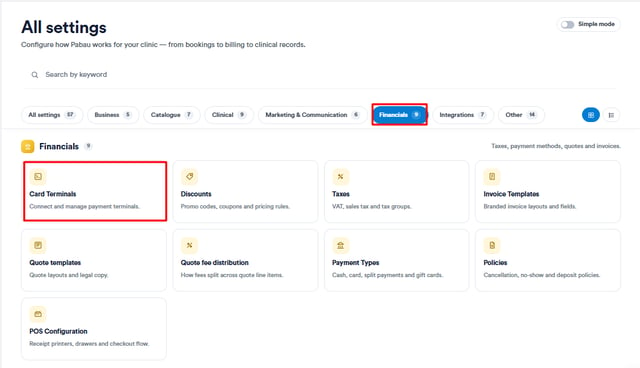
Log in op je Pabau-account, ga naar "Setup" in het linkermenu en klik vervolgens op Card Terminals onder Financials.
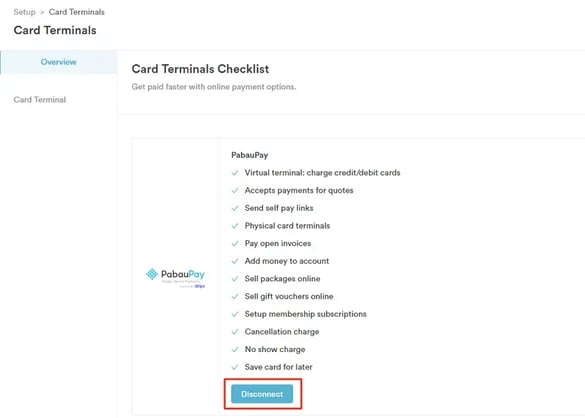
In het tabblad Overview zie je een indicatie of Stripe verbonden is (de knop toont "Disconnect") of niet verbonden is (de knop toont "Connect").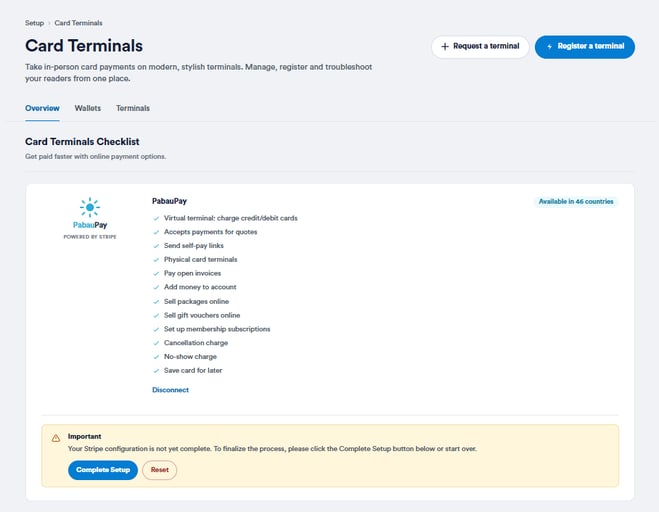
Door opnieuw te verbinden zorg je ervoor dat alle functies van de Pabau Pay-terminal soepel werken, en ontgrendel je bovendien 12 extra opties voor betalingsverwerking.
Stap 2: Verbind Stripe
Klik op de knop "Connect" om de integratie te starten. Als je onlangs bent geüpgraded van Pabau Classic naar Pabau 2, klik dan in plaats daarvan op "Reconnect".
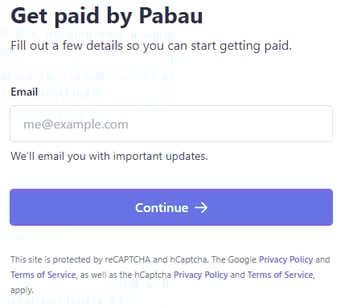
Vul je e-mailadres in en klik op "Continue."
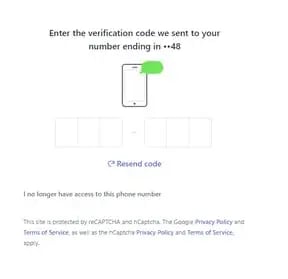
In de volgende stap vraagt het systeem je om je mobiele nummer in te vullen, waarna je een 6-cijferige verificatiecode ontvangt die je kunt invoeren in de velden onder het telefoonpictogram.
Mogelijk wordt aanvullende informatie gevraagd, zoals land, type bedrijf en bedrijfsstructuur. Zodra je die informatie hebt ingevuld, klik je op de knop "Continue" onderaan de pagina.
Op de volgende pagina wordt mogelijk gevraagd om informatie over het bedrijf aan te vullen, zoals de officiële bedrijfsnaam, KVK-nummer, geregistreerd bedrijfsadres, enz.
OPMERKING: De vereiste informatie kan verschillen afhankelijk van je specifieke land.
Zodra de informatie is ingevuld, inclusief extra gegevens zoals zakelijk telefoonnummer, branche en website, klik je onderaan op de knop "Continue".
Vul de aanvullende informatie in om het bedrijf te verifiëren, zoals officiële naam, mobiel nummer en adres.
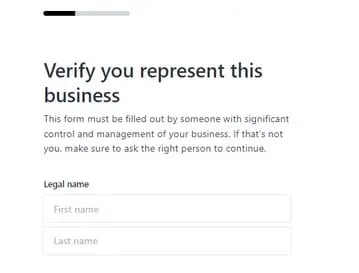
Zodra de informatie compleet is (inclusief het eigendomspercentage van het bedrijf en telefoonnummer), klik je onderaan op de knop "Continue" om door te gaan naar de volgende stap.
In de volgende stap zie je de bedrijfsleiding, waar je op "Add another executive" kunt klikken. Klik op de knop "done, continue" om door te gaan naar de volgende stap.
Daarna vraagt het systeem je om de bankgegevens in te vullen, zoals valuta, land van de bankrekening, sortcode en rekeningnummer. Klik daarna onderaan de pagina op de knop "Save".
In de allerlaatste stap voordat de integratie voltooid is, toont het systeem de eerder ingevoerde informatie zodat je deze kunt controleren. Via de pen-knoppen kun je de professionele gegevens, persoonlijke gegevens en uitbetalingsrekeningen aanpassen. Je kunt onderaan de pagina ook meerdere uitbetalingsrekeningen toevoegen door op de knop "Add an account" te klikken.
Zodra je klaar bent, klik je op de knop "Agree and submit" om de informatie op te slaan en het integratieproces te voltooien.
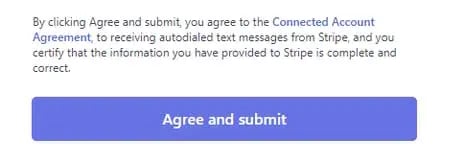
Zodra dit is gegenereerd, laat Pabau je weten wanneer de Stripe-integratie klaar is om in je account te gebruiken.
Zodra je op de knop "Proceed" klikt, kom je terecht op de pagina Card Terminals en zie je dat PabauPay verbonden is.
Aanvullende configuratie:
Zodra de Stripe-integratie voltooid is, kun je een algemeen aanbetalingsbeleid en servicespecifieke aanbetalingsbeleidsregels voor specifieke diensten instellen.
Bedrijfsaanbetalingsbeleid instellen
Klik op Setup in het linkermenu en klik vervolgens op de knop "Policies" onderaan het gedeelte Financials (of gebruik de zoekbalk rechtsboven om een specifiek onderwerp te zoeken).
Selecteer "Deposits" aan de linkerkant.
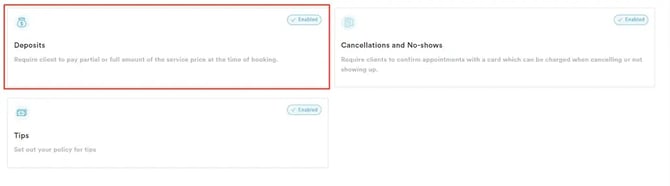
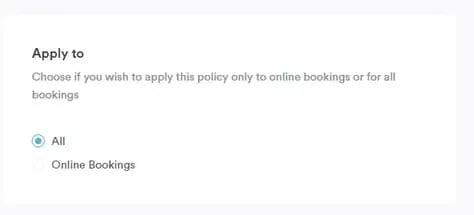
Selecteer eerst voor welke boekingen het aanbetalingsbeleid van toepassing is ("All" omvat zowel handmatige boekingen als online boekingen, terwijl "Online Bookings" alleen afspraken omvat die online zijn geboekt).
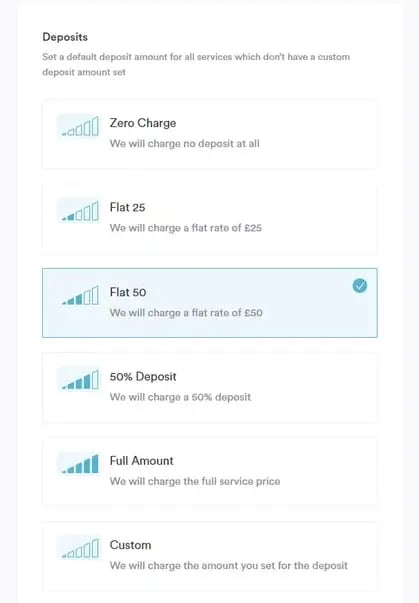
Selecteer het aanbetalingsbeleid uit de beschikbare opties.
Zodra je klaar bent, zet je de "Active"-schakelaar aan en klik je op de knop "Save" rechtsboven in het scherm.
Servicespecifiek beleid instellen (optioneel)
Je kunt ook servicespecifieke aanbetalingen instellen, bovenop het algemene aanbetalingsbeleid. Dit betekent dat dit het standaard aanbetalingsbeleid overschrijft en het servicespecifieke beleid toegepast wordt.
Voorbeeld: als het servicespecifieke aanbetalingsbeleid voor de dienst "Botox 1 zone" $100 is en het standaard aanbetalingsbeleid $75, dan vraagt het systeem klanten die de dienst "Botox 1 zone" boeken om de aanbetaling van $100 te betalen.
Ga hiervoor naar "Setup" in het linkermenu en klik vervolgens op "Services" in het gedeelte Services om toegang te krijgen tot alle diensten.
Selecteer je gewenste dienst en ga naar het gedeelte "Price" om de aanbetalingsfunctie te vinden.
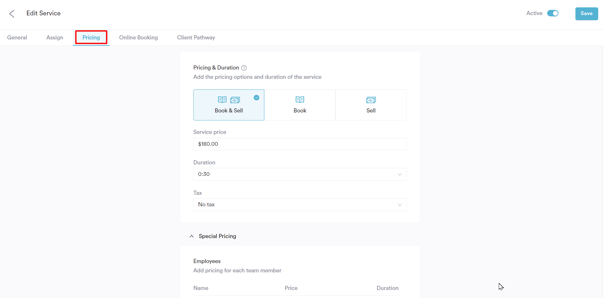
Bij de prijsstelling voor een specifieke dienst kunnen we onze gewenste servicespecifieke aanbetaling selecteren uit de beschikbare opties.
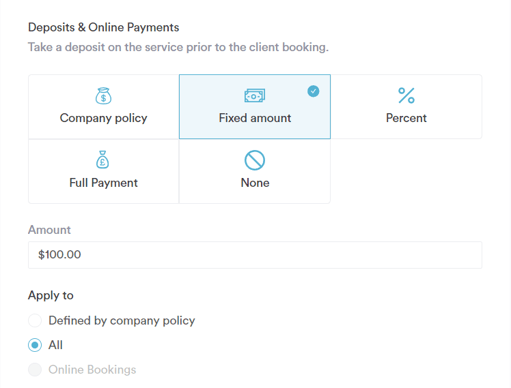
OPMERKING: Je kunt ook "None" instellen, wat betekent dat klanten geen aanbetaling hoeven te doen bij het boeken van diensten waarvoor deze optie geselecteerd is.
Zodra je klaar bent, klik je op de knop "Save" rechtsboven om de wijzigingen voor de specifieke dienst op te slaan.
Zodra dit is opgeslagen, gaat de servicespecifieke aanbetaling in.
Gefeliciteerd! Je hebt Stripe succesvol geïntegreerd met je account, waardoor je online boekingen naadloos kunt verwerken.
Voor meer gidsen kun je de gerelateerde artikelen hieronder bekijken, extra gidsen selecteren, of de zoekbalk bovenaan de pagina gebruiken. Deze gidsen helpen je om het meeste uit je Pabau-account te halen.
Daarnaast raden we je aan om, om je Pabau-account volledig te benutten en te begrijpen, de aanvullende gidsen en bronnen te verkennen die worden aangeboden op de Pabau Academy. Deze biedt uitgebreide videotutorials en lessen, voor een complete leerervaring waarmee je de essentiële vaardigheden opdoet om succesvol te zijn met Pabau.