
Dit artikel laat je stap voor stap zien hoe je je Pabau-account integreert met SignatureRx, zodat je eenvoudig digitaal recepten kunt versturen.
LET OP: de SignatureRx-integratie is uitsluitend beschikbaar voor klinieken gevestigd in het Verenigd Koninkrijk.
SignatureRx is een beveiligd, in het VK gevestigd digitaal receptenplatform waarmee zorgverleners recepten elektronisch naar apotheken kunnen sturen — zonder printen, scannen of posten.
Stap 1: Ga naar ePrescriptions
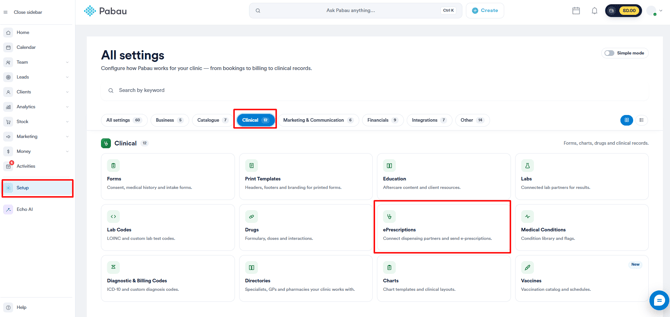
Begin met inloggen op je Pabau-account met je inloggegevens. Ga vervolgens naar de Setup-pagina rechtsonder in het scherm. Klik daarna op het tabblad "ePrescriptions" onder de sectie "Clinical".
Stap 2: Signature RX instellen
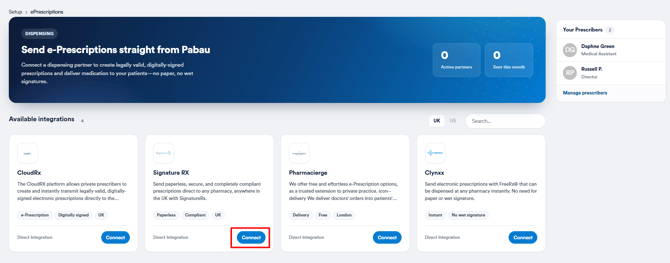
Op de pagina "ePrescriptions" zie je een lijst met alle apotheken waarmee je Pabau kunt integreren. Om SignatureRx te koppelen, klik je gewoon op de knop "Nu koppelen" naast de optie SignatureRx om te beginnen.
Er verschijnt een pop-upvenster waarin je wordt gevraagd de broncode in te voeren die je van je SignatureRx-vertegenwoordiger hebt gekregen. Je ziet ook een schuifregelaar om een opslagpercentage in te stellen, waarmee je optioneel een percentagegebaseerde toeslag op recepten kunt toevoegen.
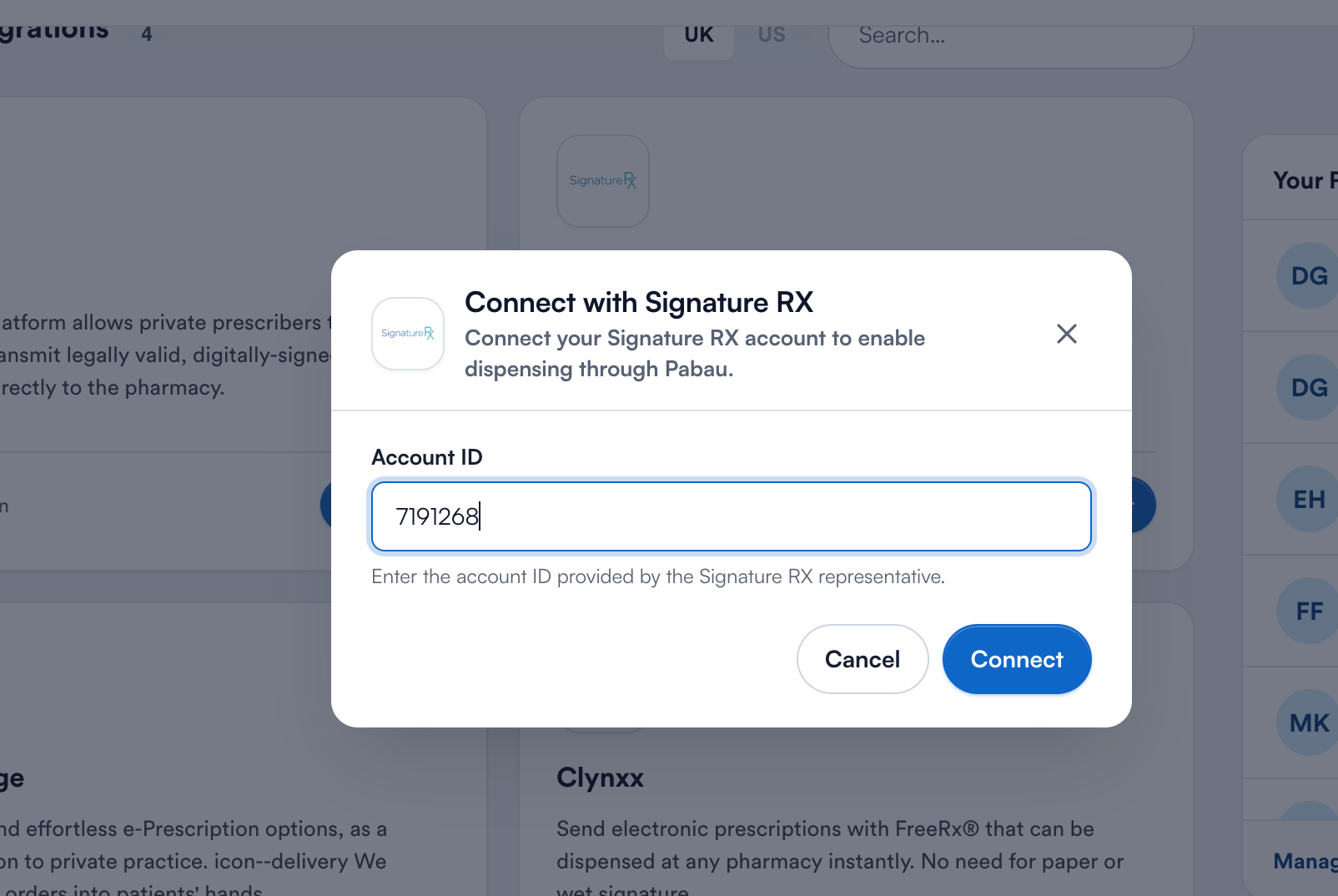
Dit nummer moet overeenkomen met de Clinic ID van SignatureRx
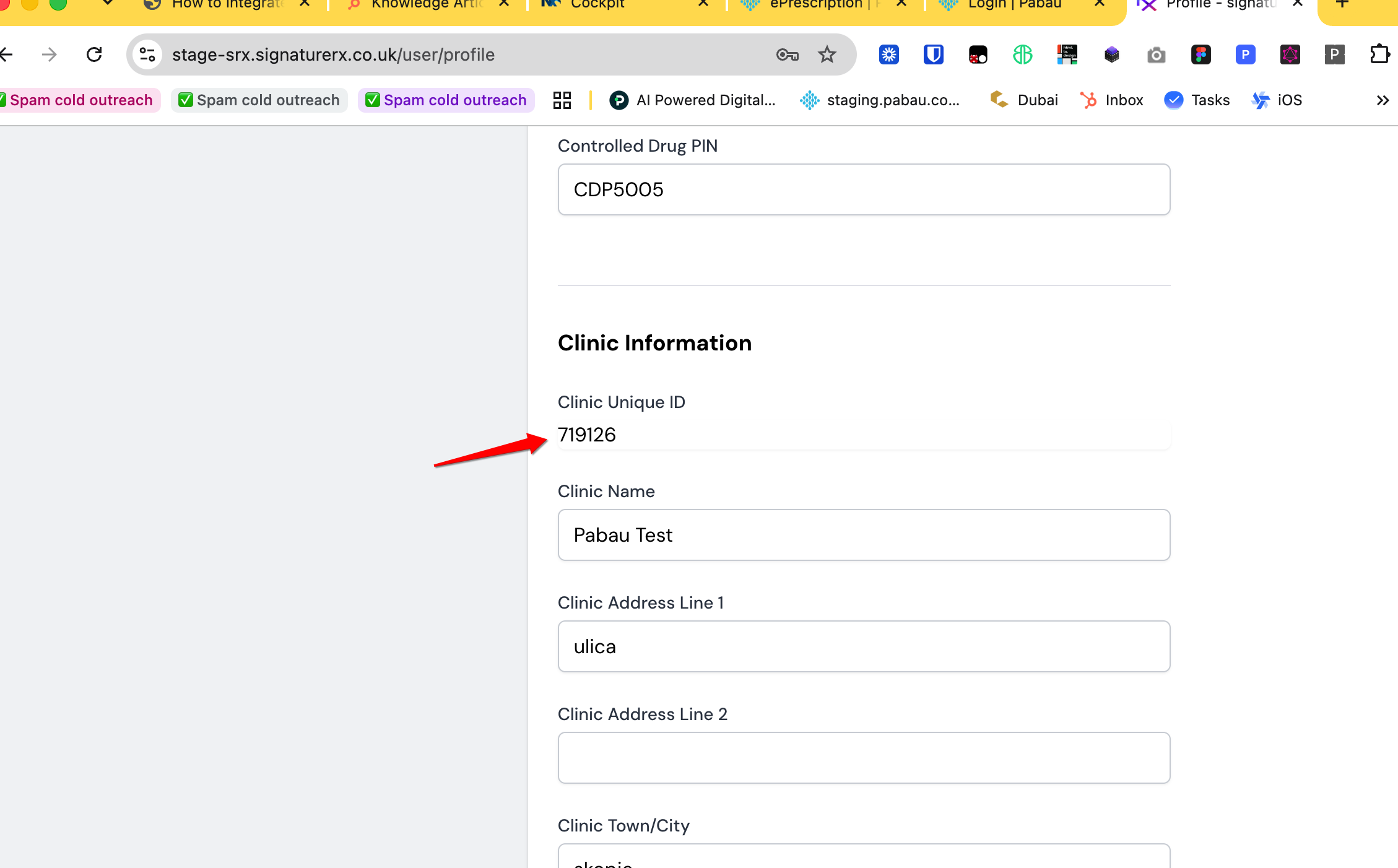
Klik ten slotte op de knop "Opslaan" rechtsonder in de pop-up. Door deze stappen te volgen, integreer je SignatureRx succesvol met je Pabau-account.
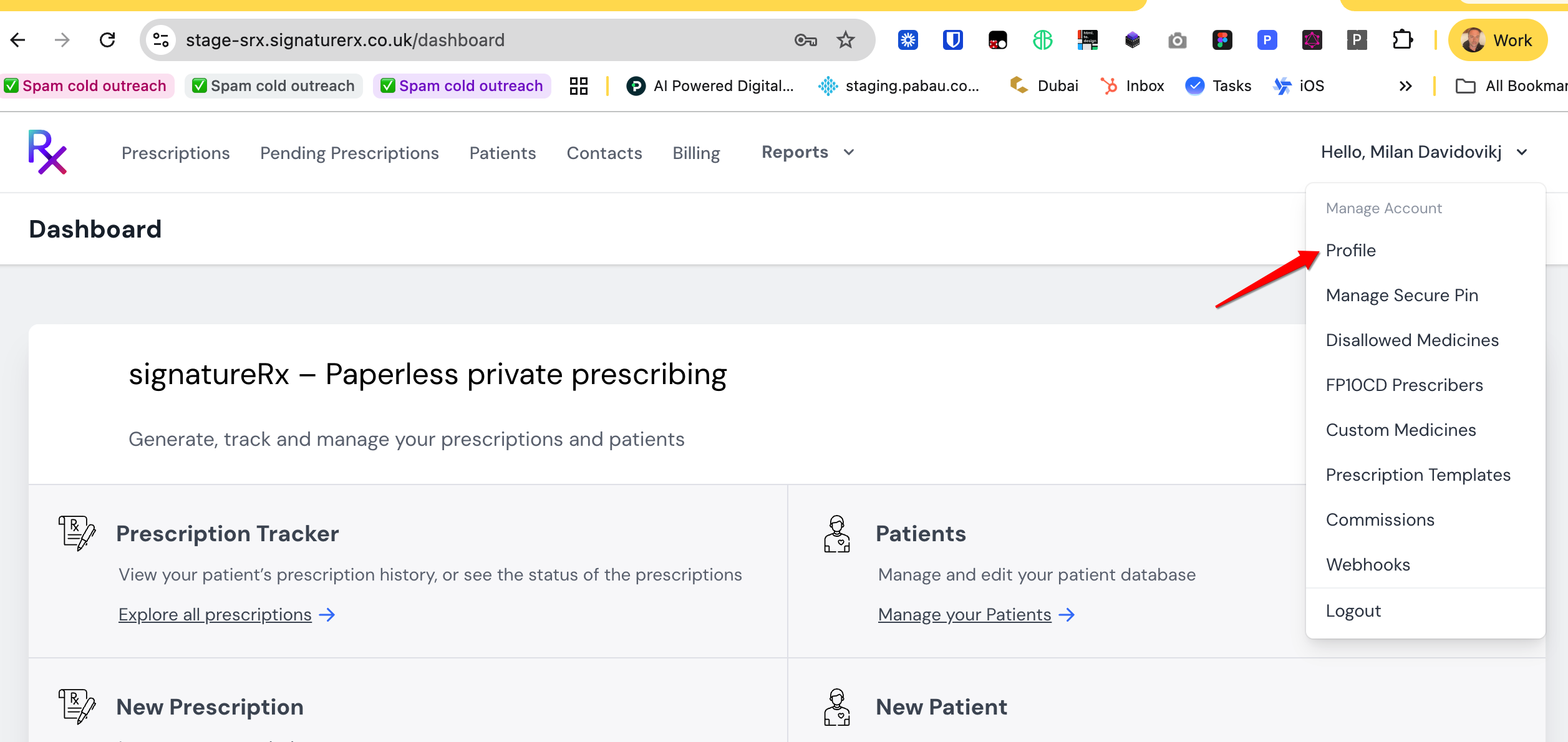
BELANGRIJK: Het e-mailadres op het Pabau-medewerkersprofiel van een voorschrijver moet overeenkomen met het e-mailadres van hun SignatureRx-account. Als deze niet overeenkomen, kan SignatureRx de voorschrijver niet koppelen en mislukt het versturen van recepten met een opzoekfout zoals "Prescriber account not found for provided registration number." Zorg ervoor dat elke voorschrijver hetzelfde e-mailadres gebruikt in zowel Pabau als SignatureRx voordat je verstuurt.
Een recept naar SignatureRx sturen
Zodra SignatureRx is gekoppeld, worden recepten verstuurd vanaf de pagina Prescriptions — de receptenwerkruimte van Pabau, waar elk recept een duidelijke statusflow doorloopt: Wacht op goedkeuring → Klaar om te versturen → Verstuurd → Uitgegeven. Bekijk hier de volledige stapsgewijze handleiding met screenshots.
Stap 1: Maak het recept aan
Open de kaart van de klant, klik op de knop Aanmaken (+) en selecteer "Prescription". Voeg de medicatie toe, vul eventuele receptvelden in en onderteken om het uit te geven. (Zie Hoe je een recept aanmaakt voor de volledige voorschrijfflow.)
Stap 2: Open het recept op de Prescriptions-pagina
Ga naar de pagina Prescriptions om alle recepten van je kliniek met hun huidige status te zien, of gebruik de actie "Send as eRx" op de klantkaart om direct naar het verstuurscherm van dat recept te gaan.
Stap 3: Keur het recept goed
Een recept moet door een voorschrijver worden goedgekeurd voordat het kan worden verstuurd. Als de status "Wacht op goedkeuring" toont, klik je op "Goedkeuren". Recepten met de status "Actie vereist" zijn niet gevalideerd — open ze om te bekijken wat ontbreekt (bijvoorbeeld geen voorschrijver toegewezen) voordat ze goedgekeurd kunnen worden.
Stap 4: Versturen naar de apotheek
Open het scherm "Send to pharmacy" van het recept en:
- Selecteer onder "Dispense from" SignatureRx (gekoppelde apotheken zijn gelabeld als "e-Prescribing · connected").
- Vink onder "Medications" alle medicatie uit die niet verstuurd moet worden, en gebruik "+ Note" om een optionele notitie voor de apotheker toe te voegen (bijv. merkvoorkeur, verpakking, urgentie).
- Kies onder "Fulfilment" voor "Deliver to patient" (het adres van de patiënt zoals bekend) of "Collect from pharmacy".
- Klik op "Send to pharmacy".
Het recept wordt veilig naar SignatureRx verzonden en de status verandert naar "Verstuurd". Zodra de apotheek de uitgifte bevestigt, wordt de status bijgewerkt naar "Uitgegeven". Je kunt de volledige tijdlijn van elk recept (aangemaakt → goedgekeurd → verstuurd) bekijken via het paneel Geschiedenis.
LET OP: Elk recept kan slechts één keer naar SignatureRx worden verstuurd. Er wordt een verzendkosten voor recepten in mindering gebracht op je Pabau-accountsaldo voor elke succesvolle verzending, en SignatureRx factureert recepten via tokens aan hun kant — zie Hoe je inlogt bij SignatureRx en tokens koopt.
Automatisch uitgiftestatussen ontvangen (Incoming Webhook)
Standaard toont een recept de status "Verstuurd" zodra het bij SignatureRx aankomt. Als je wilt dat Pabau de status automatisch bijwerkt naar "Uitgegeven" zodra de apotheek de medicatie uitgeeft — zonder handmatig te controleren — stel je de Incoming Webhook van SignatureRx in. Dit is een eenmalige instelling per kliniek.
Stap 1: Open het Incoming Webhook-venster
Zoek op de pagina ePrescriptions de gekoppelde kaart SignatureRx onder "Your pharmacies" en klik op "Incoming Webhook".
Stap 2: Genereer en kopieer je webhook-URL
Klik op "Generate URL" en vervolgens op "Copy". Dit is het unieke Pabau-adres van je kliniek waar SignatureRx uitgiftemeldingen naartoe stuurt.
Stap 3: Voeg de URL toe in SignatureRx
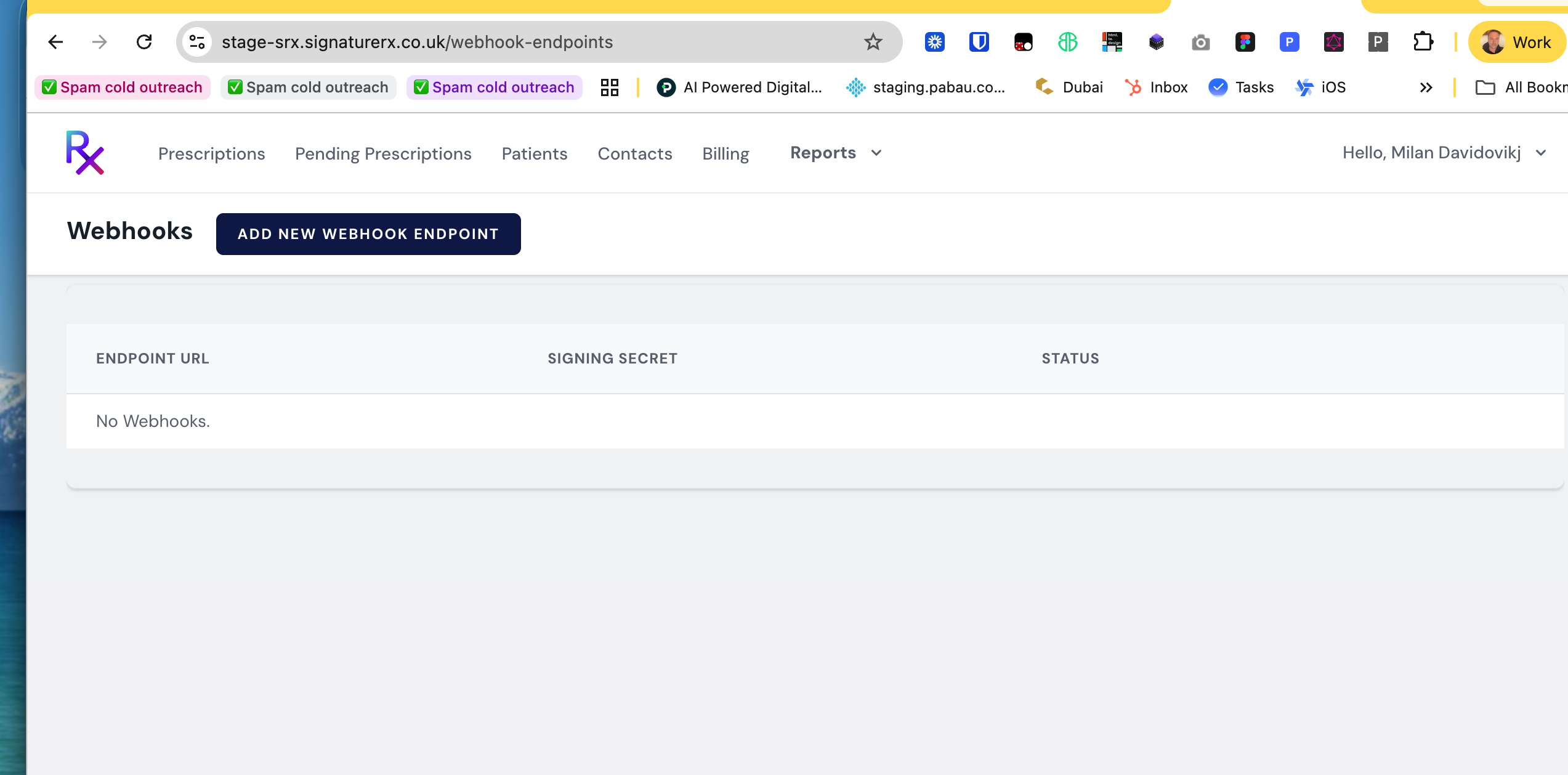
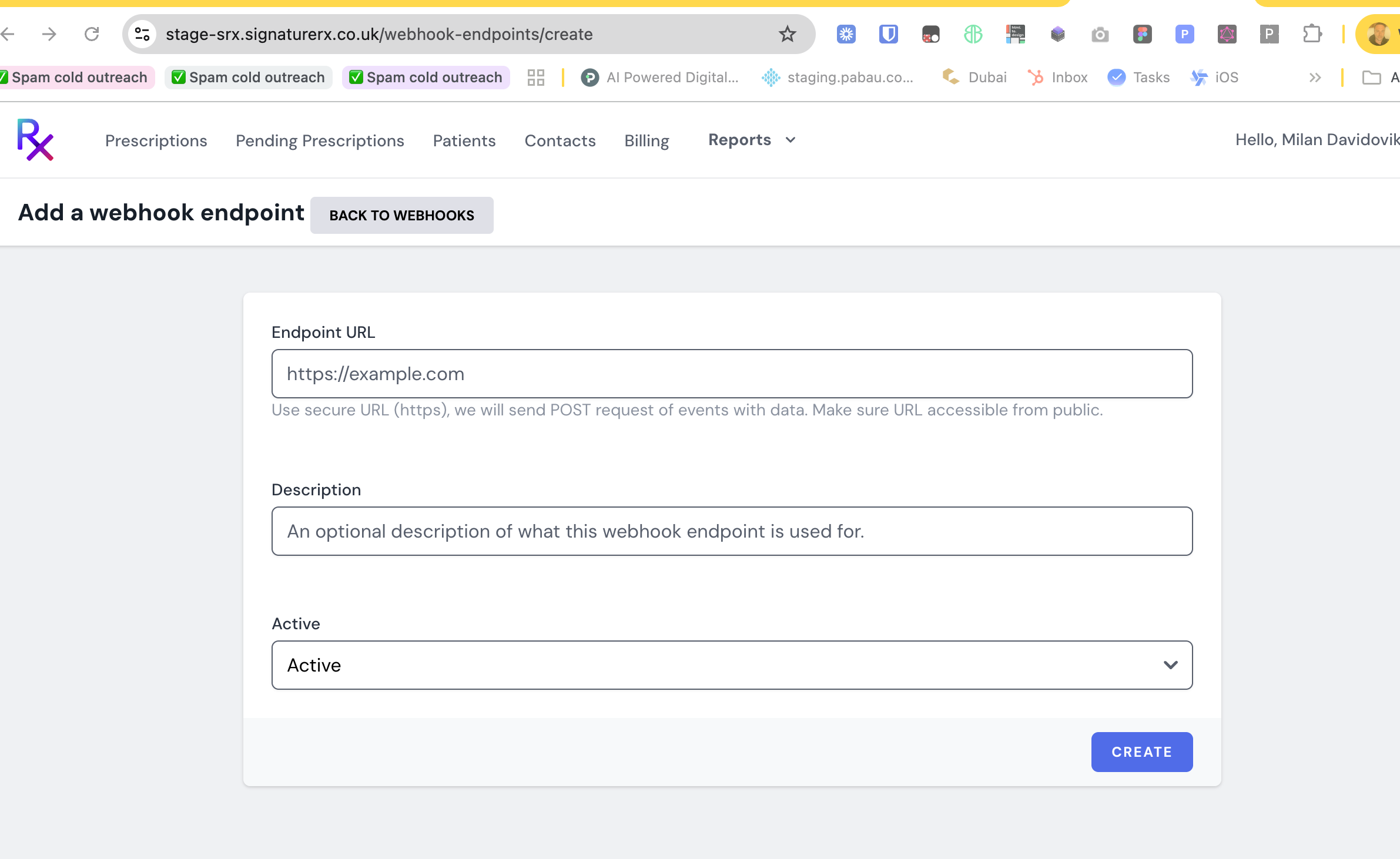
Log in bij SignatureRx en ga naar Webhooks settings → Add a webhook endpoint. Plak de URL in het veld Endpoint URL, zet de status op Active en klik op Create.
Stap 4: Sla het ondertekeningsgeheim op in Pabau
Nadat het endpoint is aangemaakt, toont SignatureRx een signing secret (deze begint met whsec_). Kopieer het, ga terug naar het venster Incoming Webhook in Pabau, plak het in het veld Signing secret en klik op Opslaan.
LET OP: Met het signing secret kan Pabau bevestigen dat elke melding echt van SignatureRx afkomstig is. Sla het meteen op nadat je het endpoint hebt toegevoegd — totdat je dat doet, accepteert Pabau meldingen zonder ze te verifiëren. Als je ooit de URL in Pabau opnieuw genereert, stopt de vorige URL onmiddellijk met werken, dus vergeet niet deze ook in SignatureRx bij te werken.
Dat is alles. Wanneer SignatureRx een uitgifte bevestigt, verplaatst het bijbehorende recept op je pagina Prescriptions automatisch naar "Uitgegeven".
Problemen oplossen: foutmeldingen
Als een verzending mislukt, toont Pabau de reden die door SignatureRx is teruggegeven. Hier zijn de meldingen die je kunt tegenkomen en hoe je ze oplost:
TIP: Een mislukte verzending wordt nooit als verstuurd geregistreerd — zodra je de oorzaak hebt opgelost, verstuur je het recept gewoon opnieuw.
Raadpleeg voor meer handleidingen de gerelateerde artikelen hieronder, selecteer extra handleidingen, of gebruik de zoekbalk bovenaan de pagina. Deze handleidingen helpen je om het meeste uit je Pabau-account te halen.
Daarnaast raden we je aan om, om je Pabau-account volledig te benutten en beter te begrijpen, extra handleidingen en bronnen te verkennen die worden aangeboden op de Pabau Academy. Deze biedt diepgaande videotutorials en lessen, voor een complete leerervaring die je de essentiële vaardigheden geeft om succesvol te zijn met Pabau.