
Het rapport Verouderde leads toont de open leads die langer dan je gekozen drempel geen activiteit hebben gehad — standaard 30 dagen. Het geeft je een kant-en-klare lijst om opnieuw contact op te nemen: de leads die interesse toonden in je diensten maar sindsdien stil zijn geworden, gesorteerd zodat de meest verwaarloosde leads bovenaan staan.
In dit artikel leer je hoe je het rapport Verouderde leads opent, de inactiviteitsdrempel aanpast, de resultaten bekijkt en de gegevens exporteert. Voor meer informatie over leads, bekijk dit artikel.
Stap 1: Ga naar Analytics
Begin door in te loggen op je Pabau-account met je inloggegevens. Ga vervolgens naar het linker zijmenu, waar je het tabblad Analytics vindt. Klik erop om het uit te vouwen, en het toont 'Rapporten.'
Stap 2: Open de nieuwe rapportenweergave
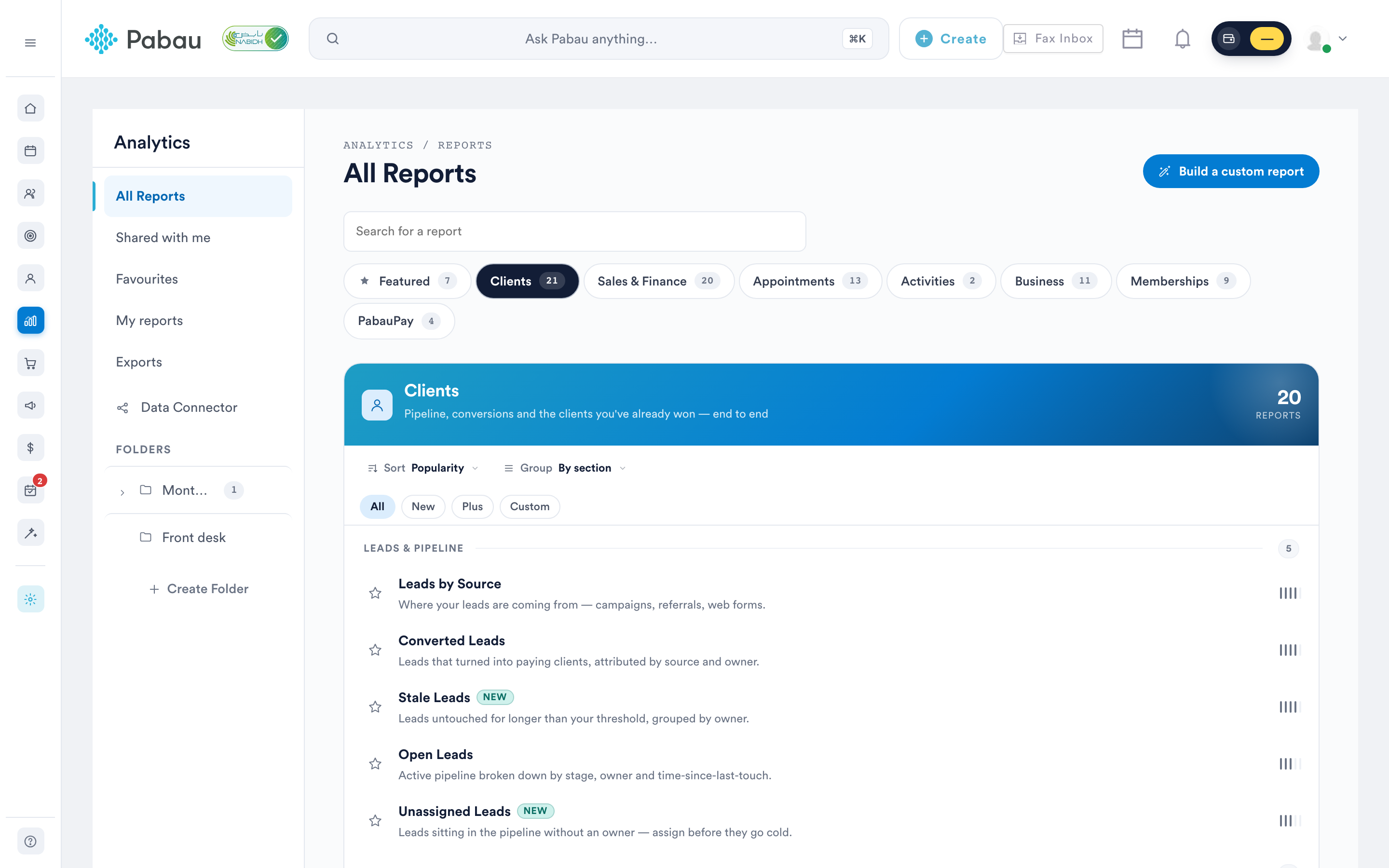
Klik op de banner "Probeer onze nieuwe reeks rapporten" op Probeer het nu.
OPMERKING: Het rapport Verouderde leads is alleen beschikbaar in de nieuwe rapportenweergave — het verschijnt niet in de oude rapportenlijst, dus als je normaal gesproken vanuit de oude pagina werkt, gebruik dan eerst de banner om over te schakelen.
Stap 3: Genereer het rapport Verouderde leads
Zodra je in de nieuwe rapportenweergave bent, ga naar het gedeelte Klanten, scroll dan naar de groep "Leads & pipeline" en klik op Verouderde leads om het rapport te openen. Het rapport heeft een badge "Nieuw", en je kunt op de ster naast de naam klikken om het aan je favorieten toe te voegen.
Stap 4: Begrijp de vooraf ingestelde filters
Het rapport opent met twee filters die al zijn toegepast:
- Leadstatus is Open — alleen leads die nog open zijn, worden opgenomen; geconverteerde en verloren leads worden weggelaten.
- Laatste activiteitsdatum van lead is eerder dan in Laatste 30 dagen — alleen leads zonder geregistreerde activiteit in de laatste 30 dagen worden getoond.
Elk filter heeft vier elementen — object, veld, operator en waarde:
- Object: Dit is waar je op focust ("Lead").
- Veld: Dit is het specifieke detail waarin je geïnteresseerd bent ("Laatste activiteitsdatum van lead").
- Operator: Dit toont hoe het veld zich verhoudt tot de waarde ("is eerder dan").
- Waarde: Dit is de specifieke gegevens waarnaar je kijkt ("in Laatste 30 dagen").
Elk van deze elementen kan worden aangepast door erop te klikken en een andere optie te kiezen.
OPMERKING: De drempel van 30 dagen is slechts de standaardwaarde. Om een andere inactiviteitsperiode te gebruiken, klik je op de waarde van het filter "Laatste activiteitsdatum van lead" en kies je een andere periode — bijvoorbeeld een langere periode als je verkoopcyclus traag is, of een kortere als je leads eerder wilt opvangen.
Stap 5: Filters toevoegen, bewerken en verwijderen
- Een nieuw filter toevoegen: Om een extra filter toe te voegen, klik je op het plusteken (+) onder je huidige filters. Geef vervolgens de details voor je nieuwe filter op. Je kunt filteren op elk lead- of klantveld, inclusief aangepaste velden.
- Een bestaand filter bewerken: Zoek het filter dat je wilt wijzigen. Klik direct op het element dat je wilt aanpassen (zoals het object, veld, operator of waarde). Er verschijnt een dropdownmenu; kies de gewenste nieuwe optie.
- Een filter verwijderen: Om een filter te verwijderen, beweeg je gewoon je muiscursor erover. Er verschijnt een "X"-icoon; klik erop om het filter te verwijderen.
Nadat je filters of kolommen hebt gewijzigd, klik je op de knop "Uitvoeren" rechtsboven in het scherm om de rapportgegevens te vernieuwen.
Stap 6: Bekijk de gegevens
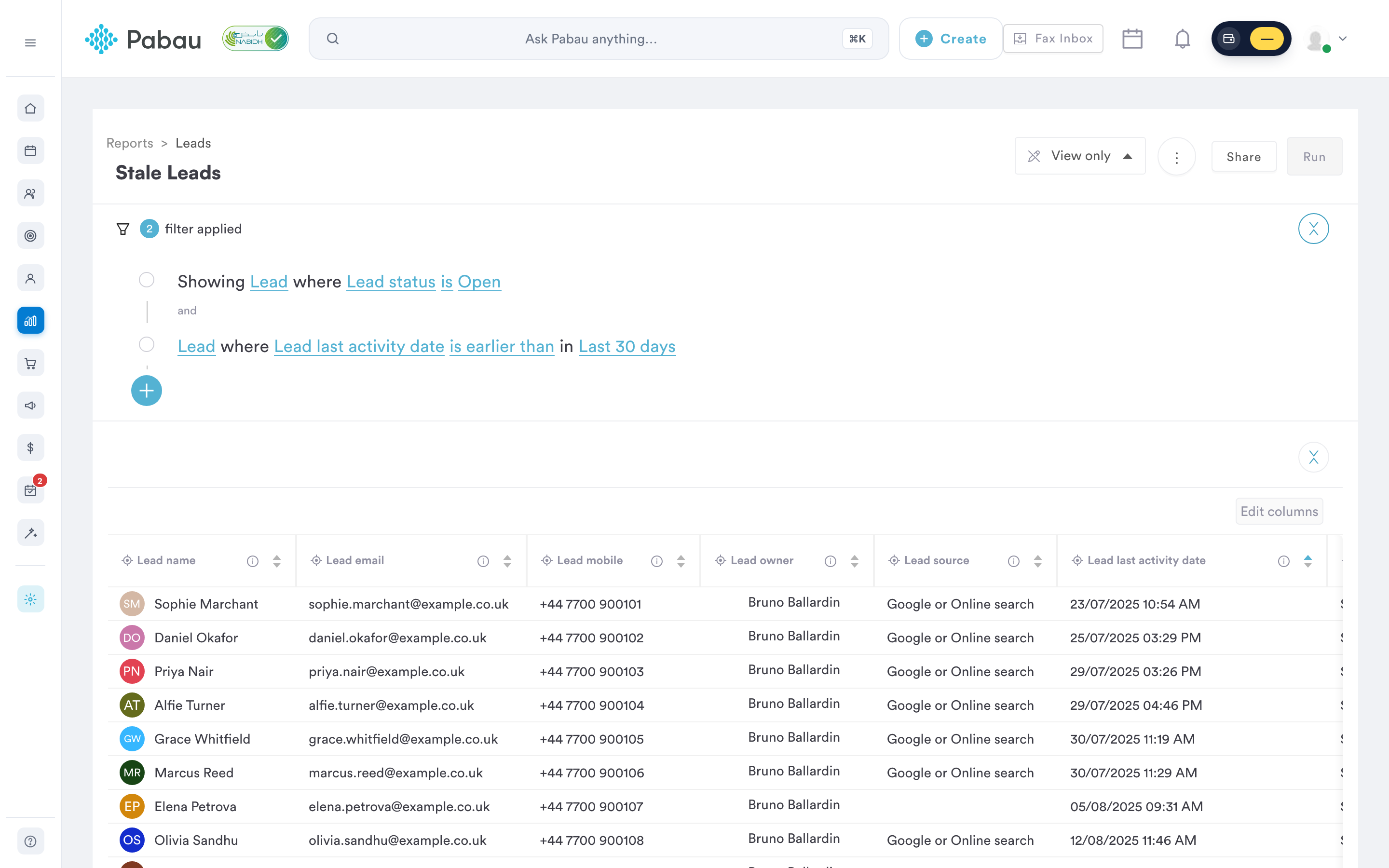
De resultaten worden weergegeven als een tabel, gesorteerd op "Laatste activiteitsdatum van lead" met de oudste activiteit eerst — de leads die het langst stil zijn geweest, staan bovenaan. De rijen vormen een platte lijst in plaats van visueel gegroepeerd te zijn per eigenaar; gebruik de kolom "Lead-eigenaar" om te zien aan wie elke lead toebehoort.
Het rapport bevat standaard de volgende kolommen:
- Leadnaam: de naam van de lead, waarmee je toegang krijgt tot de leadkaart
- E-mail van lead en Mobiel nummer van lead: contactgegevens, zodat je meteen kunt opvolgen
- Lead-eigenaar: het teamlid dat verantwoordelijk is voor de lead
- Leadbron: de marketingbron waarmee de lead je praktijk heeft ontdekt. Voor meer informatie over marketingbronnen in Pabau, bekijk dit artikel.
- Leadfase: de fase waarin de lead zich bevindt
- Laatste activiteitsdatum van lead: de datum van de laatst geregistreerde activiteit op de lead — de waarde waarop het rapport is gefilterd en gesorteerd
- Pipelinenaam en Pipelinefase: de pipeline waarin de lead zich bevindt en de huidige fase daarbinnen. Voor meer informatie over leadpipelines, bekijk dit artikel.
Je kunt ook extra kolommen toevoegen — inclusief aangepaste velden — voor meer specifieke details. Nadat je extra kolommen hebt geselecteerd, klik je op "Opslaan" zodat ze op de lijst verschijnen. Je kunt ook opties deselecteren die momenteel in de kolommen zijn opgenomen.
Stap 7: Bewaar, print en exporteer de gegevens
Zodra je de filters of kolommen hebt gewijzigd, verschijnt de knop Opslaan als rechtsboven in het scherm, waarmee je jouw aangepaste versie van het rapport als je eigen kopie onder "Mijn rapporten" opslaat, terwijl het origineel intact blijft. Ernaast vind je de knop Delen, waarmee je het rapport kunt delen met andere teamleden.
Om de gegevens uit dit rapport te exporteren, klik je op de drie stippen rechtsboven in het scherm om de knop 'Exporteren' te tonen. Zodra je op Exporteren klikt, verschijnt er een venster waarin je kunt kiezen om de gegevens te exporteren als een Excel- of CSV-bestand.
OPMERKING: Excel-export is uitgeschakeld wanneer het rapport meer dan 100.000 rijen bevat — gebruik de CSV-indeling voor zeer grote exports.
Hetzelfde menu met drie stippen biedt ook Afdrukken (gedetailleerd) om af te drukken. Bij rapporten die je zelf hebt opgeslagen, bevat het menu extra opties, zoals Rapport afdrukken (momentopname) en Dupliceren, waarmee je een kopie van het rapport maakt die je onafhankelijk kunt aanpassen.
OPMERKING: Om de nieuwe rapportenweergave te openen is de rechten "Kan rapportenpagina openen" vereist, en het rapport Verouderde leads zelf vereist "Kan bedrijfsrapporten voor leads openen". Teamleden die niet de accounteigenaar zijn, hebben mogelijk ook "Kan financiële bedrijfsrapporten openen" nodig om vooraf gemaakte rapporten te openen. Als je het rapport niet kunt zien of openen, neem dan contact op met je accountbeheerder.
Door deze stappen te volgen, kun je eenvoudig het rapport Verouderde leads genereren en opnieuw contact opnemen met leads voordat ze afkoelen. Deze gerelateerde handleidingen kunnen ook nuttig zijn: Hoe genereer je het rapport Niet-toegewezen leads, Hoe genereer je het rapport Verloren leads per reden, en Hoe genereer je het rapport Geconverteerde leads.
Voor meer handleidingen, raadpleeg de gerelateerde artikelen hieronder, selecteer extra handleidingen, of gebruik de zoekbalk bovenaan de pagina. Deze handleidingen helpen je om het meeste uit je Pabau-account te halen.
Om je bovendien te helpen je Pabau-account volledig te benutten en te begrijpen, raden we aan om de extra handleidingen en bronnen te verkennen die worden aangeboden op de Pabau Academy. Deze biedt uitgebreide videotutorials en lessen, en biedt een holistische leerervaring die je kan uitrusten met de essentiële vaardigheden om succesvol te zijn met Pabau.