
Het rapport Verloren leads per reden laat de leads zien die je team als verloren heeft gemarkeerd, samen met de reden die is vastgelegd toen elke lead werd gesloten — bijvoorbeeld prijs, timing of een keuze voor een concurrent. Door dit regelmatig te bekijken, spot je patronen in waarom deals niet doorgaan, zodat je de meest voorkomende bezwaren kunt aanpakken.
In dit artikel leer je hoe je het rapport Verloren leads per reden opent, wat er telt als een "verloren" lead, hoe je de filters aanpast en hoe je de gegevens exporteert. Voor meer informatie over leads, bekijk dit artikel.
Stap 1: Ga naar Analytics
Log eerst in op je Pabau-account met je inloggegevens. Ga vervolgens naar het menu in de linker zijbalk, waar je het tabblad Analytics vindt. Klik om het uit te klappen, en 'Rapporten' verschijnt.
Stap 2: Open de nieuwe rapportenweergave
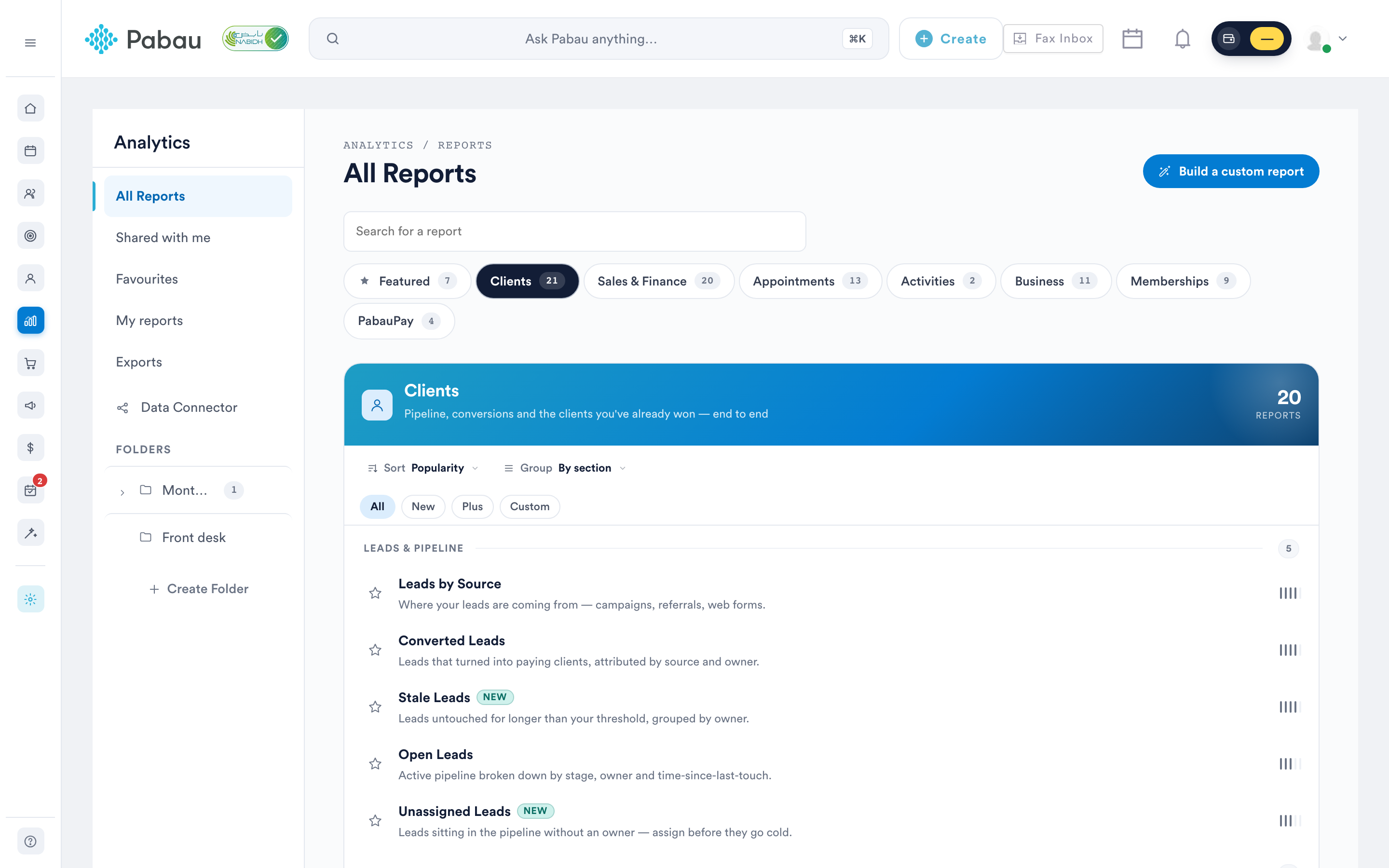
Klik op de banner "Probeer onze nieuwe reeks rapporten" op Probeer het nu.
OPMERKING: Het rapport Verloren leads per reden is alleen beschikbaar in de nieuwe rapportenweergave — het verschijnt niet in de oude lijst met rapporten. Als je normaal gesproken vanaf de oude pagina werkt, gebruik dan eerst de banner om over te schakelen.
Stap 3: Genereer het rapport Verloren leads per reden
Zodra je in de nieuwe rapportenweergave bent, ga je naar de sectie Klanten, scroll je naar de groep "Win/verlies-analyse" en klik je op Verloren leads per reden om het rapport te openen. Het rapport heeft een "Nieuw"-badge, en je kunt op de ster naast de naam klikken om het aan je favorieten toe te voegen.
Stap 4: Begrijp de vooraf ingestelde filters
Het rapport wordt geopend met twee filters die al zijn toegepast:
- Leadstatus is Verloren — dit omvat elke lead die je team als verloren heeft gemarkeerd.
- Reden verloren lead is niet leeg — alleen leads met een vastgelegde reden voor verlies worden getoond.
De redenen die in het rapport worden getoond, komen uit de redenen voor verloren leads die in je account zijn geconfigureerd — de lijst waaruit je team kiest bij het markeren van een lead als verloren.
Elk filter bestaat uit vier elementen — object, veld, operator en waarde:
- Object: Dit is waar je je op richt ("Lead").
- Veld: Dit is het specifieke detail waarin je geïnteresseerd bent ("Reden verloren lead").
- Operator: Dit laat zien hoe het veld zich verhoudt tot de waarde ("is niet leeg").
- Waarde: Dit zijn de specifieke gegevens waar je naar kijkt (voor de operator "is niet leeg" is geen waarde nodig).
Elk van deze elementen kan worden aangepast door erop te klikken en een andere optie te kiezen. Je kunt bijvoorbeeld het filter "Reden verloren lead" wijzigen naar een specifieke reden om je alleen op die leads te richten.
OPMERKING: Leads die als verloren zijn gemarkeerd zonder vastgelegde reden, worden standaard verborgen. Om ze op te nemen, hover je over het filter "Reden verloren lead is niet leeg" en klik je op het "X"-icoon om het te verwijderen — het rapport toont dan elke verloren lead, met of zonder reden.
Stap 5: Filters toevoegen, bewerken en verwijderen
- Een nieuw filter toevoegen: Om een extra filter toe te voegen, klik je op het plusteken (+) onder je huidige filters. Geef vervolgens de details voor je nieuwe filter op. Je kunt filteren op elk Lead- of Klantveld, inclusief aangepaste velden — voeg bijvoorbeeld een filter "Tijdstip verloren lead" toe om je te richten op een specifieke periode.
- Een bestaand filter bewerken: Zoek het filter dat je wilt aanpassen. Klik direct op het element dat je wilt wijzigen (zoals het object, veld, operator of waarde). Er verschijnt een vervolgkeuzemenu; kies de gewenste nieuwe optie.
- Een filter verwijderen: Om een filter te verwijderen, beweeg je je muiscursor erover. Er verschijnt een "X"-icoon; klik erop om het filter te verwijderen.
Nadat je filters of kolommen hebt gewijzigd, klik je op de knop "Uitvoeren" rechtsboven in het scherm om de rapportgegevens te vernieuwen.
Stap 6: Bekijk de gegevens
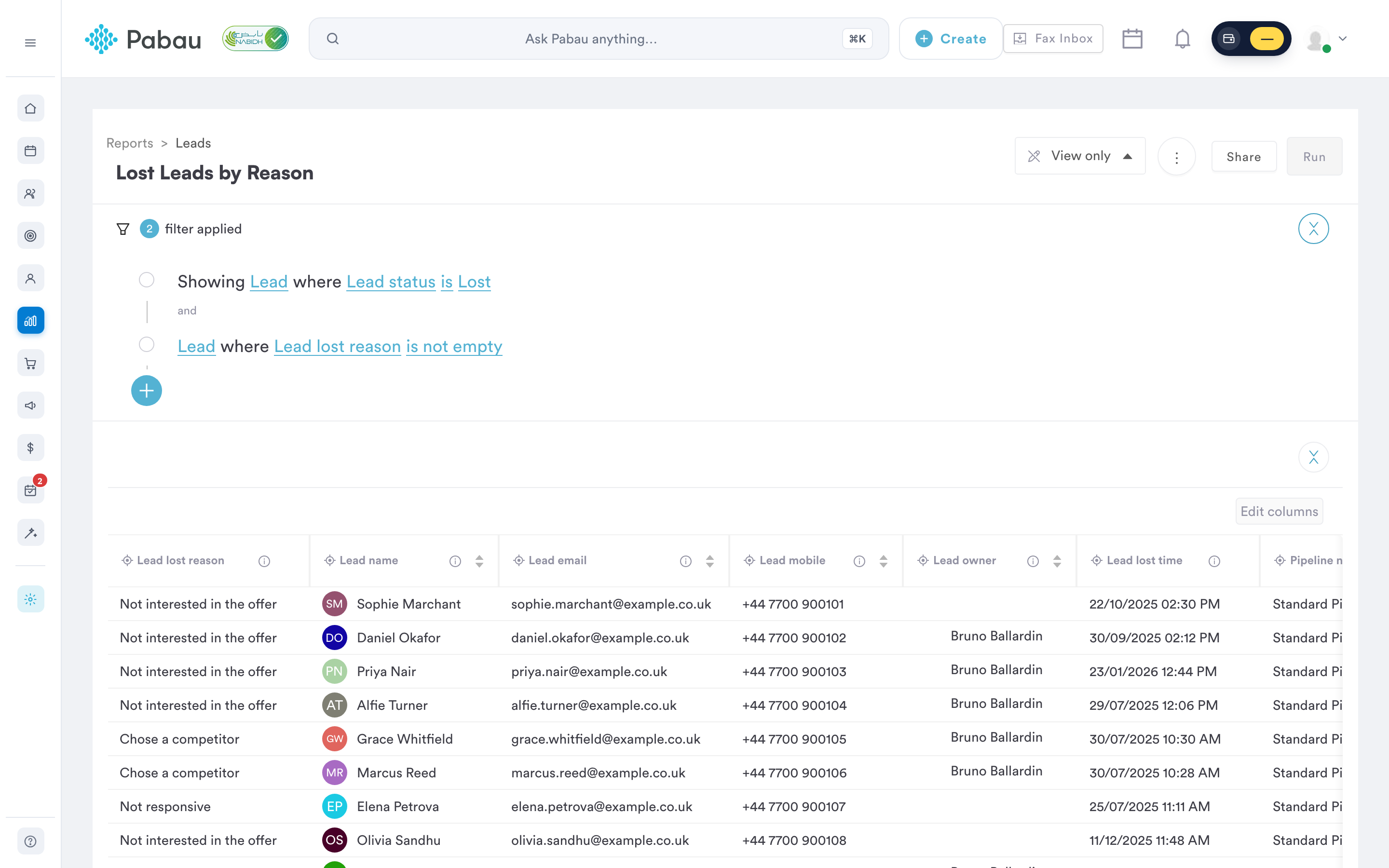
De resultaten worden weergegeven als een tabel — een lijst van afzonderlijke verloren leads, met de reden op elke rij, in plaats van een grafiek met aantallen per reden. Om elke reden op te tellen, exporteer je de gegevens en vat je ze samen in je spreadsheetprogramma.
Het rapport bevat standaard de volgende kolommen:
- Reden verloren lead: de reden die is vastgelegd toen de lead als verloren werd gemarkeerd
- Naam lead: de naam van de lead, waarmee je toegang krijgt tot de leadkaart
- E-mail lead en Mobiel lead: contactgegevens, voor het geval je de lead later opnieuw wilt benaderen
- Eigenaar lead: het teamlid dat verantwoordelijk was voor de lead
- Tijdstip verloren lead: wanneer de lead als verloren werd gemarkeerd
- Naam pipeline en Fase pipeline: de pipeline waarin de lead zich bevond en de fase die werd bereikt voordat de lead verloren ging. Voor meer informatie over lead-pipelines, bekijk dit artikel.
Je kunt ook extra kolommen toevoegen — inclusief aangepaste velden — voor specifiekere details. Nadat je extra kolommen hebt geselecteerd, klik je op "Opslaan" zodat ze in de lijst verschijnen. Je kunt ook opties deselecteren die momenteel in de kolommen zijn opgenomen.
Stap 7: Sla de gegevens op, print en exporteer ze
Dit rapport wordt geopend met de markering "Alleen weergeven" — het is een vooraf gemaakt bibliotheekrapport, dus je wijzigingen worden nooit over het origineel opgeslagen. Zodra je het hebt aangepast, gebruik je de optie Opslaan als om je versie als eigen kopie te bewaren onder "Mijn rapporten", waarbij het origineel intact blijft. Met de knop Delen rechtsboven kun je het rapport delen met andere teamleden.
Om de gegevens uit dit rapport te exporteren, klik je op de drie puntjes rechtsboven in het scherm om de knop 'Exporteren' zichtbaar te maken. Zodra je op Exporteren klikt, verschijnt er een venster waarin je kunt kiezen om de gegevens te exporteren als CSV-bestand (standaard) of Excel-bestand (XLSX).
OPMERKING: Excel-export is uitgeschakeld wanneer het rapport meer dan 100.000 rijen bevat — gebruik het CSV-formaat voor zeer grote exports.
Hetzelfde menu met drie puntjes biedt ook Afdrukken (gedetailleerd) voor het afdrukken. Omdat dit een vooraf gemaakt bibliotheekrapport is, toont het menu minder opties dan rapporten die je zelf hebt opgeslagen.
OPMERKING: Om de nieuwe rapportenweergave te openen, heb je de rechten "Can access reports page" nodig, en voor het rapport Verloren leads per reden zelf heb je "Can access leads company reports" nodig. Teamleden die niet de accounteigenaar zijn, hebben mogelijk ook "Can access financial company reports" nodig om vooraf gemaakte rapporten te openen. Als je het rapport niet kunt zien of openen, neem dan contact op met je accountbeheerder.
Door deze stappen te volgen, kun je eenvoudig het rapport Verloren leads per reden genereren en begrijpen waarom deals niet doorgaan. Deze gerelateerde handleidingen kunnen ook nuttig zijn: Zo genereer je het rapport Verouderde leads, Zo genereer je het rapport Niet-toegewezen leads, en Zo genereer je het rapport Geconverteerde leads.
Voor meer handleidingen, bekijk de gerelateerde artikelen hieronder, selecteer extra handleidingen, of gebruik de zoekbalk bovenaan de pagina. Deze handleidingen helpen je om het meeste uit je Pabau-account te halen.
Om je bovendien te helpen je Pabau-account volledig te benutten en te begrijpen, raden we aan de extra handleidingen en bronnen te verkennen die worden aangeboden op de Pabau Academy. Deze biedt uitgebreide videotutorials en lessen, voor een complete leerervaring die je de essentiële vaardigheden geeft om succesvol te zijn met Pabau.