
Dit artikel legt uit hoe je het line item history-rapport kunt genereren.
Het Line Item History-rapport geeft een gedetailleerd overzicht van alle transacties en items (zoals producten, diensten en behandelingen) die via Pabau zijn verwerkt.
Stap 1: Ga naar Analytics
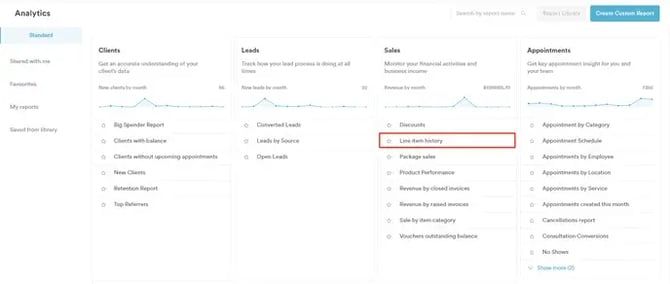
Log eerst in op je Pabau-account met je inloggegevens. Ga vervolgens naar het menu in de linker zijbalk, waar je het tabblad Analytics vindt. Klik erop om het uit te klappen, en 'Reports' verschijnt.

Stap 2: Genereer het Line Item History-rapport
Onder het gedeelte 'Sales' vind je het vooraf aangemaakte Line Item History-rapport. Klik op de naam van het rapport om verder te gaan.
Stap 3: Pas de filters aan
Als je je rapport wilt verfijnen, kun je filters toevoegen en aanpassen om precies te focussen op wat je nodig hebt.
Elke filter bestaat uit vier elementen - object, veld, operator en waarde.
In de onderstaande screenshot zie je een voorbeeld van de vier elementen in het rapport "Line Item History".
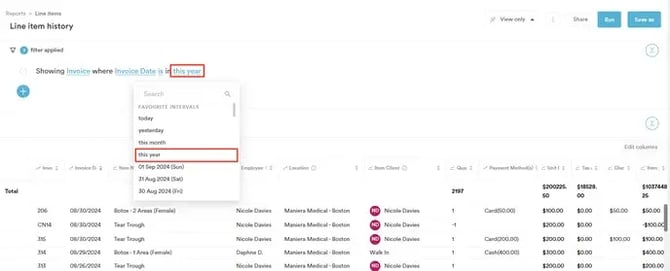
- Object: waar je je op richt ("Invoice").
- Veld: het specifieke detail waarin je geïnteresseerd bent ("Invoice Date").
- Operator: laat zien hoe het veld zich verhoudt tot de waarde ("is").
- Waarde: de specifieke gegevens waar je naar kijkt ("this month").
Elk van deze elementen kun je aanpassen door erop te klikken en een andere optie te kiezen.
Wil je bijvoorbeeld alle facturen van dit jaar bekijken, verander dan de waarde in "this year" om deze mee te nemen.
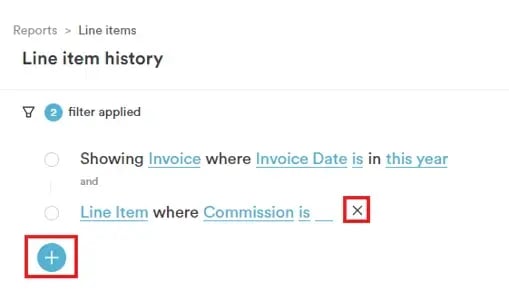
Dit voorbeeld toont slechts een paar opties. Het systeem heeft veel filters die je kunt combineren om gedetailleerde, aangepaste rapporten te maken.
OPMERKING: Alle wijzigingen die je aan de filters aanbrengt, worden automatisch weergegeven in de rapportgegevens onderaan het scherm. Wil je de gegevens vernieuwen, klik dan op de knop "Run" rechtsboven in het scherm.
Stap 4: Filters toevoegen, bewerken en verwijderen
- Een nieuwe filter toevoegen: Klik op het plusteken (+) onder je huidige filters om een extra filter toe te voegen. Geef vervolgens de details voor je nieuwe filter op.
- Een bestaande filter bewerken: Zoek de filter die je wilt aanpassen. Klik direct op het element dat je wilt wijzigen (zoals het object, veld, de operator of waarde). Er verschijnt een dropdownmenu; kies de gewenste nieuwe optie. Je wijzigingen worden meestal automatisch opgeslagen, of je moet mogelijk op een knop "Update" of "Apply Filters" klikken.
- Een filter verwijderen: Beweeg je muiscursor over de filter om deze te verwijderen. Er verschijnt een "X"-icoon; klik erop om de filter te verwijderen.
Stap 5: Bekijk de gegevens
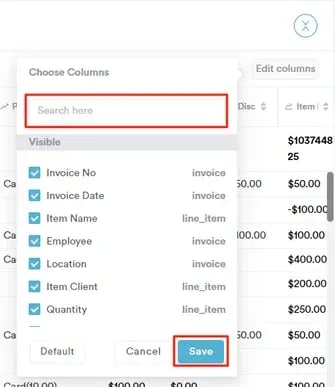
Zodra je de filters hebt aangepast, kun je de gegevens bekijken in een lijstweergave. Je kunt extra kolommen toevoegen voor meer specifieke details.
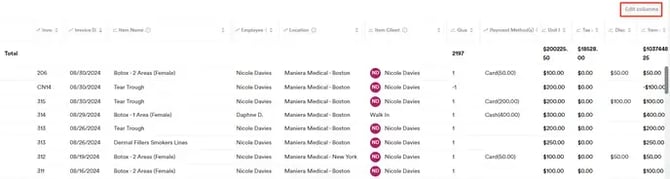
Enkele van de kolommen zijn:
- Invoice Date: hiermee kun je de datum zien waarop de factuur is opgesteld
- Item Name: toont welke dienst of welk product is verkocht
- Employee: toont welke medewerker de dienst heeft uitgevoerd of het product heeft verkocht
- Item Client: toont welke klant de dienst of het product heeft gekocht
- Quantity: geeft het aantal diensten of producten aan dat de klant heeft gekocht
- Payment Method: toont de gebruikte betaalmethode voor de transactie, of dat nu contant, kaart of een andere betaalvorm is
- Discount: geeft de monetaire waarde van de toegepaste korting aan
- Item Gross: de totale prijs van alle items op de factuur voordat kortingen, belastingen of extra kosten worden toegepast
Na het selecteren van extra kolommen, klik je op "Save" zodat ze in de lijst verschijnen. Je kunt ook opties deselecteren die momenteel bij de kolommen zijn inbegrepen.
Stap 6: Exporteer de gegevens
Om de gegevens uit dit rapport te exporteren, klik je simpelweg op de drie puntjes rechtsboven in het scherm om de knop 'Export' tevoorschijn te halen.
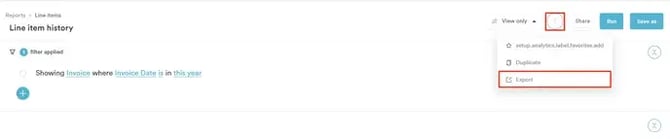
Zodra je op Export klikt, verschijnt er een venster waarin je kunt kiezen om de gegevens te exporteren als een Excel- of CSV-bestand.
.webp?width=630&height=292&name=image-png-Aug-30-2024-08-45-54-8576-AM%20(3).webp)
Door deze stappen te volgen, kun je eenvoudig het line item history-rapport genereren.
Voor meer handleidingen, bekijk de gerelateerde artikelen hieronder, selecteer aanvullende handleidingen, of gebruik de zoekbalk bovenaan de pagina. Deze handleidingen helpen je om het meeste uit je Pabau-account te halen.
Daarnaast raden we je aan om, om je Pabau-account volledig te benutten en te begrijpen, de aanvullende handleidingen en bronnen te verkennen die worden aangeboden op de Pabau Academy. Deze biedt diepgaande videotutorials en lessen, voor een holistische leerervaring die je kan uitrusten met de essentiële vaardigheden om succesvol te zijn met Pabau.