
Deze handleiding laat je zien hoe je Cashup gebruikt om betalingen af te stemmen, verschillen op te sporen en audit-klare rapporten te genereren.
Met het Cashup-rapport in Pabau kun je de financiën van je kliniek aan het einde van de dag eenvoudig afstemmen. Of je nu contant geld, kaart of online betalingen accepteert, Cashup helpt je de dagelijkse omzet bij te houden, verschillen op te sporen en nauwkeurige rapporten te genereren.
Stap 1: Ga naar Analytics
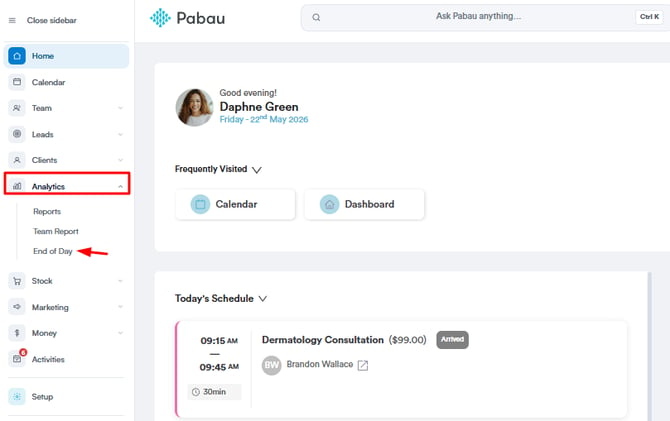
Begin met inloggen op je Pabau-account met je inloggegevens. Ga vervolgens naar het menu aan de linkerkant en klik op het tabblad "Analytics" om het uit te klappen en het "End of Day"-rapport te tonen.
Stap 2: Open de kassa
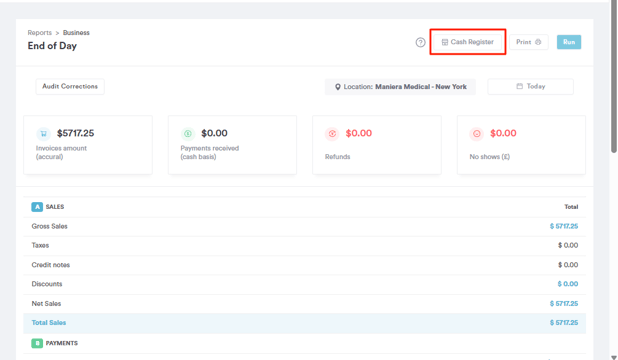
Zodra je het End of Day-rapport opent, ga je naar de rechterbovenhoek van de pagina en klik je op de knop "Cash register".
Stap 3: Open het register
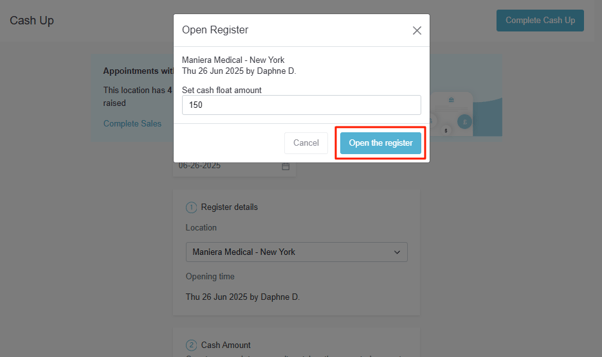
Deze pagina laadt de Cashup-interface voor de geselecteerde dag. Als er nog geen Cashup is aangemaakt voor die dag, wordt je eerst gevraagd om het register te openen.
Hier kun je:
-
Het wisselgeld (float) instellen — dit is het bedrag aan contant geld dat aan het begin van de dag in de kassa zit.
-
Het systeem registreert het openingssaldo en selecteert vooraf je primaire locatie.
-
Dit creëert de eerste rij in je Cashup-rapport.
Stap 4: Bekijk het Cashup-gedeelte
Bovenaan deze pagina zie je een blauw vak dat controleert op:
-
Onvolledige afspraken
Dit zijn afspraken die niet als voltooid zijn gemarkeerd (maar ook niet zijn geannuleerd of als no-show gemarkeerd). -
Onvolledige facturen
Dit zijn afspraken waar nog geen factuur aan is toegewezen.
LET OP: Zorg ervoor dat je deze punten oplost voordat je je Cashup voltooit, zodat alle inkomsten correct worden verwerkt.
Voor gedetailleerde stappen over hoe je verkopen voor afspraken in het Cashup-rapport voltooit, raadpleeg deze handleiding.
Stap 5: Betalingsgegevens afronden
Op deze pagina word je begeleid om eventuele ontbrekende bedragen aan te vullen. Rode markeringen verschijnen bij velden die niet zijn ingevuld of niet overeenkomen met de verwachte waarden. Groene markeringen bevestigen dat de ingevoerde bedragen correct zijn en succesvol zijn geregistreerd.
Je kunt de volgende informatie bekijken:
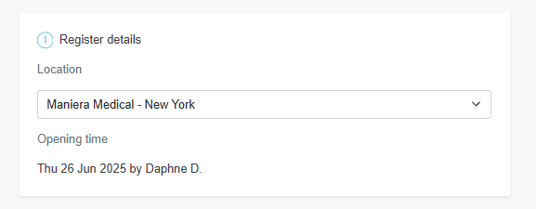
Registergegevens - Dit gedeelte toont:
-
De locatie
-
De datum/tijd waarop het register is geopend
Contant geld-gedeelte - Dit gedeelte bevat:
-
Verwacht contant geld: Berekend als je openingswisselgeld + alle ontvangen contante betalingen voor die dag
-
Werkelijk contant geld: Het bedrag dat je aangeeft daadwerkelijk in de kassa aanwezig te zijn
-
Verschil: Bij een afwijking zie je het verschil direct
Klik op "Details" om alle contant-gerelateerde transacties uit te klappen en te bekijken.
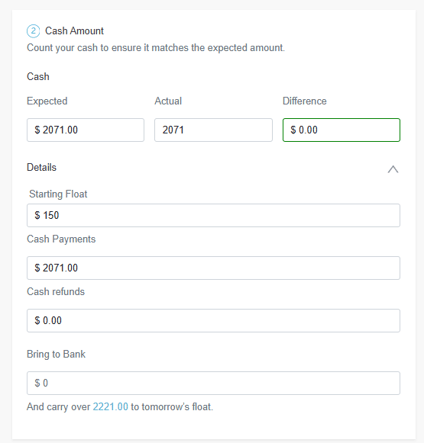
LET OP: Het wisselgeld (openingssaldo) wordt overgedragen naar de volgende dag.
Andere betaalmethoden
Hier zie je een overzicht van verwachte bedragen voor:
-
Kaartbetalingen
-
Online betalingen (bijv. Stripe)
-
Loyaliteitspunten
-
Terugbetalingen
-
Eventuele aangepaste betaalmethoden die je hebt ingesteld
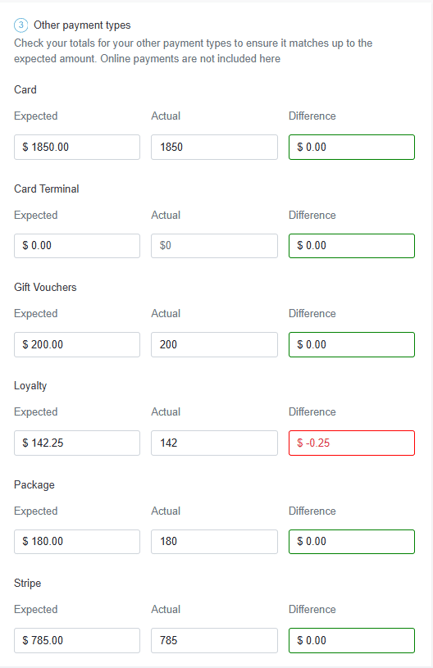
Elk toont een verwacht bedrag op basis van de daadwerkelijke transacties die in Pabau zijn geregistreerd.
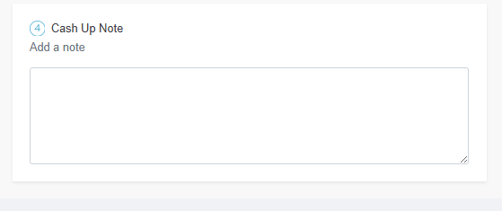
Voeg een notitie toe (optioneel)
Voordat je afrondt, kun je een Cashup-notitie achterlaten—handig om context toe te voegen of verschillen toe te lichten.
Stap 5: Voltooi de Cashup
Zodra je alle vereiste informatie hebt ingevoerd, scroll je naar boven en klik je op de knop "Complete Cashup" om het proces af te ronden.
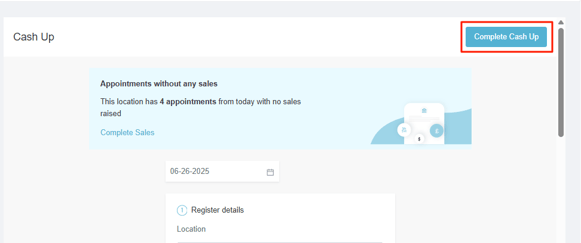
Je wordt vervolgens doorgestuurd naar het Cashup-rapport, waar je alle geregistreerde gegevens kunt bekijken.
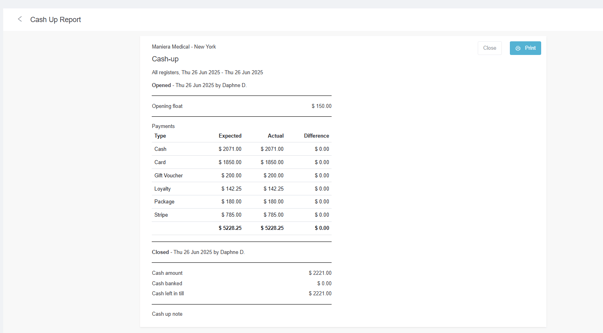
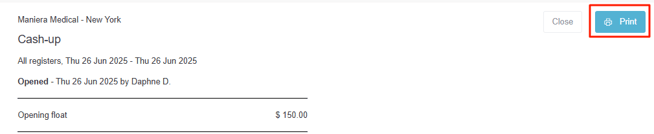
Je kunt dit rapport ook afdrukken door op de blauwe knop "Print" in de rechterbovenhoek van het scherm te klikken.
LET OP: Als er aanpassingen worden gedaan in de Agenda, kun je altijd teruggaan naar de kassa en de informatie bijwerken.
Voor meer handleidingen, raadpleeg de gerelateerde artikelen hieronder, selecteer aanvullende handleidingen, of gebruik de zoekbalk bovenaan de pagina. Deze handleidingen helpen je het meeste uit je Pabau-account te halen.
Om je Pabau-account nog beter te leren gebruiken en begrijpen, raden we je ook aan de extra handleidingen en bronnen te verkennen die beschikbaar zijn via de Pabau Academy. Deze biedt uitgebreide videotutorials en lessen voor een complete leerervaring, zodat je de essentiële vaardigheden krijgt om succesvol te zijn met Pabau.