
In deze handleiding leer je hoe je offertes genereert en opslaat in Pabau.
Dit artikel gaat over de nieuwe klantkaart, beschikbaar voor geselecteerde klinieken vanaf augustus 2026. Ziet jouw klantkaart er anders uit? Bekijk dan de handleiding Een offerte genereren (klassiek).
Stap 1: Ga naar Offertes
Log in op je Pabau-account en klik in het linker zijmenu op Geld, selecteer vervolgens "Offertes" om naar de pagina Offertes te gaan.
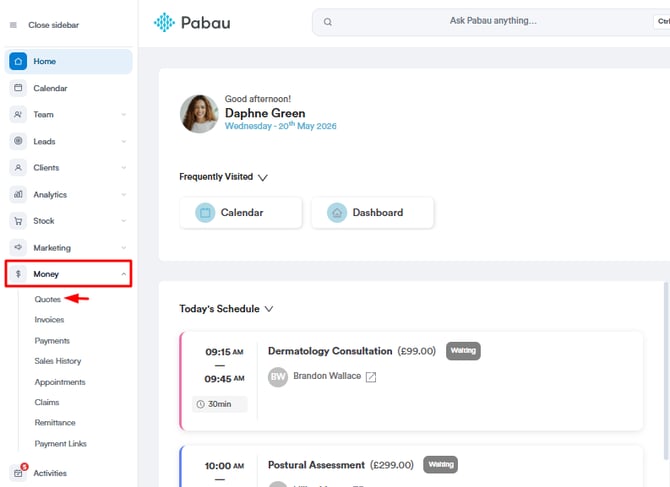
LET OP: Om offertes te kunnen beheren, moet je ervoor zorgen dat de benodigde offertegerelateerde rechten zijn ingeschakeld in je gebruikersprofiel onder de functie Team, binnen de rechtengroep Geld.
TIP: Je kunt ook rechtstreeks vanuit de nieuwe klantkaart een offerte maken. Open de kaart van de klant, klik op de plus (+)-knop rechtsonder en kies Offerte. Dezelfde wizard die hieronder wordt beschreven, opent dan voor die klant.
Stap 2: Een offerte maken
Op de pagina Offertes kun je bestaande offertes bekijken, of nieuwe aanmaken door rechtsboven op "Offerte aanmaken" te klikken.
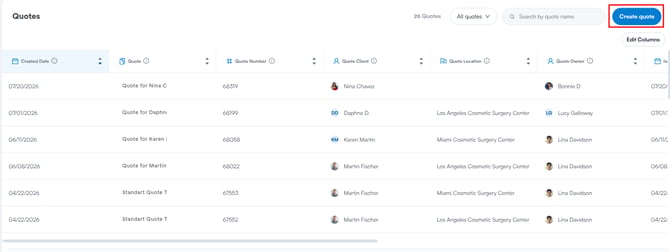
De wizard voor het aanmaken van offertes bestaat uit vier stappen: Wie, Details, Regelitems en Controleren & afronden.
De eerste stap is Wie - selecteer aan wie de offerte wordt uitgegeven. Vul de volgende velden in:
-
Opgenomen in offerte: Zoek en selecteer de klant of lead voor wie deze offerte is bedoeld.
-
Afspraak (optioneel): Als deze offerte is gekoppeld aan een specifieke afspraak, selecteer deze dan in het vervolgkeuzemenu. Laat het anders op "Geen afspraak" staan.
-
Uitgiftedatum: Selecteer de datum waarop de offerte moet worden uitgegeven. Standaard is dit de datum van vandaag.
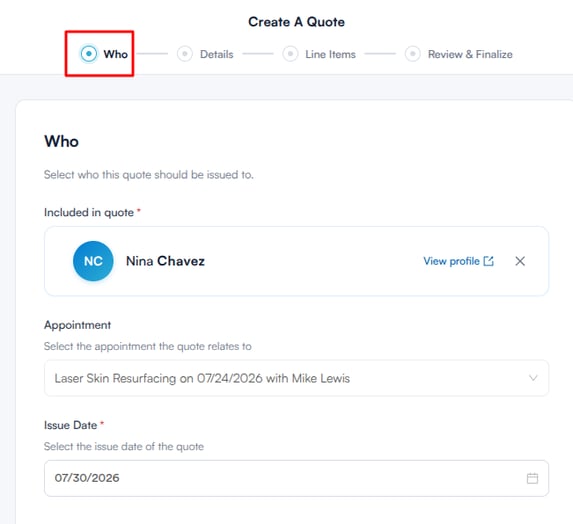
Klik rechtsboven op "Volgende" om verder te gaan.
De tweede stap is Offertedetails, waar je de instellingen van de offerte configureert. Vul de volgende velden in:
-
Offertesjabloon: Selecteer een sjabloon voor het ontwerp en de opmaak van de offerte. Klik op "Offertesjablonen beheren" om sjablonen te bewerken of aan te maken.
-
Naam offerte: Voer een naam in voor de offerte, bijvoorbeeld "Offerte voor Emma Thompson."
-
Eigenaar offerte: Selecteer het teamlid dat verantwoordelijk is voor deze offerte.
-
Locatie: Selecteer de klinieklocatie waaraan deze offerte is gekoppeld. Als de offerte gekoppeld is aan een afspraak, wordt dit vooraf ingevuld en vergrendeld.
-
Vervaldatum: Kies hoe lang de offerte geldig is, bijvoorbeeld "Over 3 maanden." De vervaldatum wordt automatisch berekend vanaf de aanmaakdatum.
-
Opmerkingen voor koper (optioneel): Voeg eventuele extra notities toe die je wilt laten weergeven in de offerte en in de e-mail die naar de klant wordt gestuurd.
-
Betalingsvoorwaarden (optioneel): Voer relevante informatie in over prijzen, aankoopvoorwaarden of algemene afspraken.
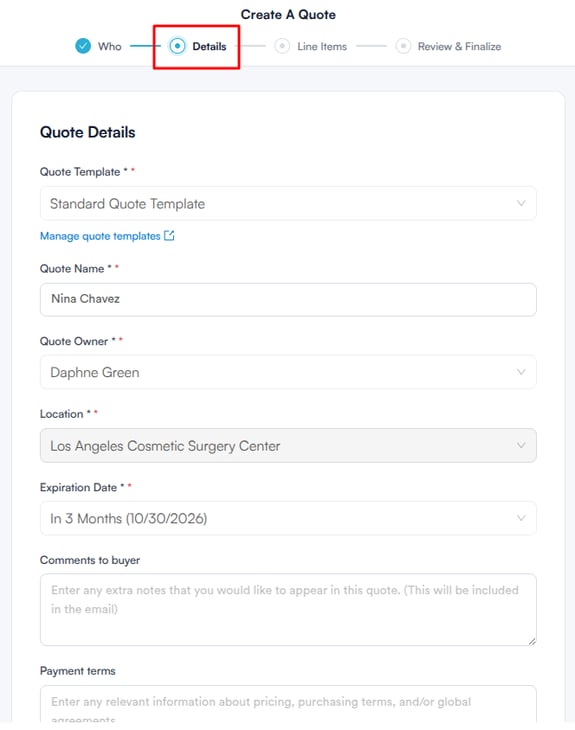
Klik op "Volgende" om verder te gaan.
De derde stap is Regelitems, waar je de diensten, producten of pakketten toevoegt die in de offerte moeten worden opgenomen.
Klik rechtsboven in de sectie op "Regelitem toevoegen". Er verschijnt een vervolgkeuzemenu met een zoekbalk en drie categorieën:
- Dienst
- Product
- Pakket
Zoek naar of blader naar het item dat je wilt toevoegen en selecteer het.
Elk regelitem toont het Item, de Eenheidsprijs, Aantal, Korting, Belasting en Totaalprijs. Je kunt de eenheidsprijs, het aantal, de korting en de belasting rechtstreeks in de tabel bewerken, een item verwijderen met de ×-knop op die rij, en het handvat aan de linkerkant van een rij slepen om items opnieuw te ordenen.
De sectie Totalen onderaan toont het totaalbedrag van de offerte. Klik op "+ Belastingverdeling beheren" als je wilt aanpassen hoe belasting over de regelitems wordt verdeeld.
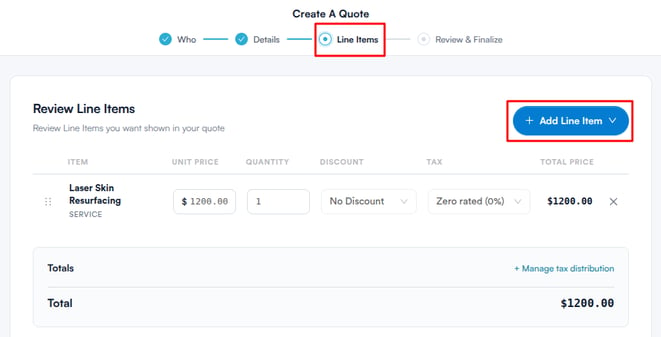
Klik op "Volgende" om verder te gaan.
De vierde en laatste stap is Controleren & afronden, waar je de offerte kunt bekijken en de handtekening- en betalingsinstellingen kunt configureren voordat je deze aanmaakt.
Aan de linkerkant van het scherm zie je een volledige voorbeeldweergave van de offerte zoals de klant deze zal zien, inclusief de kliniekbranding, klantgegevens en de tabel met producten en diensten.
Rechts toont een Samenvatting-paneel een overzicht van de offerte - sjabloon, eigenaar, locatie, vervaldatum, aantal items en totaal. Onder de samenvatting configureer je het volgende:
Handtekening: Kies of je een handtekening wilt opnemen in de offerte.
- Geen handtekening: Sla de handtekeningvereiste over.
- Geschreven: Voeg ruimte toe voor een geschreven handtekening.
Betaling: Kies hoe de klant kan betalen.
- Geen betaling: Geef de offerte uit zonder betalingsoptie.
- Stripe: Laat de klant online betalen via Stripe. Deze optie is alleen beschikbaar als Stripe is gekoppeld aan je Pabau-account.
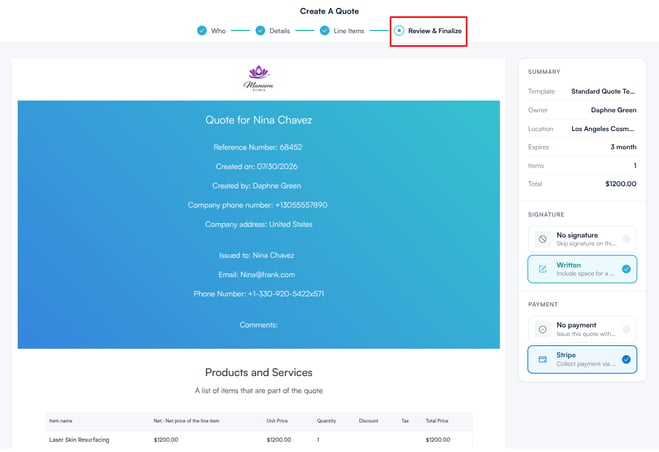
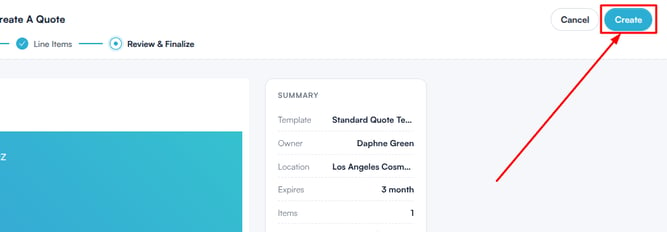
Zodra alles er correct uitziet, klik je op "Aanmaken" om de offerte af te ronden.
Stap 3: Deel de offerte met de klant
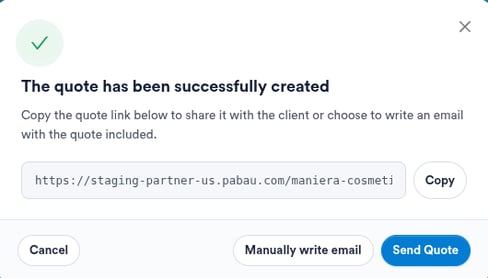
Nadat de offerte is aangemaakt, verschijnt er een pop-up met een deelbare link die je kunt kopiëren en naar de klant sturen. Je kunt ook op "Offerte versturen" klikken om deze te versturen met het standaard offerte-e-mailsjabloon, of op "E-mail handmatig opstellen" om je eigen bericht te schrijven.
Om het standaardsjabloon voor het versturen van offertes aan te passen, ga je naar de sectie Klantmeldingen en breng je de nodige aanpassingen aan.
Stap 4: Offertes beheren
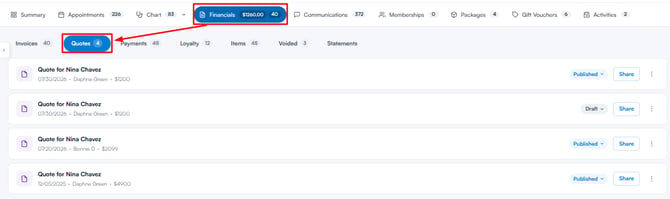
Eenmaal opgeslagen, verschijnt de offerte op de pagina Offertes en op de kaart van de klant onder het tabblad Financiën, in het subtabblad Offertes.
Door deze stappen te volgen, kun je eenvoudig offertes maken in je Pabau-account. Zodra je offerte is aangemaakt en verzonden, kan de klant deze bekijken, ondertekenen en betalen via de link die je hebt gedeeld, zonder de kliniek te hoeven bezoeken.
Was deze handleiding nuttig? Laat het ons weten door hieronder te stemmen - jouw feedback helpt ons duidelijkere artikelen te schrijven.
Voor meer handleidingen, blader door de gerelateerde artikelen hieronder of gebruik de zoekbalk bovenaan de pagina. Je kunt ook onze videoserie, de Pabau Academy, bekijken of de Support-pagina bezoeken voor extra hulp.