
In dit artikel laten we je zien hoe je de functie Print Details gebruikt om met één klik een complete AVG-klare gegevensexport te maken voor elke klant, inclusief communicatie, toestemmingsformulieren en alle belangrijke informatie.
Reageren op AVG-verzoeken kan tijdrovend zijn, vooral wanneer informatie verspreid is over verschillende delen van het systeem. De nieuwe functie Print Details vereenvoudigt dit proces door met één klik een compleet, downloadbaar rapport te genereren met alle belangrijke klantgegevens. Dit omvat communicatie, toestemmingsformulieren, persoonlijke gegevens en meer, zodat niets over het hoofd wordt gezien en het makkelijker dan ooit is om klanten veilig een volledige gegevensexport te bezorgen.
Stap 1: Ga naar de klantkaart
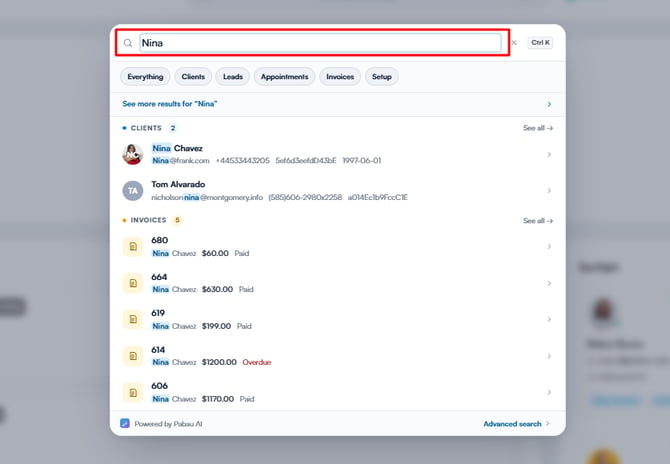
Begin met inloggen op je Pabau-account met je inloggegevens. Ga vervolgens naar de zoekbalk bovenaan het scherm en begin de naam van de klant te typen voor snelle toegang. Het klantprofiel verschijnt in de zoekresultaten. Klik erop om de klantkaart te openen.
Stap 2: Ga naar de drie puntjes
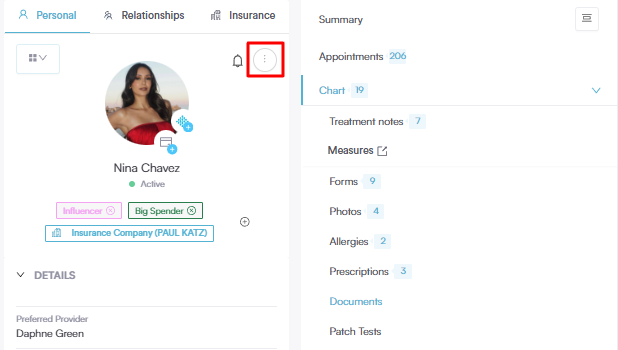
Ga op de klantkaart naar de linkerkant van het scherm en beweeg met je muis over de gegevens van de klant. Er verschijnt een menu met drie puntjes in de rechterbovenhoek van de profielfoto van de klant. Klik erop om de beschikbare acties te bekijken.
Stap 3: Klantgegevens afdrukken
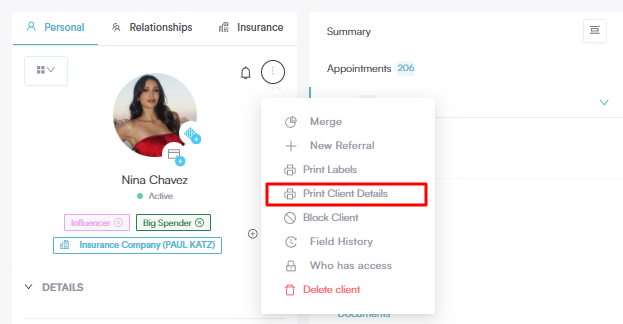
Om de volledige klantgegevensexport te genereren, klik je op de knop "Print Client Details".
Stap 4: Print Summary
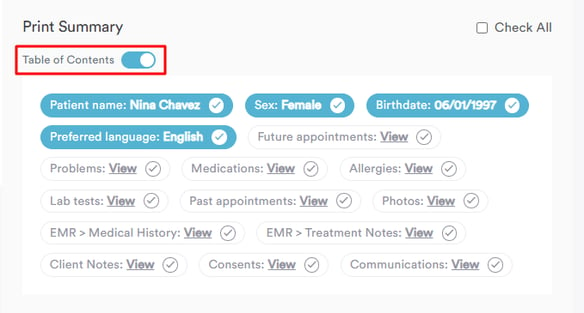
Vervolgens kom je op een pagina terecht waar je precies kunt kiezen welke informatie in het rapport moet worden opgenomen. Als je een volledige gegevensexport wilt genereren, vink je gewoon de optie Check All aan om alle beschikbare gegevenscategorieën te selecteren.
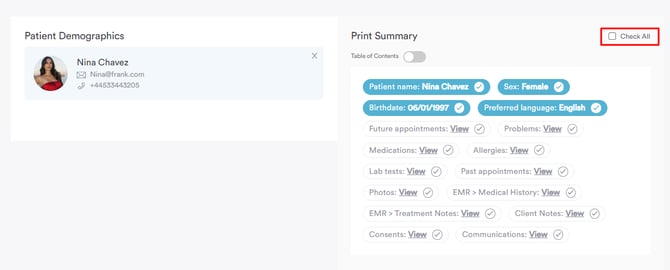
Als je de schakelaar Table of Contents inschakelt, wordt het rapport onderverdeeld in secties, zodat je direct naar het gewenste onderdeel kunt springen. Als de schakelaar is uitgeschakeld, toont het rapport alle informatie in één doorlopende lijst.
Stap 5: Rapport bekijken
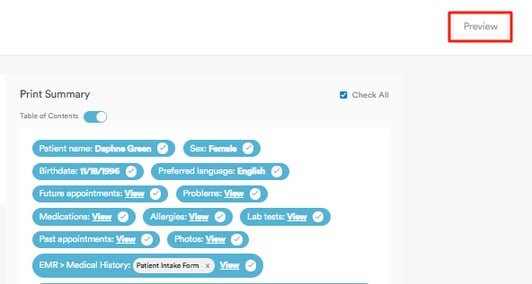
Ga naar de rechterbovenhoek van het scherm en klik op de knop "Preview" om te zien hoe het rapport eruit zal zien.
Stap 6: Rapport afdrukken
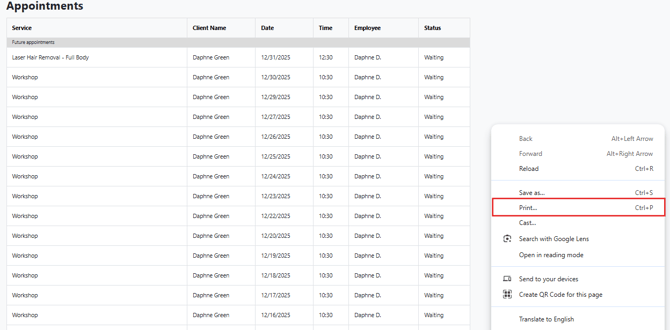
Klik met de rechtermuisknop op de voorbeeldweergave om de afdrukoptie te tonen en druk het rapport vervolgens af zoals je gewend bent.
Je kunt ook op Ctrl + P drukken (of Cmd + P op een Mac) om snel het afdrukvenster te openen en het rapport af te drukken.
Door deze stappen te volgen, kun je eenvoudig een AVG-klare gegevensexport voor elke klant voltooien.
Voor meer handleidingen, bekijk de gerelateerde artikelen hieronder, selecteer extra handleidingen, of gebruik de zoekbalk bovenaan de pagina. Deze handleidingen helpen je om het meeste uit je Pabau-account te halen.
Daarnaast raden we je aan, om je Pabau-account volledig te benutten en te begrijpen, de aanvullende handleidingen en bronnen op de Pabau Academy te verkennen. Deze biedt uitgebreide videotutorials en lessen voor een volledige leerervaring, waarmee je de essentiële vaardigheden opdoet om succesvol te zijn met Pabau.