
In dit artikel laten we je zien hoe je de functie Afdrukdetails gebruikt om met één klik een volledige AVG-klare gegevensexport te maken voor elke klant, inclusief communicatie, toestemmingsformulieren en alle belangrijke informatie.
Dit artikel gaat over de nieuwe klantkaart, beschikbaar voor geselecteerde klinieken vanaf augustus 2026. Ziet jouw klantkaart er anders uit, bekijk dan de Een volledige klantgegevensexport genereren met Afdrukdetails (klassiek) handleiding.
Reageren op AVG-verzoeken kan tijdrovend zijn wanneer informatie verspreid staat in het systeem. De functie Klantdetails afdrukken lost dit op door een compleet, afdrukbaar rapport te genereren van alle belangrijke klantgegevens — inclusief communicatie, toestemmingen en persoonlijke gegevens — waardoor je eenvoudig en veilig een volledige gegevensexport kunt aanleveren.
Stap 1: Ga naar de klantkaart
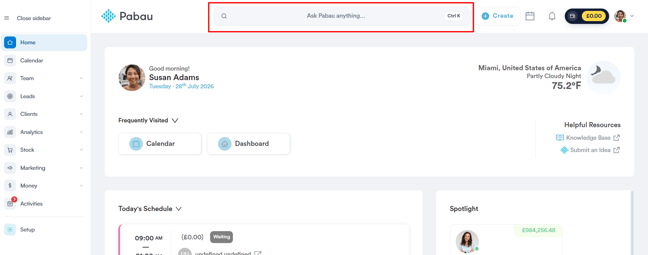
Log in op je Pabau-account en typ vervolgens de naam van de klant in de zoekbalk bovenaan het scherm. De klant verschijnt in de zoekresultaten — klik erop om de klantkaart te openen.
Stap 2: Open het dropdownmenu "Acties"
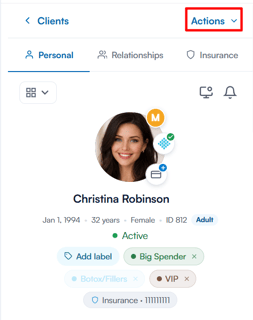
Klik op de klantkaart op het dropdownmenu "Acties" bovenaan de kaart om de beschikbare acties te bekijken.
Stap 3: Klik op "Klantdetails afdrukken"
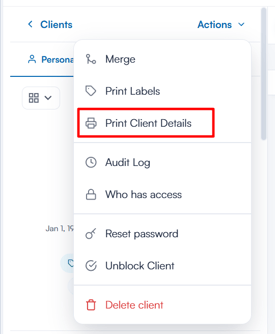
Om de volledige klantgegevensexport te genereren, selecteer je "Klantdetails afdrukken" in het dropdownmenu.
Stap 4: Kies de secties die je wilt opnemen
Het venster "Klantoverzicht afdrukken" opent, waar je kiest welke secties je wilt opnemen in de afdruk — bijvoorbeeld Basisinformatie, Afspraken, Medicatie, Allergieën & Waarschuwingen, Medische geschiedenis, Behandelnotities, Klantnotities, Toestemmingen en Communicatie. Gebruik "Alles aanvinken" om alles op te nemen en vink "Inhoudsopgave tonen" aan om een inhoudsopgave aan het rapport toe te voegen. Onderaan zie je hoeveel secties er geselecteerd zijn.
Als je tevreden bent met de selectie, klik je op "Overzicht afdrukken".
Stap 5: Druk het klantoverzicht af
Er opent een volledig-scherm voorbeeld van het gegenereerde rapport. Als je de inhoudsopgave hebt toegevoegd, verschijnt deze bovenaan met de door jou geselecteerde secties, zodat je direct naar een sectie kunt springen. Daaronder toont elke sectie de bijbehorende klantgegevens.
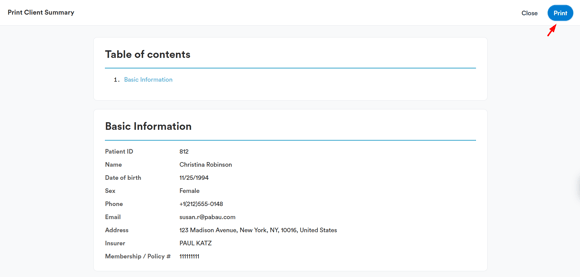
Zodra het rapport volledig is geladen, opent automatisch het afdrukvenster van je browser, waarmee je het rapport kunt afdrukken of als PDF kunt opslaan. Je kunt ook rechtsboven op "Afdrukken" klikken om het afdrukvenster opnieuw te openen, of op "Sluiten" om af te sluiten zonder af te drukken.
Door deze stappen te volgen, kun je eenvoudig een AVG-klare gegevensexport maken voor elke klant.
Was deze handleiding nuttig? Laat het ons weten door hieronder te stemmen - jouw feedback helpt ons om duidelijkere artikelen te schrijven.
Voor meer handleidingen, blader door de gerelateerde artikelen hieronder of gebruik de zoekbalk bovenaan de pagina. Je kunt ook onze videoserie, de Pabau Academy, bekijken of de Support-pagina bezoeken voor extra hulp.