
Met elk kanaal in één inbox groeit de lijst snel. Dit artikel laat je de drie tools zien waarmee je binnen enkele seconden alles terugvindt: zoeken, sorteren en filteren.
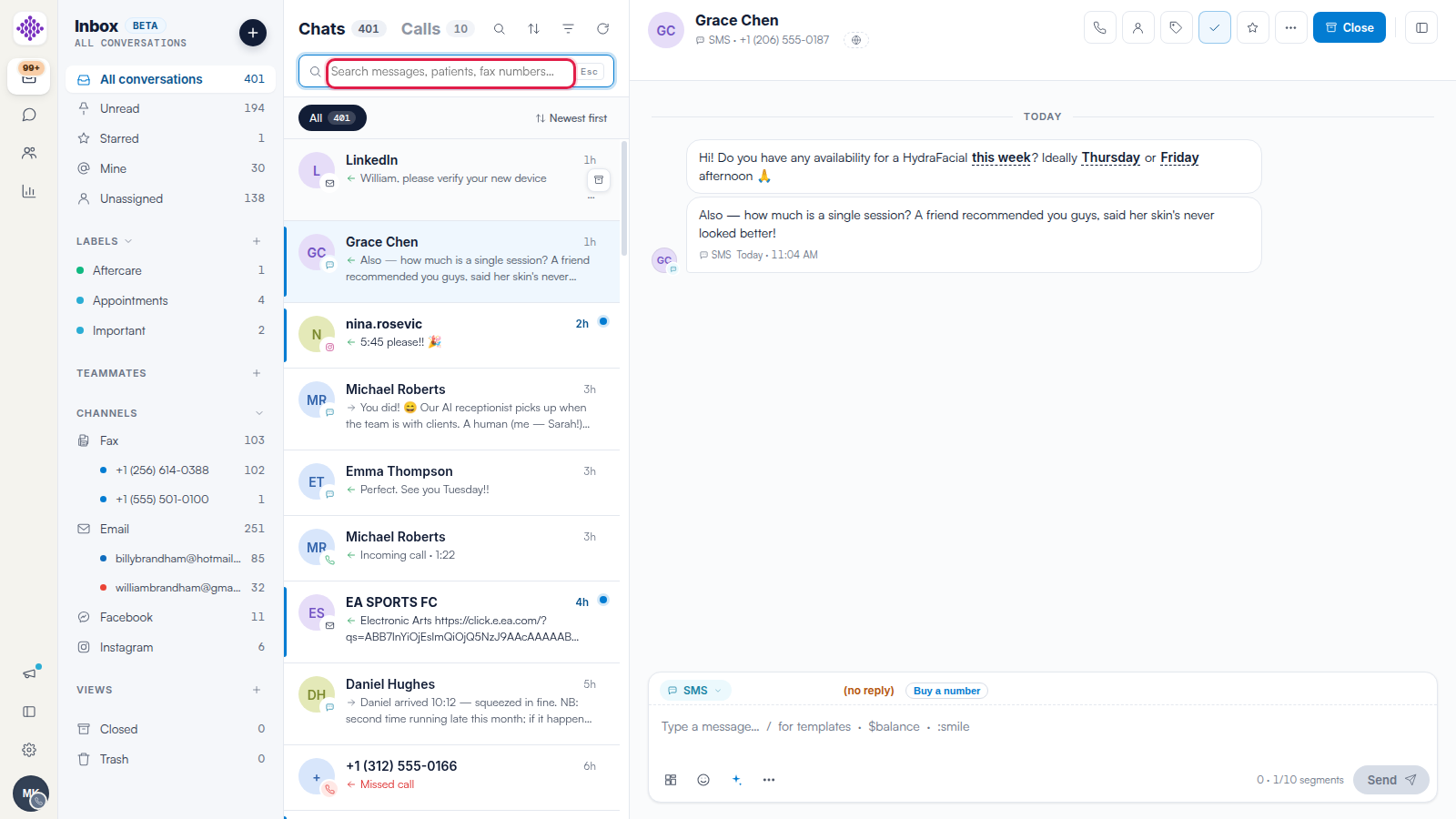
Zoeken (⌘K)
Klik op het vergrootglas boven de gesprekkenlijst, of druk op ⌘K (Ctrl+K op Windows) ergens in de inbox. De zoekbalk doorzoekt berichten, patiënten en faxnummers, en de lijst wordt kleiner terwijl je typt. Druk op Esc om te sluiten.
Sorteren
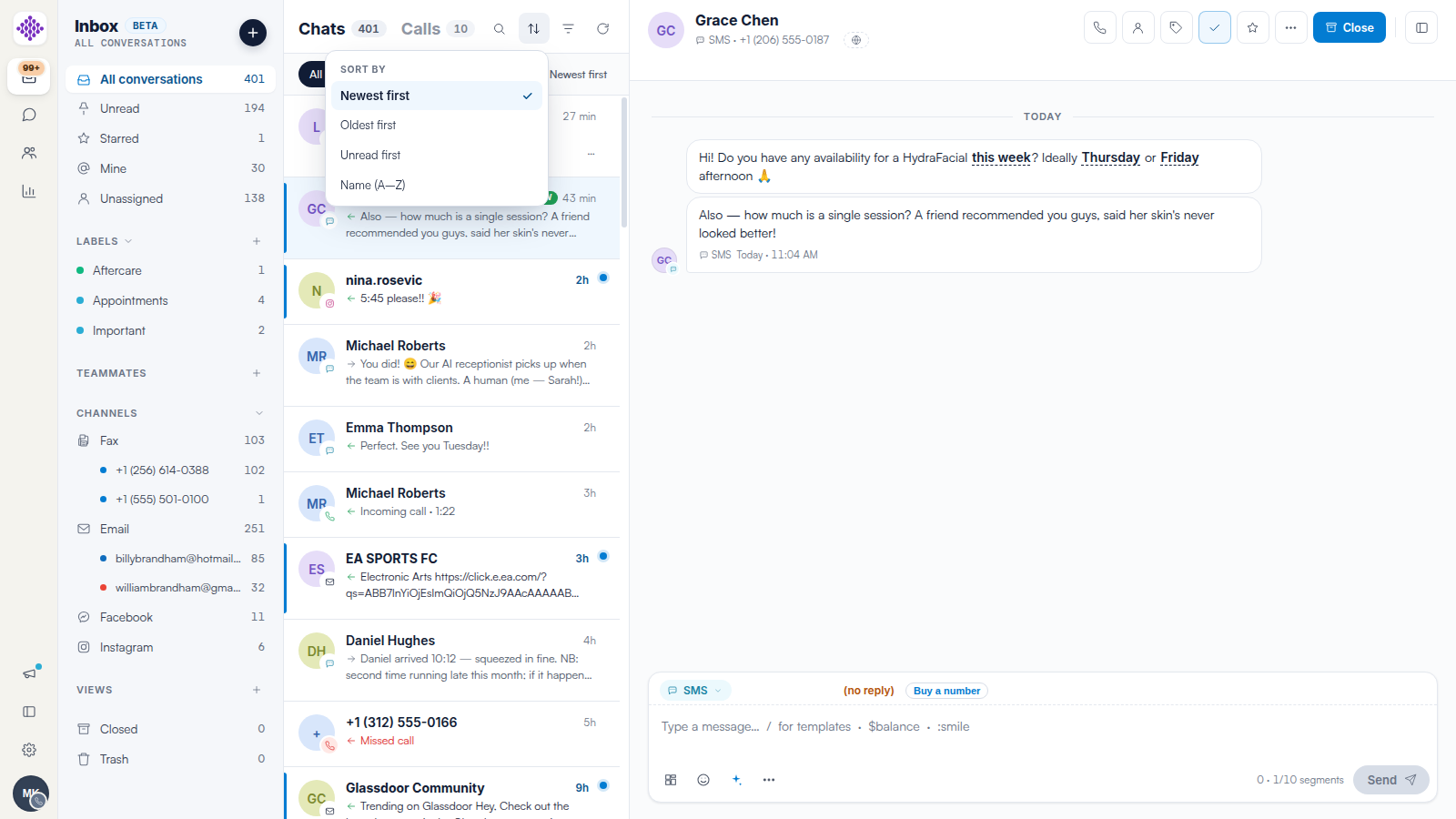
Klik op het sorteericoon om de lijst opnieuw te ordenen: Nieuwste eerst (standaard), Oudste eerst, Ongelezen eerst of Naam (A–Z). De huidige volgorde wordt altijd boven de lijst weergegeven.
Filteren
Klik op het filtericoon voor snelle filters — Alle gesprekken, Ongelezen, Met ster, plus een filter per kanaal, zoals Alleen sms of Alleen fax, elk met een live aantal. Het actieve filter wordt als pil boven de lijst weergegeven.

Filteren vanuit de zijbalk
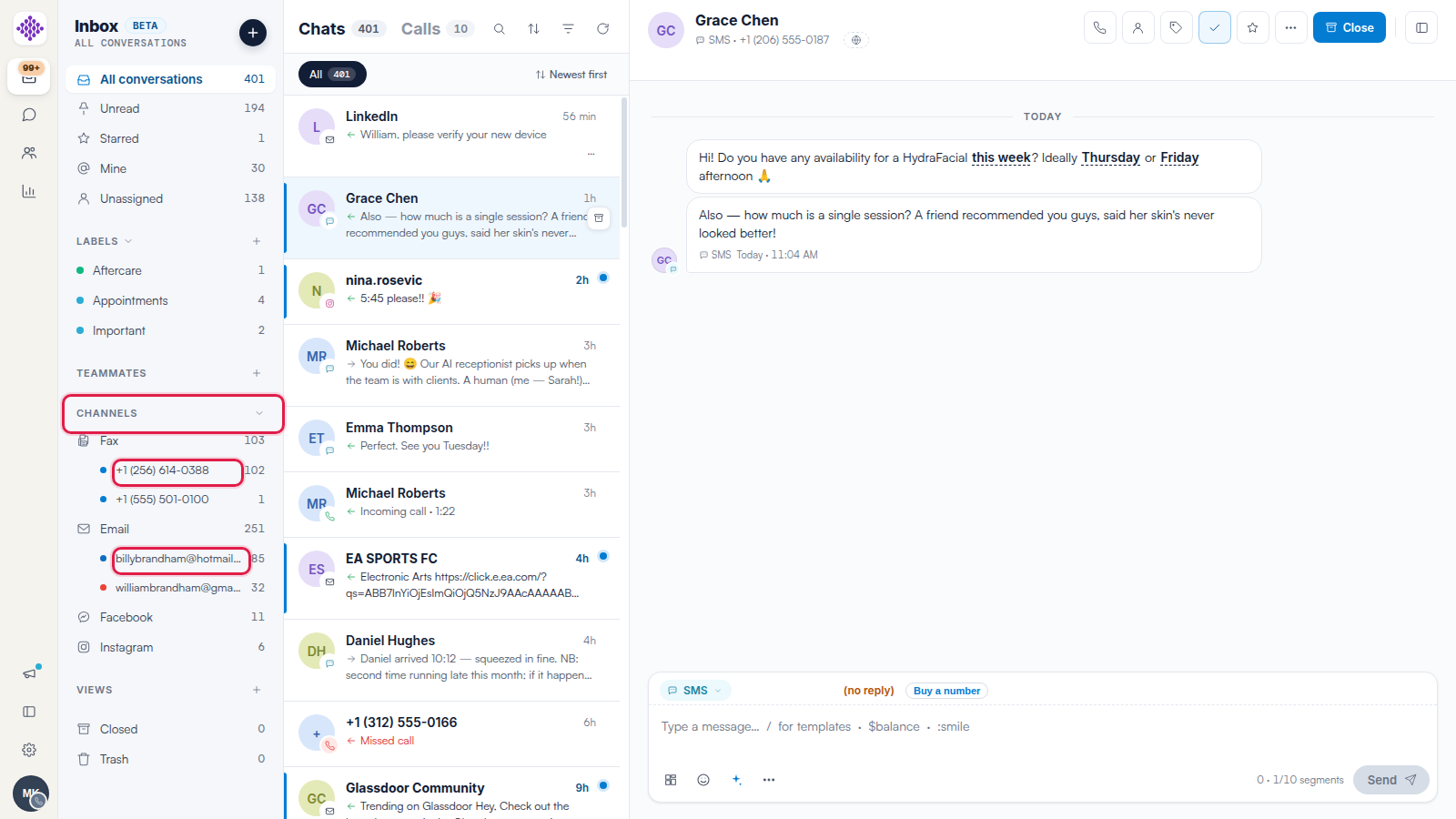
De zijbalk is zelf ook een filter: klik op Ongelezen, Met ster, Van mij of Niet toegewezen, een label, een kanaal — of een specifiek nummer of postvak onder een kanaal — om de lijst te beperken tot alleen die gesprekken.
TIP: Gebruik je steeds dezelfde combinatie van filters? Sla deze dan op als een weergave, zodat het hele team er met één klik toegang toe heeft — zie ons artikel Weergaven maken in Engage.
Gerelateerde artikelen
We raden aan om vervolgens ons artikel Weergaven maken in Engage te lezen.
Voor meer handleidingen kun je de gerelateerde artikelen hieronder bekijken, extra handleidingen selecteren, of de zoekbalk bovenaan de pagina gebruiken. Deze handleidingen helpen je om het meeste uit je Pabau-account te halen.
Daarnaast raden we je aan om, om je Pabau-account optimaal te gebruiken en te begrijpen, de extra handleidingen en bronnen te verkennen die worden aangeboden op de Pabau Academy.