
In dit artikel laten we je zien hoe je fooien inschakelt en instelt in Pabau, zodat je klanten een gemakkelijke manier kunt bieden om fooi achter te laten.
Door fooien in te schakelen geef je je klanten een simpele en soepele manier om uitstekende service te waarderen. Door de fooi-instellingen te configureren, bepaal je wanneer klanten gevraagd worden om een fooi achter te laten - tijdens het afrekenen, bij online betalingen of na hun afspraak.
Stap 1: Fooi-instellingen openen
Log eerst in op je Pabau-account. Selecteer in het linkermenu Instellingen, en klik vervolgens op Beleid onder de sectie "Financieel".
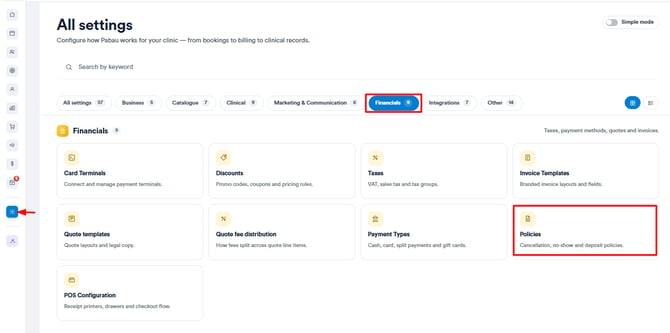
Kies op de pagina Beleid voor "Fooien" om te beginnen met het configureren van je instellingen.
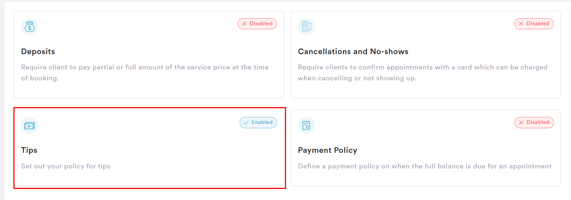
Stap 2: Online en terminal-fooien inschakelen
In dit gedeelte kun je instellen wanneer klanten gevraagd worden om een fooi achter te laten bij online of terminalbetalingen. Elke optie kan afzonderlijk worden ingeschakeld, afhankelijk van hoe jouw kliniek fooien wil ontvangen:
-
Fooien inschakelen bij betalen via sms of kaartterminals
Deze optie toont de fooi-vraag wanneer klanten betalen via de Pabau-app of bij je fysieke betaalterminals. Ideaal als je klanten direct bij het betalen wilt aanmoedigen om fooi te geven. -
Fooien inschakelen bij bedankberichten na het afrekenen
Indien ingeschakeld, zien klanten een fooi-vraag in het bedankbericht dat ze ontvangen nadat hun afspraak is afgerekend. Dit is handig voor klanten die liever achteraf een fooi geven, nadat ze de tijd hebben gehad om over hun ervaring na te denken. -
Fooien inschakelen voor eerdere afspraken
Met deze optie kunnen klanten een fooi achterlaten bij het bekijken van een eerdere afspraak of het achterlaten van feedback. Dit biedt een extra kans om fooien te ontvangen, zelfs als de klant er bij het afrekenen geen heeft achtergelaten.
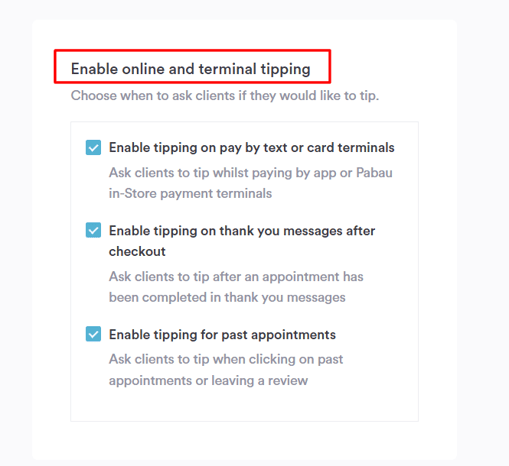
Om je gewenste opties in te schakelen, zet je eenvoudig de schakelaar naast elke instelling om.
Stap 3: Fooien bij de kassa configureren
Je kunt bepalen hoe klanten fooi toevoegen bij het betalen in je kliniek of bedrijf. Pabau biedt twee manieren om fooien bij het afrekenen in te schakelen: rechtstreeks in de Kassa (POS) of via Pabau Connect.
Fooien inschakelen tijdens het afrekenen bij de Kassa
-
Zet dit aan als je wilt dat klanten gevraagd worden om een fooi toe te voegen tijdens het afronden van een verkoop bij je kassaterminal.
-
Indien uitgeschakeld: Klanten kunnen nog steeds handmatig een aangepaste fooi toevoegen via het winkelwagenmenu, maar ze zien de fooi-vraag niet automatisch.
Fooien inschakelen via Pabau Connect
-
Zet dit aan als je wilt dat klanten gevraagd worden om fooi te geven tijdens het afrekenen via Pabau Connect (online of mobiel afrekenen).
-
Indien uitgeschakeld: Klanten kunnen nog steeds handmatig een fooi toevoegen via het winkelwagenmenu, maar de automatische fooi-vraag verschijnt niet.
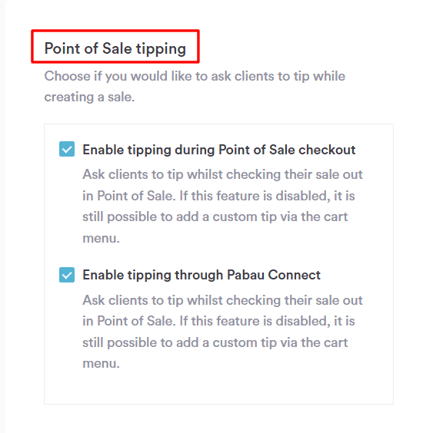
OPMERKING: Door beide opties in te schakelen, zorg je ervoor dat klanten eraan herinnerd worden om fooi te geven, ongeacht hoe ze betalen, wat helpt om fooien te stimuleren.
Stap 4: Voorgestelde fooiwaarden instellen
In dit gedeelte kun je de fooi-opties instellen die klanten bij het afrekenen zullen zien. Deze verschijnen als snelkeuzeknoppen om fooi geven snel en eenvoudig te maken. Klanten kunnen nog steeds een aangepast fooibedrag invoeren als ze dat liever doen.
Je kunt tot vijf voorgestelde fooiwaarden instellen. Deze kunnen volledig worden aangepast, bijvoorbeeld 10%, 15%, 25%, 30% en 35%. Je kunt ook waarden herhalen indien nodig.
Bij het afrekenen kunnen klanten:
-
Een van de voorgestelde fooiwaarden kiezen
-
Een aangepast fooibedrag invoeren
- Kiezen voor ''Geen fooi''
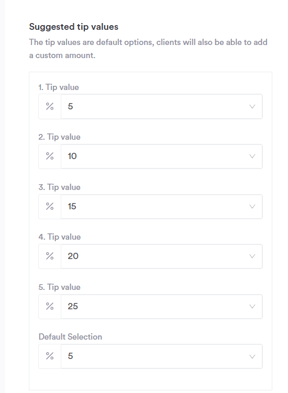
Deze instellingen helpen om fooi geven te vereenvoudigen en tegelijkertijd een eerlijke fooi voor je team te stimuleren.
Stap 5: Fooien opslaan en activeren
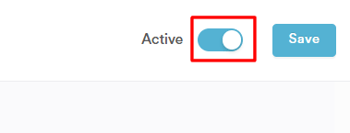
Zodra je alle fooi-instellingen en voorgestelde waarden hebt geconfigureerd, zorg je ervoor dat je fooien activeert door de schakelaar rechtsboven op de pagina Fooi-instellingen aan te zetten. Klik vervolgens op ''Opslaan'' om je wijzigingen toe te passen.
Bekijk hoe het eruitziet in de Kassa:
Dit laat zien hoe de fooi-opties eruitzien in de Kassa bij het afrekenen, inclusief de voorgestelde fooiknoppen, de optie om een aangepast bedrag in te voeren, of geen fooi te selecteren.
/tips-pos.jpg?width=643&height=311&name=tips-pos.jpg)
Door deze stappen te volgen, kun je fooien in Pabau configureren en activeren, zodat je klanten een gemakkelijke en soepele manier bieden om uitstekende service te waarderen.
Voor meer handleidingen, bekijk de gerelateerde artikelen hieronder, selecteer aanvullende handleidingen, of gebruik de zoekbalk bovenaan de pagina. Deze handleidingen helpen je om het meeste uit je Pabau-account te halen.
Daarnaast raden we je aan om, om je Pabau-account volledig te benutten en te begrijpen, de aanvullende handleidingen en bronnen te verkennen die worden aangeboden op de Pabau Academy. Deze biedt uitgebreide video-tutorials en lessen voor een complete leerervaring, waarmee je de essentiële vaardigheden kunt opdoen om succesvol te zijn met Pabau.