
In deze handleiding laten we je zien hoe je het dagschema van je kliniek rechtstreeks vanuit het agendaoverzicht in Pabau per e-mail naar teamleden kunt versturen.
Stap 1: Ga naar de Agenda
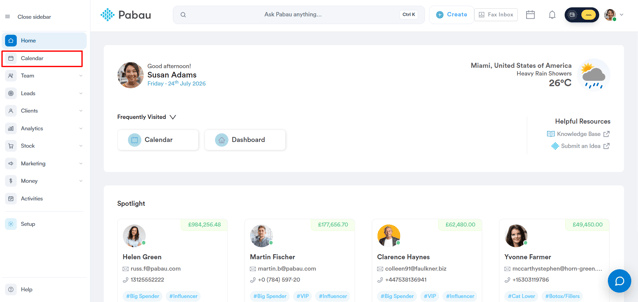
Log eerst in op je Pabau-account en klik in het linkermenu op Agenda.
Stap 2: Open de Klinieklijst
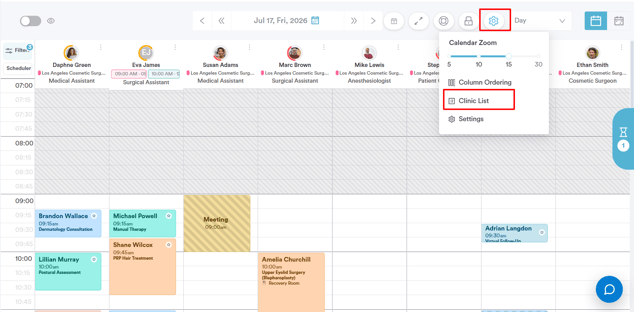
Klik op het tandwielicoon rechtsboven in de agenda en selecteer vervolgens "Klinieklijst" in het menu.
Stap 3: Pas de lijst aan
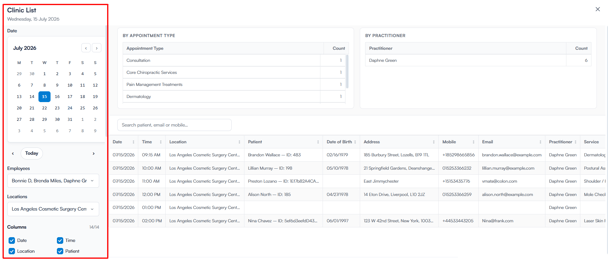
Zodra je de Klinieklijst opent, selecteer je een datum en pas je de gewenste filters voor Medewerkers, Locaties of Kolommen toe.
Stap 4: Open het e-mailschema
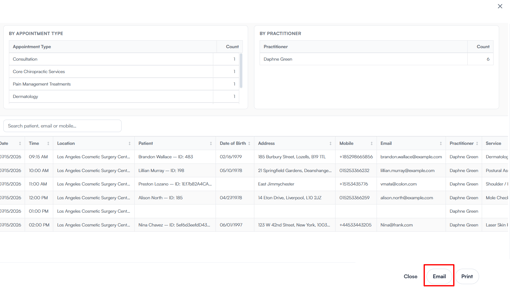
Nadat je de lijst hebt aangepast, klik je onderaan het paneel op "E-mail".
Het venster E-mailschema opent met de volgende velden:
- Onderwerp e-mail – standaard ingesteld op "Klinieklijst", kan indien nodig worden aangepast.
- Inhoud e-mail – bevat standaard een bericht en kan indien nodig worden aangepast.
- Geselecteerde e-mailadressen – wordt automatisch ingevuld met de e-mailadressen van de medewerkers die je in je filters hebt geselecteerd.
- Nieuw e-mailadres toevoegen – voer een extra e-mailadres in en klik op "Toevoegen" om dit toe te voegen aan de vooraf ingevulde ontvangers.
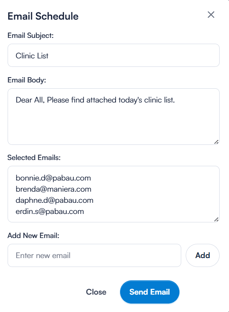
Klik ten slotte op "E-mail verzenden" om de Klinieklijst naar je geselecteerde ontvangers te sturen.
Hiermee is het versturen van een Klinieklijst naar je teamleden voltooid.
Voor meer handleidingen kun je de gerelateerde artikelen hieronder raadplegen, extra handleidingen selecteren of de zoekbalk bovenaan de pagina gebruiken. Deze handleidingen helpen je om het meeste uit je Pabau-account te halen.
Daarnaast raden we je aan om, om je Pabau-account volledig te benutten en te begrijpen, de aanvullende handleidingen en bronnen op de Pabau Academy te verkennen. Deze biedt uitgebreide videotutorials en lessen voor een complete leerervaring, waarmee je de essentiële vaardigheden opdoet om succesvol te zijn met Pabau.