
Dit artikel legt uit hoe je de meldingssjabloon voor niet-verschenen afspraken (no-show) in Pabau kunt bewerken.
Inhoudsopgave:
1. Hoe je de standaardmelding voor niet-verschenen afspraken bewerkt
2. Hoe je de aangepaste melding voor niet-verschenen afspraken bewerkt
Hoe je de standaardmelding voor niet-verschenen afspraken bewerkt
Stap 1: Ga naar Setup
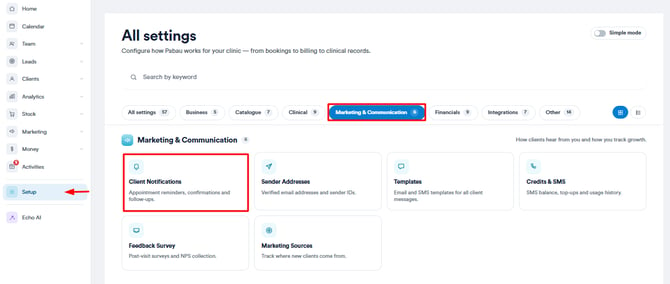
Begin door in te loggen op je Pabau-account met je inloggegevens. Ga vervolgens naar de Setup-pagina. Klik onder het gedeelte Marketing & Communicatie op het tabblad Klantmeldingen.
Stap 2: Selecteer de melding 'Niet-verschenen afspraak'
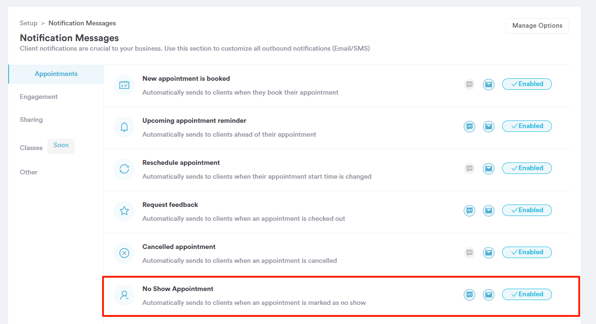
Op de pagina Klantmeldingen zie je alle automatische communicatiesjablonen die naar klanten worden verzonden. Om de standaardsjabloon voor de melding "Niet-verschenen afspraak" te bewerken, klik je er simpelweg op.
Stap 3: Melding bewerken
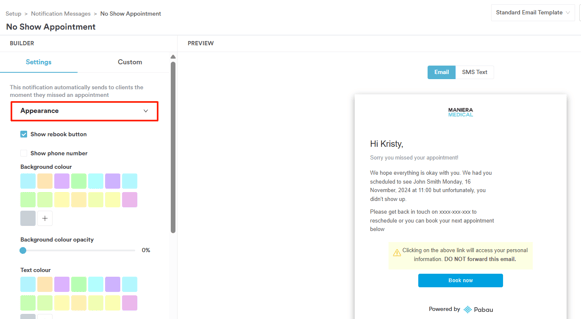
Al je bewerkingsopties staan links weergegeven in het onderdeel Builder. Daar kun je aanpassingen doen en je wijzigingen bekijken in het onderdeel 'Voorbeeld'.
Je kunt de achtergrond, tekst en knopkleur aanpassen. Je kunt ook extra tekst aan de melding toevoegen, de logogrootte aanpassen en je social media-iconen toevoegen.
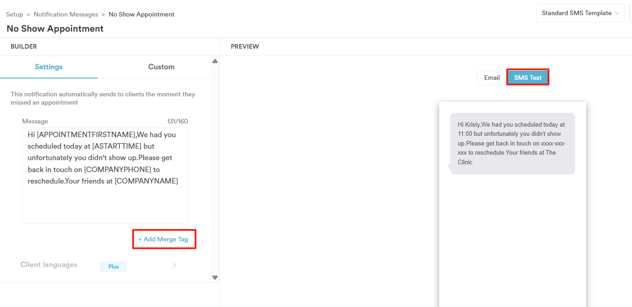
Om de sms-melding te bewerken, schakel je over naar het tabblad SMS Text en werk je de tekst in het berichtvak bij. Je kunt ook merge tags toevoegen om details zoals klantinformatie, afspraakgegevens, datum, tijd en meer op te nemen.
Stap 4: Wijzigingen opslaan
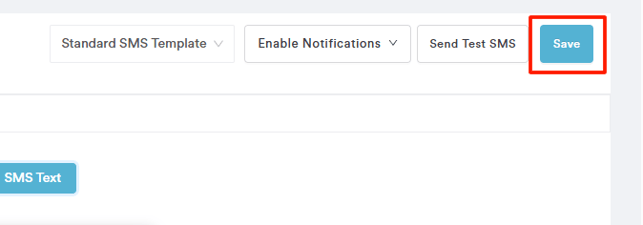
Nadat je de aanpassingen hebt gedaan, klik je op de knop 'Opslaan' rechtsboven om de wijzigingen te bevestigen.
Door deze stappen te volgen, kun je je standaardmeldingen voor niet-verschenen afspraken bewerken.
Hoe je de aangepaste melding voor niet-verschenen afspraken bewerkt
Stap 1: Ga naar Setup
Begin door in te loggen op je Pabau-account met je inloggegevens. Ga vervolgens naar de Setup-pagina. Klik onder het gedeelte Marketing & Communicatie op het tabblad Klantmeldingen.
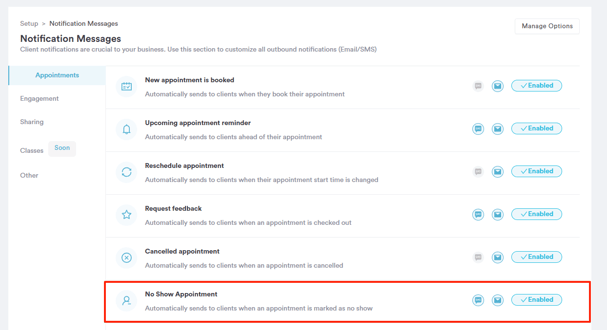
Stap 2: Selecteer de melding 'Niet-verschenen afspraak'
Op de pagina Klantmeldingen zie je alle automatische communicatiesjablonen die naar klanten worden verzonden. Om de standaardsjabloon voor de melding "Niet-verschenen afspraak" te bewerken, klik je er simpelweg op.
Stap 3: Schakel over naar de aangepaste sjabloon
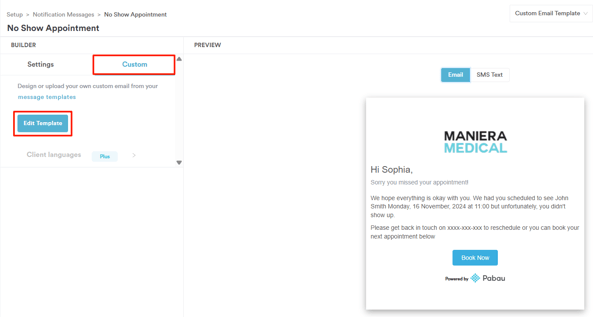
Ga in het onderdeel Builder naar het tabblad 'Aangepast' om een voorbeeld van je aangepaste feedbacksjabloon te bekijken, en pas deze aan in het onderdeel Builder. Klik op de knop Sjabloon bewerken om verder te gaan.
Stap 4: Melding bewerken
Zodra je op de knop 'Sjabloon bewerken' klikt, kun je beginnen met het aanpassen van je sjabloon. Je kunt op elk van de onderdelen klikken om de tekst te bewerken.
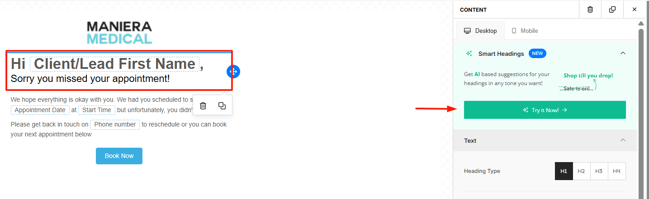
Je kunt ook een van de AI-tools gebruiken om je meldingen te verbeteren. Lees dit artikel voor meer informatie over de AI-tool.
Stap 5: Wijzigingen opslaan
Nadat je je aangepaste bevestigingssjablonen hebt bewerkt, klik je op de knop 'Opslaan' rechtsboven op de pagina om de wijzigingen op te slaan.
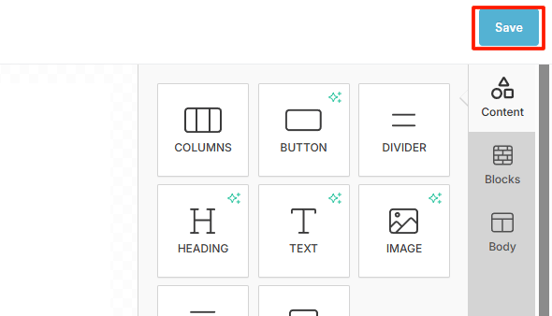
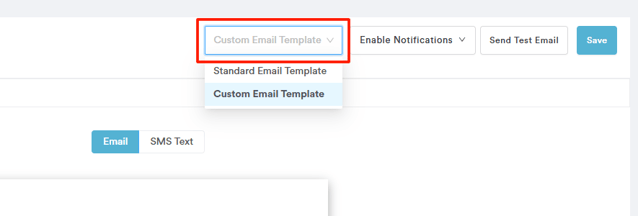
Als je je aangepaste sjabloon wilt instellen als de standaardsjabloon die automatisch naar klanten wordt verzonden, selecteer je deze in het vak boven aan. Klik vervolgens op 'Opslaan' rechtsboven om te bevestigen.
Door deze stappen te volgen, kun je je aangepaste sjablonen voor meldingen van niet-verschenen afspraken bewerken.
Bekijk voor meer handleidingen de gerelateerde artikelen hieronder, selecteer extra handleidingen, of gebruik de zoekbalk boven aan de pagina. Deze handleidingen helpen je om het meeste uit je Pabau-account te halen.
Daarnaast raden we je aan om, om je Pabau-account volledig te benutten en te begrijpen, de extra handleidingen en bronnen te verkennen die worden aangeboden op de Pabau Academy. Deze biedt uitgebreide videohandleidingen en lessen, voor een complete leerervaring waarmee je de essentiële vaardigheden kunt opbouwen om succesvol te zijn met Pabau.