
Dit artikel begeleidt je door het proces van het bewerken van SMS-sjablonen in Pabau, zodat je communicatie afgestemd blijft op de behoeften van je kliniek.
Stap 1: Ga naar Templates
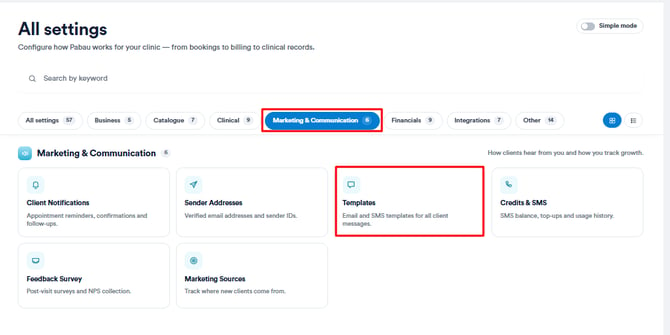
Log in op je Pabau-account, en navigeer in het linker menu naar Setup, ga naar Marketing & Communicatie, en selecteer vervolgens Templates.
Stap 2: Ga naar het tabblad SMS
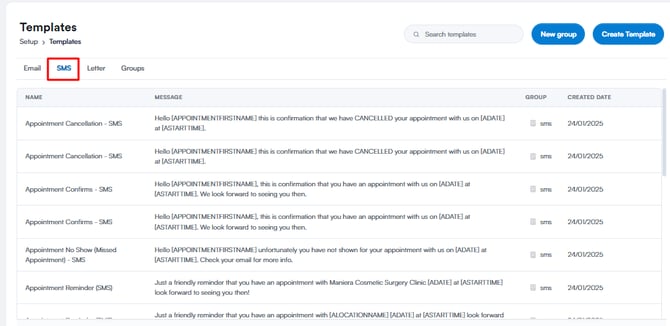
Klik op het tabblad SMS om je SMS-sjablonen te openen.
Stap 3: Selecteer het sjabloon dat je wilt bewerken
Kies het SMS-sjabloon dat je wilt bewerken door er direct op te klikken.
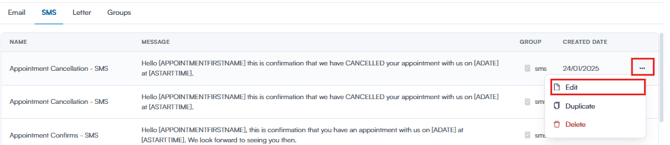
Je kunt ook de knop met de drie puntjes helemaal rechts van het sjabloon gebruiken en "Bewerken" selecteren.
Stap 4: Voer wijzigingen door
Breng de gewenste wijzigingen aan in de inhoud van het sjabloon. Het bewerken verloopt op dezelfde manier als bij het oorspronkelijk aanmaken van een SMS-sjabloon.
Stap 5: Bevestig de wijzigingen
Klik op "Opslaan" rechtsboven om de aangebrachte wijzigingen aan het SMS-sjabloon te bevestigen en op te slaan. Je bewerkte SMS-sjabloon is nu klaar voor gebruik.
OPMERKING: We raden aan om ons artikel over Communicatiesjablonen te lezen voor een uitgebreidere verkenning van dit onderwerp.
Voor meer handleidingen, bekijk de gerelateerde artikelen hieronder, selecteer aanvullende handleidingen, of gebruik de zoekbalk bovenaan de pagina. Deze handleidingen helpen je om het meeste uit je Pabau-account te halen.
Daarnaast raden we je aan om, om je Pabau-account volledig te benutten en te begrijpen, de aanvullende handleidingen en bronnen te verkennen die worden aangeboden op de Pabau Academy. Deze biedt uitgebreide videotutorials en lessen, voor een complete leerervaring die je kan uitrusten met de essentiële vaardigheden om succesvol te zijn met Pabau.