
In dit artikel laten we je zien hoe je een productkit in Pabau kunt bewerken, dupliceren of verwijderen.
Zodra een productkit is aangemaakt, kun je deze op elk moment bewerken, dupliceren of verwijderen via het tabblad Kits. Voor een handleiding over het aanmaken van een productkit, lees ons artikel Een productkit aanmaken. (ADD LINK)
Stap 1: Ga naar Productkits
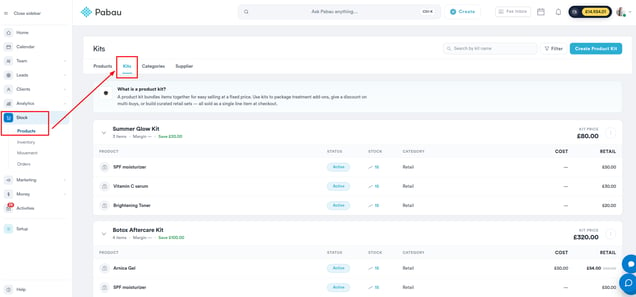
Log in op je Pabau-account en ga in het linker zijmenu naar Voorraad, daarna Producten. Selecteer vervolgens het tabblad "Kits" boven aan de pagina om alle bestaande productkits te bekijken.
Stap 2: Open het kitmenu
Zoek de kit die je wilt beheren en klik op het menu met drie stippen op de kitkaart. Dit toont de volgende opties:
-
Bewerken: Opent de kit om wijzigingen aan te brengen.
-
Dupliceren: Maakt een exacte kopie van de kit.
-
Verwijderen: Verwijdert de kit permanent.

Stap 3: Bewerk de kit
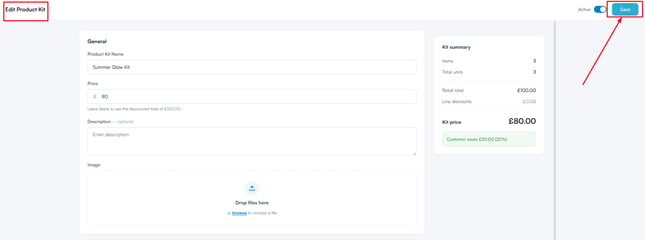
Als je een bestaande kit wilt bewerken, selecteer je "Bewerken" in het menu met drie stippen. De kit wordt geopend in dezelfde vorm als het aanmaakformulier, met alle bestaande instellingen al ingevuld, inclusief de naam van de kit, prijs, beschrijving, afbeelding en alle productregels met hun hoeveelheden en kortingen.
Breng de gewenste wijzigingen aan en klik op "Opslaan" om ze toe te passen. Wijzigingen worden direct van kracht zodra ze zijn opgeslagen.
Stap 4: Dupliceer een kit
Als je een variatie van een bestaande kit wilt maken zonder deze helemaal opnieuw op te bouwen, selecteer je "Dupliceren" in het menu met drie stippen. Dit maakt een exacte kopie van de kit, inclusief de naam van de kit, prijs, beschrijving, afbeelding en alle productregels met hun hoeveelheden en kortingen. De kopie wordt opgeslagen als een aparte kit en kan onafhankelijk worden bewerkt.
Stap 5: Verwijder een kit
Om een kit permanent te verwijderen, selecteer je "Verwijderen" in het menu met drie stippen.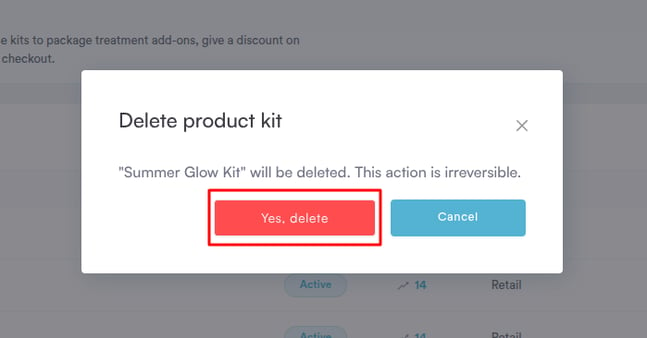
OPMERKING: Het verwijderen van een kit is permanent en kan niet worden ongedaan gemaakt. De producten die deel uitmaakten van de kit worden niet beïnvloed - alleen de kit zelf wordt verwijderd. Eerder verkochte kits blijven zichtbaar in factuurlogboeken en klantkaarten.
Nadat je productkit is bijgewerkt, worden de wijzigingen direct doorgevoerd in het hele systeem, ook bij het kassapunt.
Was deze handleiding nuttig? Laat het ons weten door hieronder te stemmen - jouw feedback helpt ons om duidelijkere artikelen te schrijven.
Voor meer handleidingen, bekijk de gerelateerde artikelen hieronder of gebruik de zoekbalk boven aan de pagina. Je kunt ook onze videoserie, de Pabau Academy, bekijken of de Support-pagina bezoeken voor extra hulp.