
Dit artikel legt uit hoe je een medisch formuliersjabloon in Pabau bewerkt, inclusief het toevoegen van nieuwe onderdelen, het aanpassen van bestaande onderdelen, het wijzigen van de formuliernaam en meer.
Stap 1: Ga naar Medische formuliersjablonen
Begin met inloggen op je Pabau-account. Ga vervolgens naar Instellingen, en klik op "Formulieren" onder de sectie Klinisch.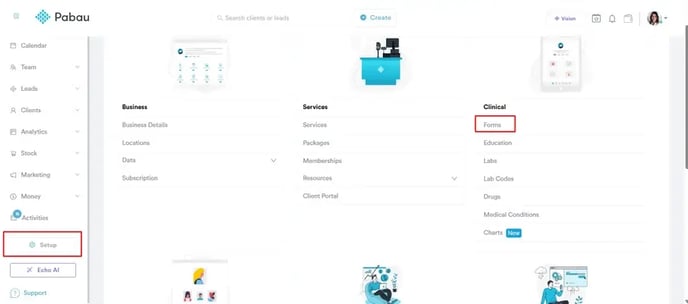
Stap 2: Zoek het gewenste medische formulier
Bepaal welk medisch formulier je klanten moeten invullen voordat hun afspraak plaatsvindt. Selecteer het formulier en klik erop om het te openen voor bewerking.
Stap 3: Onderdelen bewerken
Je kunt wijzigingen aanbrengen in het medische formuliersjabloon door bestaande onderdelen te bewerken, een onderdeel te verwijderen of nieuwe onderdelen toe te voegen.
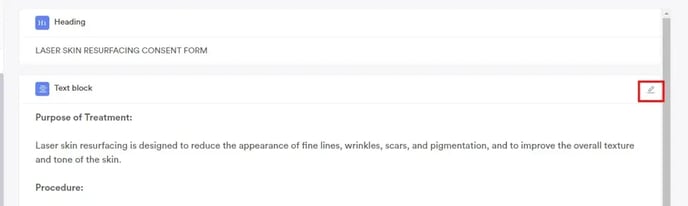
Om een bestaand onderdeel te bewerken, beweeg je met je muis over het onderdeel, waarna het bewerkingsicoon rechtsboven verschijnt. Klik erop om te beginnen met bewerken.
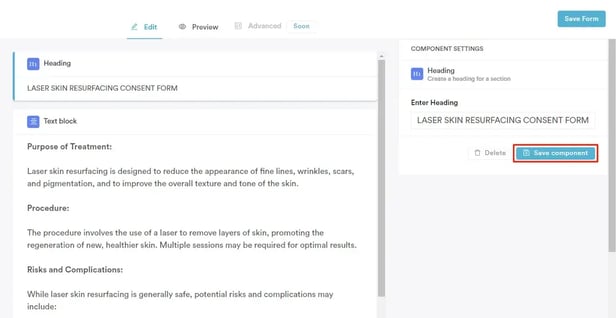
De tekst die je kunt bewerken verschijnt aan de rechterkant van de pagina. Om de wijzigingen op te slaan, klik je op de knop 'Onderdeel opslaan'.
Om het onderdeel volledig te verwijderen, klik je op de knop 'Verwijderen'.
Stap 4: Nieuwe onderdelen toevoegen
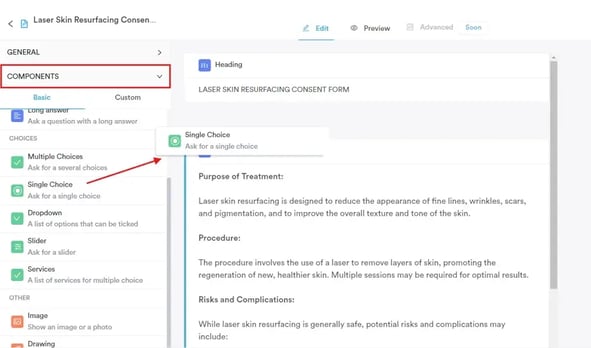
Aan de linkerkant van de pagina staan alle beschikbare onderdelen. Om een onderdeel aan het medische formuliersjabloon toe te voegen, klik je erop zodat het op het scherm verschijnt, of sleep je het eenvoudig naar de pagina.
Stap 5: Tabblad Algemeen bewerken
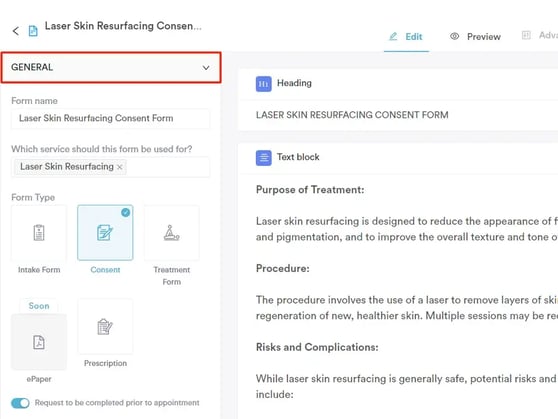
Wanneer je het tabblad "Algemeen" linksboven op de pagina uitklapt, kun je opties bewerken zoals het wijzigen van de formuliernaam, het koppelen of verwijderen van diensten, en het in- of uitschakelen van de functie 'Verzoek om vóór de afspraak in te vullen'.
LET OP: Als je probeert het Formuliertype te wijzigen, worden alle bestaande onderdelen in het formulier verwijderd.
Stap 6: Wijzigingen opslaan
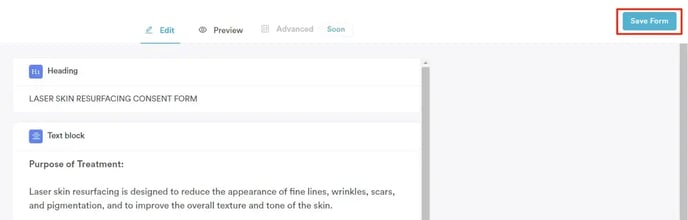
Nadat je alle benodigde wijzigingen aan je sjabloon hebt aangebracht, klik je op de knop 'Formulier opslaan' rechtsboven op de pagina om de updates op te slaan.
Door deze stappen te volgen, kun je je medische formuliersjablonen bewerken.
Voor meer handleidingen, bekijk de gerelateerde artikelen hieronder, selecteer aanvullende handleidingen, of gebruik de zoekbalk bovenaan de pagina. Deze handleidingen helpen je om het meeste uit je Pabau-account te halen.
Daarnaast raden we je aan, om je Pabau-account volledig te benutten en te begrijpen, de aanvullende handleidingen en bronnen te verkennen die worden aangeboden op de Pabau Academy. Deze biedt uitgebreide videotutorials en lessen, wat zorgt voor een complete leerervaring die je kan uitrusten met de essentiële vaardigheden om succesvol te zijn met Pabau.