
Dit artikel legt uit hoe je je formuliervelden kunt aanpassen bij het bewerken of aanmaken van een formulier met Capture Forms.
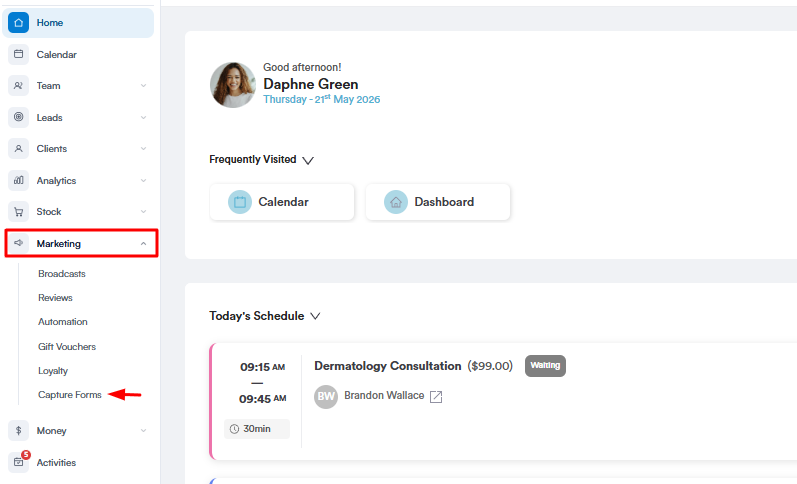
Stap 1: Ga naar "Capture Forms"
Log eerst in op je Pabau-account met je inloggegevens. Navigeer vervolgens naar het onderdeel Marketing in het linker zijmenu en klik erop om het uit te klappen. Het tabblad "Capture Forms" wordt dan zichtbaar.
Stap 2: Ga naar de formulierbuilder
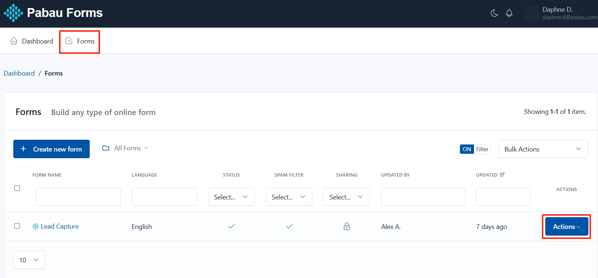
Om naar de formulierbuilder te gaan, kun je ofwel een nieuw formulier aanmaken of een bestaand formulier bewerken door naar het tabblad "Forms" in de linkerbovenhoek te navigeren om je aangemaakte formulieren te bekijken. Klik bij het formulier waarvan je de instellingen wilt configureren op de knop "Acties" om alle beschikbare opties te zien.
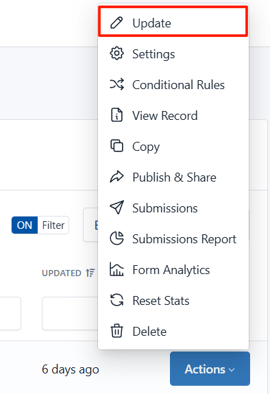
Om het formulier te gaan bewerken, kies je de optie "Bijwerken".
Stap 3: Klik op het formulierveld
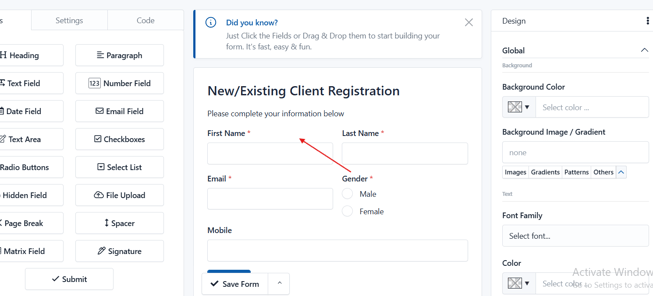
Wanneer je de template bekijkt in de stap van de formulierbuilder, navigeer je naar het veld dat je wilt bewerken en klik je erop om de beschikbare acties te tonen.
Stap 4: Formuliervelden bewerken
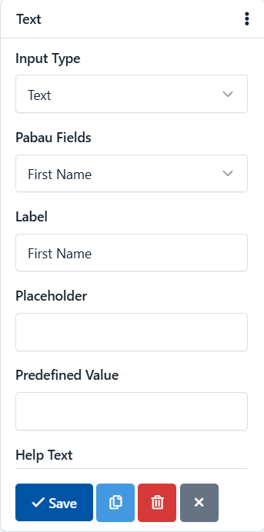
Wanneer je op het formulierveld klikt, worden de volgende acties weergegeven:
Invoertype
Dit bepaalt het type veld dat je gebruikt — zoals tekst, dropdown, selectievakje of keuzerondjes. Het bepaalt hoe de klant zijn antwoord invoert.
Pabau-velden
Deze zijn gekoppeld aan bestaande velden in het klantdossier. Door ze te koppelen, wordt de ingevoerde data automatisch bijgewerkt in het profiel van de klant in Pabau.
Label
Dit is de titel of naam van het veld die de klant ziet — bijvoorbeeld "Voornaam" of "Mobiel nummer." Hier kun je de veldnaam bewerken.
Placeholder
De tekst die je hier invoert, is de lichtgrijze tekst die in het veld verschijnt voordat de klant begint te typen — bedoeld om een idee te geven van wat er ingevuld moet worden, zoals "bijv. Jan."
Vooraf ingevulde waarde
De tekst die je hier invoert, is de standaardwaarde die al in het veld staat, tenzij de klant deze wijzigt. Handig voor veelvoorkomende antwoorden of suggesties.
Hulptekst
Je kunt extra informatie toevoegen die onder het veld wordt getoond om de klant te begeleiden.
Plaatsing hulptekst
Hiermee kies je waar de hulptekst wordt weergegeven — boven of onder het invoerveld.
-
Boven is handig als je de klant wilt begeleiden voordat hij begint te typen.
-
Onder werkt goed voor extra opmerkingen of verduidelijkingen nadat ze het veldlabel hebben gezien.
Als je verder naar beneden scrolt, verschijnen er meer bewerkingsopties.
Voorvoegen en Achtervoegen laten je symbolen of tekst toevoegen vóór (voorvoegen) of na (achtervoegen) het invoervak van een veld. Deze worden meestal gebruikt om context te geven aan de informatie die je vraagt.
Zo werkt het:
-
Voorvoegen: Voegt iets toe aan het begin van het invoervak.
Voorbeeld: Als je om een prijs vraagt, kun je £ voorvoegen zodat het eruitziet als £ [___]. -
Achtervoegen: Voegt iets toe aan het einde van het invoervak.
Voorbeeld: Als je om een gewicht vraagt, kun je kg achtervoegen, zodat het eruitziet als [___] kg.
Minimale lengte en Maximale lengte bepalen hoe kort of lang de invoer in een tekstveld mag zijn:
-
Minimale lengte: Het minimum aantal tekens dat de klant moet invoeren.
Voorbeeld: Stel dit in op 10 als je wilt dat er minstens een paar woorden in een berichtveld worden geschreven. -
Maximale lengte: Het maximum aantal tekens dat ze mogen typen.
Voorbeeld: Stel dit in op 100 als je antwoorden kort en gericht wilt houden.
Patroon wordt gebruikt om een specifiek formaat in te stellen waaraan de invoer moet voldoen — met behulp van zogenaamde reguliere expressies (regex).
Als de invoer niet overeenkomt met het patroon, ziet de klant een foutmelding en kan hij het formulier pas verzenden nadat het is gecorrigeerd.
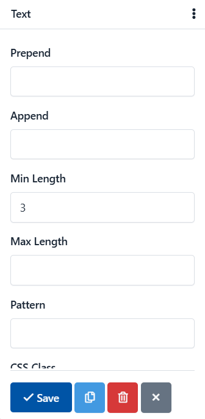
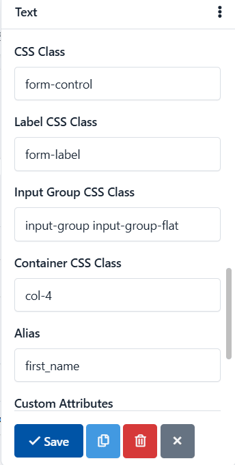
Extra opties die worden getoond zijn:
CSS-klasse
Dit stylet het invoerveld zelf. form-control is een veelgebruikte klasse die velden er netjes en consistent laat uitzien, passend bij de rest van het formulierontwerp.
CSS-klasse label
Dit stylet het label (de tekst boven of naast het veld). form-label zorgt ervoor dat het correct wordt opgemaakt en overeenkomt met de algemene stijl van het formulier.
CSS-klasse invoergroep
Dit wordt gebruikt wanneer je invoerveld deel uitmaakt van een groep (bijvoorbeeld als je tekst/icoontjes voor- of achtervoegt). Het helpt om gegroepeerde elementen netjes samen in één rij te stylen.
CSS-klasse container
Bepaalt de breedte van de veldcontainer in een gridlay-out.
Voorbeeld:
-
col-4= een derde van de rij -
col-6= de helft van de rij -
col-12= volledige breedte
Alias
Dit is een unieke interne naam voor het veld — handig om het te herkennen in backend-systemen, vooral als je ernaar wilt verwijzen in automatiseringen of rapportages.
Veldopties (Kies uit)
Deze instellingen verschijnen onderaan en bepalen hoe het veld zich gedraagt:
- Verplicht – De klant moet dit invullen voordat hij het formulier kan verzenden.
- Alleen-lezen – De klant kan de informatie zien, maar kan deze niet bewerken.
- Uitgeschakeld – Het veld is grijs weergegeven en helemaal niet bruikbaar.
- Uniek – Zorgt ervoor dat niemand anders dezelfde waarde voor dit veld kan invoeren (ideaal voor zaken zoals ID-nummers of e-mailadressen).

Stap 5: Wijzigingen opslaan
Klik op de knop "Opslaan" om je wijzigingen toe te passen, waarna je updates worden weergegeven in de formuliertemplate.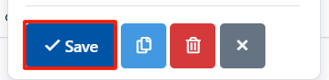
Door deze stappen te volgen, kun je eenvoudig de formuliervelden binnen je templates aanpassen en bewerken.
Voor meer handleidingen, bekijk de gerelateerde artikelen hieronder, selecteer aanvullende handleidingen, of gebruik de zoekbalk bovenaan de pagina. Deze handleidingen helpen je om het meeste uit je Pabau-account te halen.
Daarnaast raden we je aan om, om je Pabau-account volledig te benutten en te begrijpen, de aanvullende handleidingen en bronnen te verkennen die worden aangeboden op de Pabau Academy. Deze biedt uitgebreide videotutorials en lessen, voor een complete leerervaring die je de essentiële vaardigheden geeft om succesvol te zijn met Pabau.