
Dit artikel biedt een stapsgewijze handleiding voor het bewerken van een bestaand e-mailsjabloon in Pabau, zodat je je communicatiesjablonen kunt aanpassen aan de behoeften van je kliniek.
Stap 1: Ga naar Templates
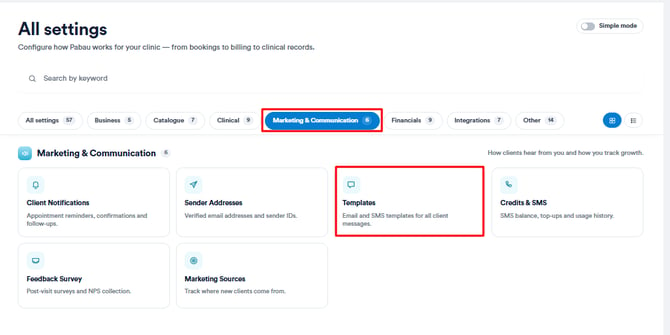
Log in op je Pabau-account, en navigeer in het linker zijmenu naar Setup, ga naar Marketing & Communication en selecteer vervolgens Templates.
Stap 2: Selecteer het sjabloon dat je wilt bewerken
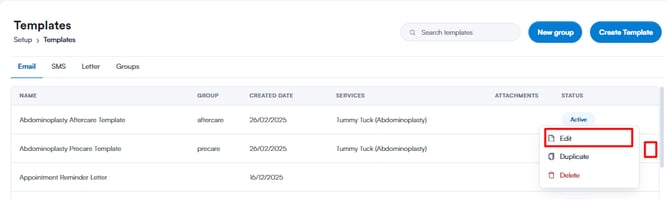
Zoek in het tabblad "Email" het specifieke sjabloon dat je wilt bewerken en klik erop.
Je kunt ook op de knop met de drie puntjes helemaal rechts van het sjabloon klikken en "Edit" selecteren in het menu.
Stap 3: Voer de gewenste wijzigingen door
Zodra je in de bewerkingsmodus bent, kun je de nodige aanpassingen aan het sjabloon maken. Het bewerkingsproces komt overeen met dat van het aanmaken van een nieuw e-mailsjabloon.
Stap 4: Wijzigingen opslaan
Klik op "Save Template" linksonder in het menu om de wijzigingen te bevestigen en op te slaan.
LET OP: We raden aan om ons artikel over Communication Templates te lezen voor een uitgebreidere uitleg over dit onderwerp.
Voor meer handleidingen kun je de gerelateerde artikelen hieronder bekijken, extra handleidingen selecteren, of de zoekbalk boven aan de pagina gebruiken. Deze handleidingen helpen je om het meeste uit je Pabau-account te halen.
Daarnaast raden we je aan, om je Pabau-account volledig te benutten en te begrijpen, de extra handleidingen en bronnen te bekijken die worden aangeboden op de Pabau Academy. Deze biedt uitgebreide videotutorials en lessen, voor een complete leerervaring waarmee je de essentiële vaardigheden kunt opbouwen om succesvol te zijn met Pabau.